
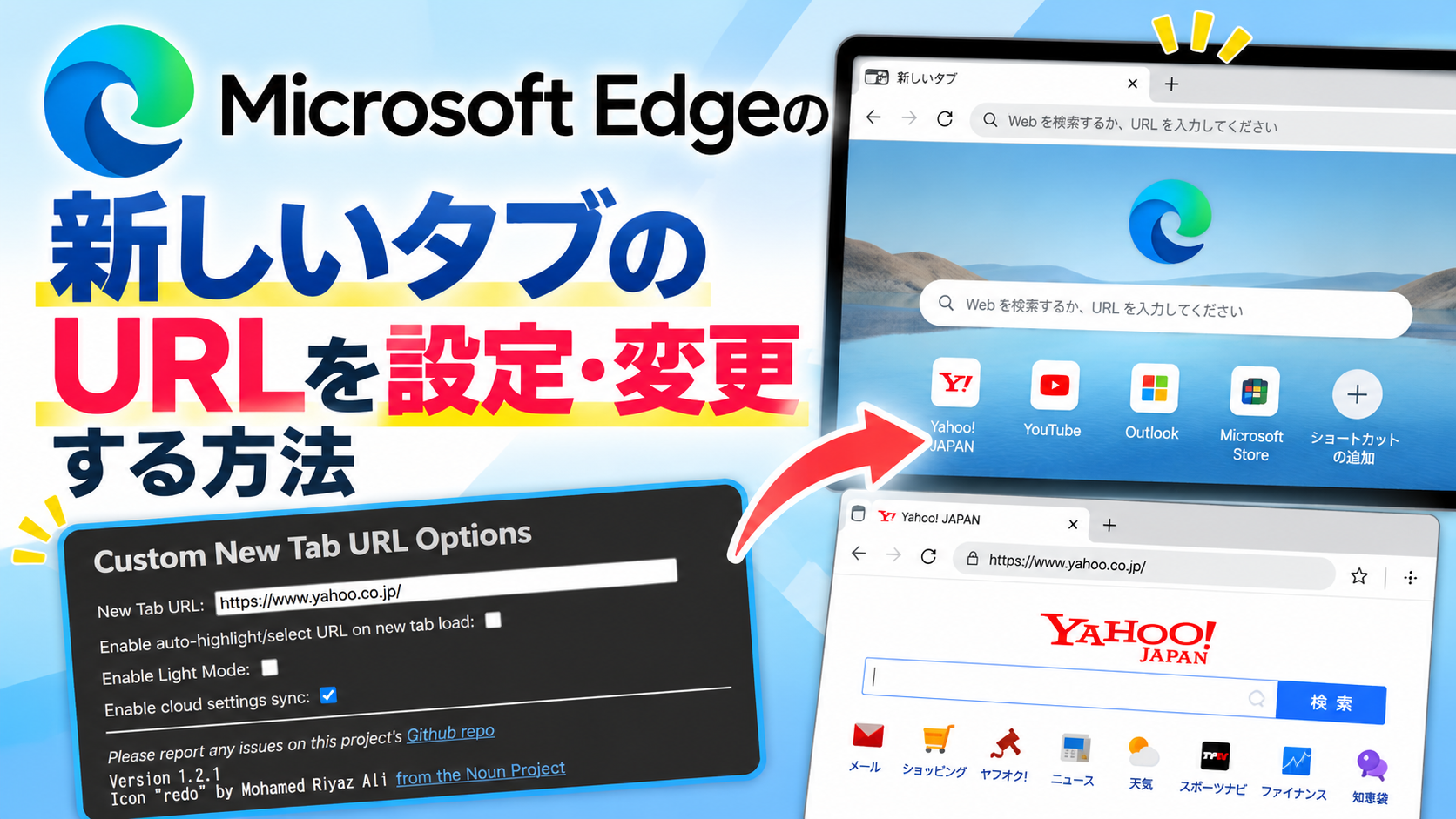
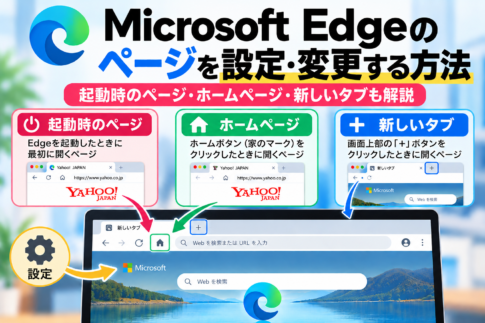
Microsoft Edgeでは、新しいタブを開くと、
検索ボックスやショートカットなどが表示されます。
しかし、Microsoft Edgeの標準機能では、
新しいタブを開いたときに表示されるページのURLを自由に指定することはできません。
新しいタブにYahoo! JAPANなどの任意のWebサイトを表示したい場合は、
拡張機能を利用する必要があります。
この記事では、Microsoft Edgeの拡張機能「Custom New Tab URL」を使用して、
新しいタブのURLを設定・変更する方法を、画像付きで初心者にもわかりやすく解説します。
Microsoft Edgeに「Custom New Tab URL」をインストールする方法
Microsoft Edgeの新しいタブに任意のWebサイトを表示するには、
拡張機能「Custom New Tab URL」をインストールする必要があります。
まずは、Microsoft Edgeに「Custom New Tab URL」をインストールする手順を解説します。
1.Microsoft Edgeを開き、次のリンクからEdgeアドオンの
「Custom New Tab URL」のページにアクセスします。
▶ Custom New Tab URL(Edgeアドオン)
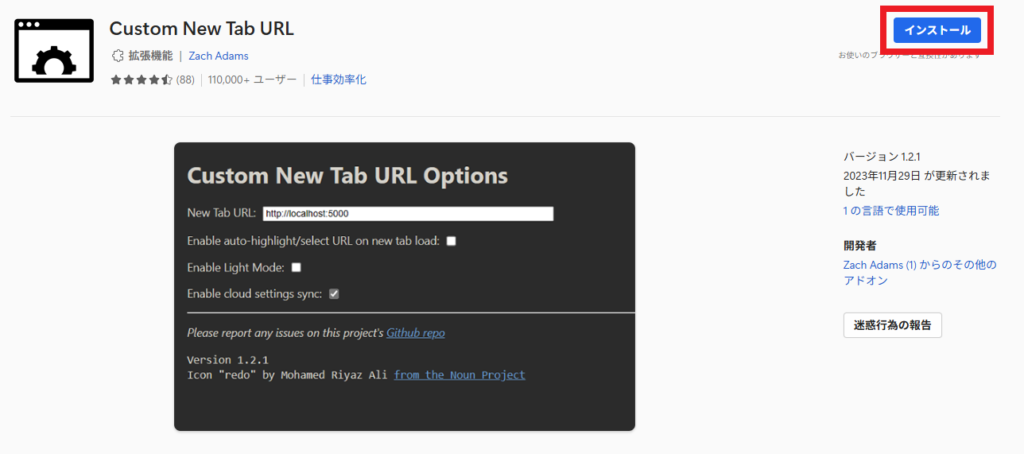
2.画面右上の「インストール」をクリックします。
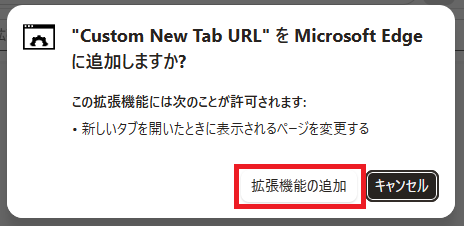
3.「Custom New Tab URL」を追加するか確認する画面が表示されたら、
「拡張機能を追加」をクリックします。
4.インストールが完了したら、Microsoft Edgeの画面右上に拡張機能が無効になりましたという通知が表示されることがあります。表示されたら「オンにする」をクリックします。
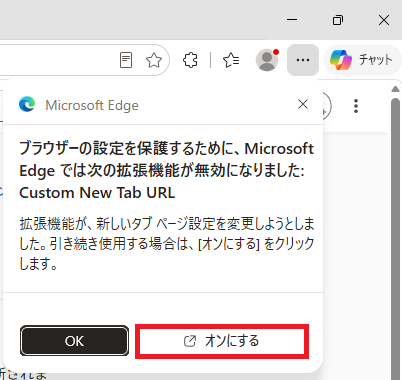
一定時間が経つと通知が自動で消えてしまいます。
「オンにする」をクリックできなかった場合でも、後から拡張機能をオンに変更できます。
Microsoft Edgeの新しいタブのURLを設定・変更する方法
次に「Custom New Tab URL」の設定を行います。
前述のインストール手順で拡張機能の「オンにする」が間に合わなかった場合も
次の手順を参考にしてください。
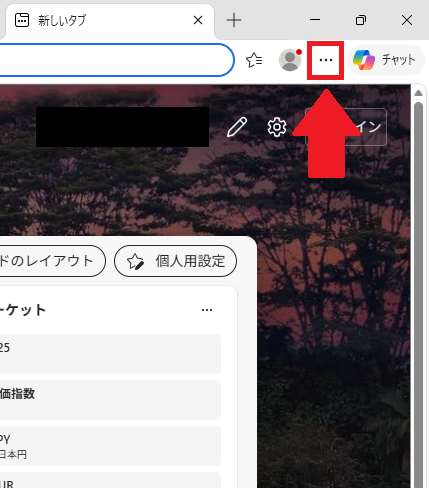
1.画面右上の三点リーダーをクリックします。
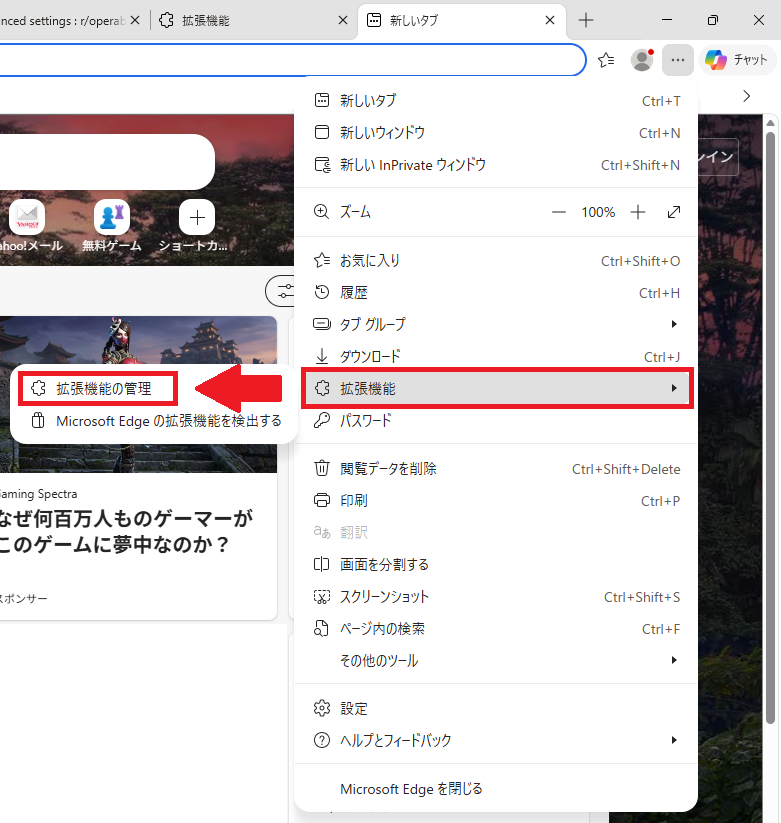
2.「拡張機能」をクリックし、「拡張機能の管理」をクリックします。
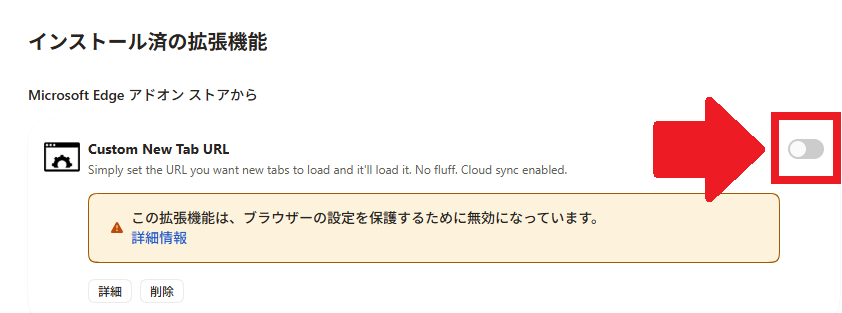
3.インストール済の拡張機能の一覧に「Custom New Tab URL」がインストールされていることを確認します。拡張機能がオフになっている場合は、画面右側のボタンをクリックし、オンにします。
4.次に、Microsoft Edgeを開き直します。
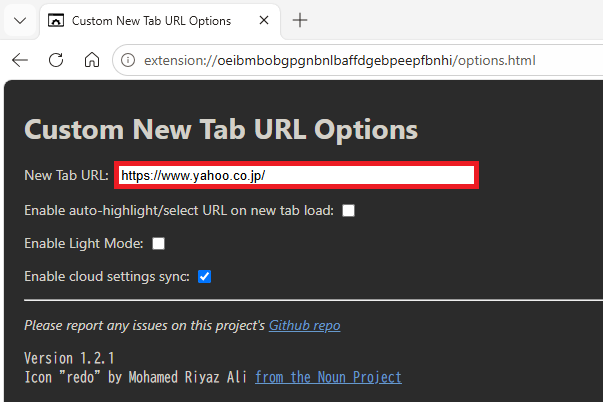
「Custom New Tab URL Options」というページが表示されます。
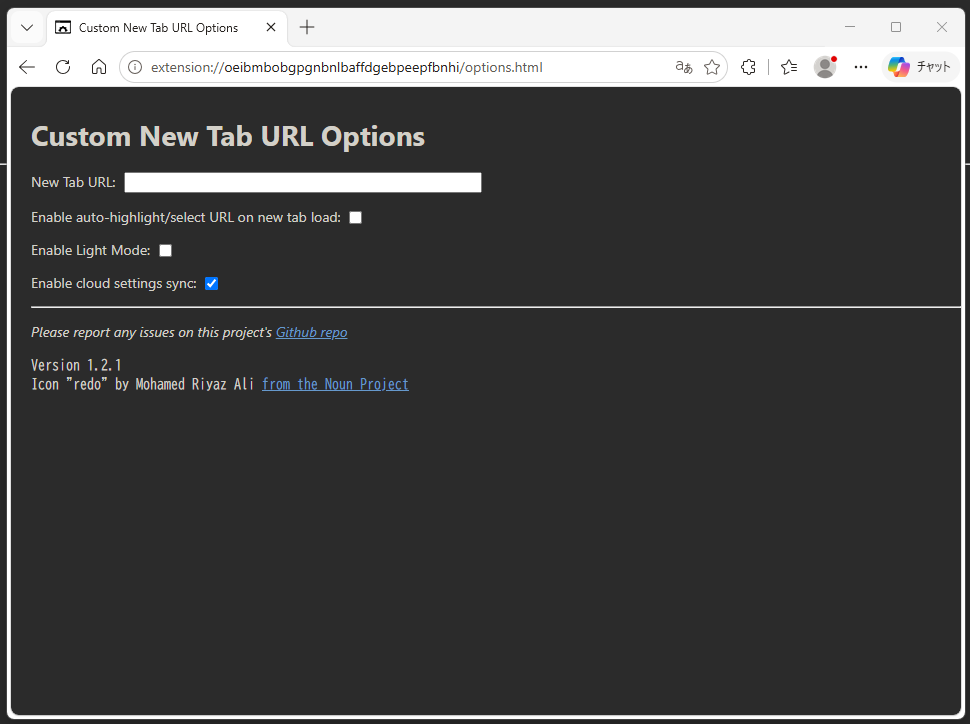
5.「New Tab URL:」に新しいタブに設定したいURLを入力します。
ここでは例として、「Yahoo! JAPAN」の「https://www.yahoo.co.jp/」を入力します。
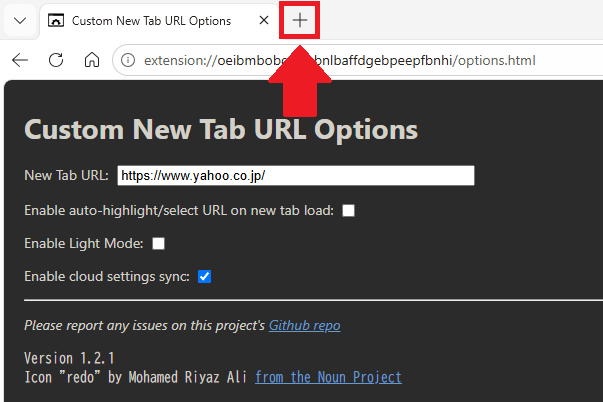
6.URLを入力したら、画面上部の「+」ボタンをクリックします。
7.設定した「Yahoo! JAPAN」が開くことを確認します。
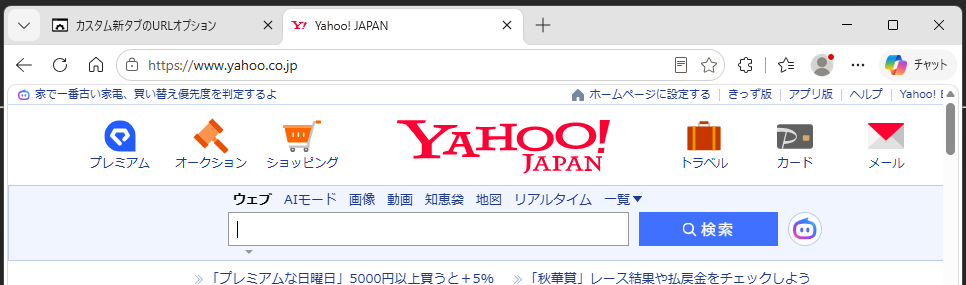
新しいタブを開いたときに表示されるページのURLの設定はこれで完了です。
まとめ
Microsoft Edgeでは、標準機能で新しいタブのURLを自由に指定することはできませんが、
拡張機能「Custom New Tab URL」を利用することで、任意のWebサイトを設定できます。
この記事では「Custom New Tab URL」のインストール方法から、
新しいタブのURLを設定・変更する手順まで解説しました。
新しいタブを開いたときにYahoo! JAPANなどのよく利用するWebサイトを表示したい場合は、今回紹介した手順を参考にしてみてください。






コメントを残す