
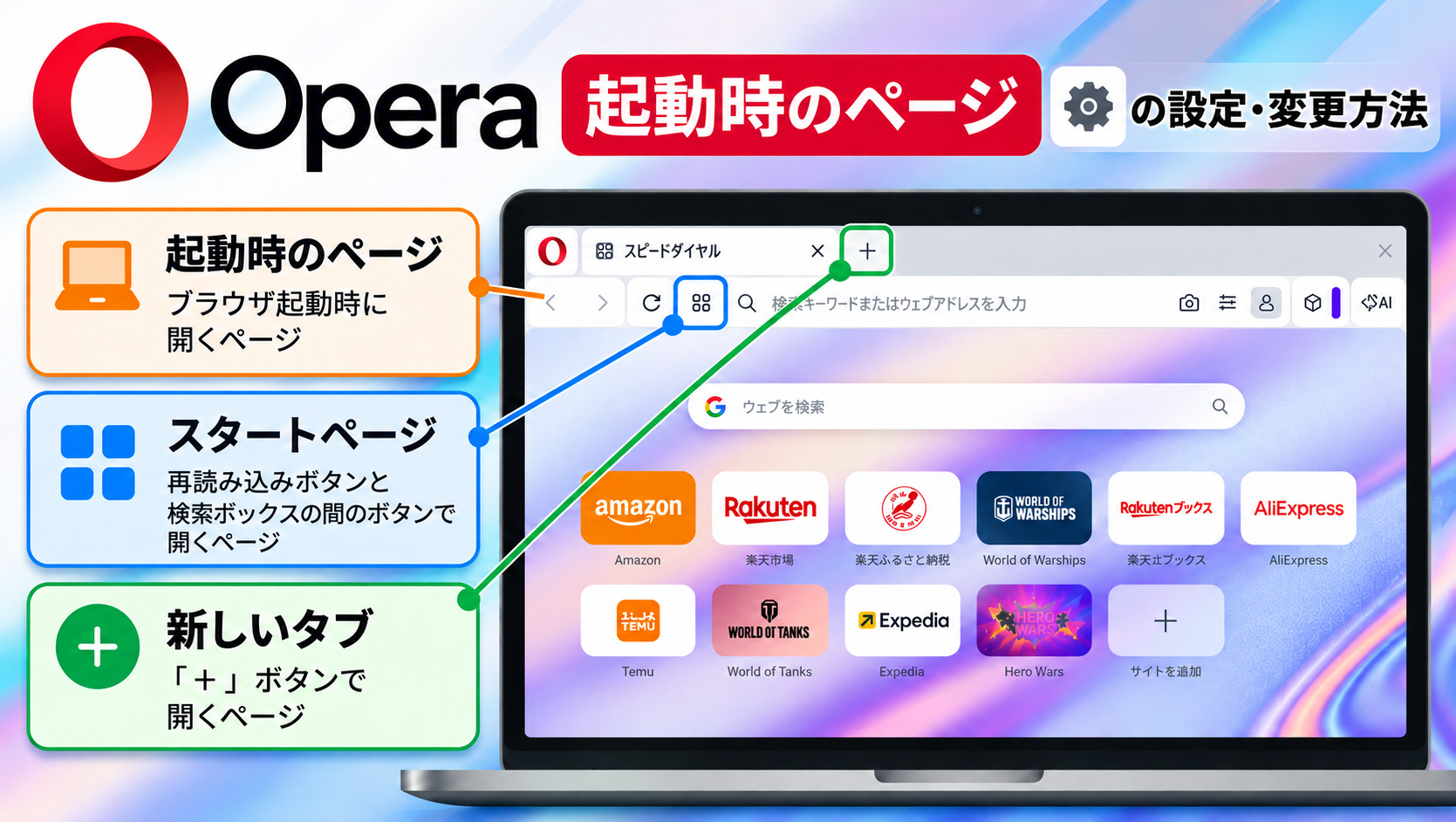
Operaでは、ブラウザを起動したときに開くページを自由に設定できます。また、ページを開くための手段として、スタートページボタンや新しいタブが用意されています。
ただし、「起動時のページ」「スタートページ」「新しいタブ」は、それぞれ異なる機能です。
起動時のページは自由に設定できますが、スタートページや新しいタブで開くページは、
標準機能では任意のURLに変更できません。
この記事では、Operaの起動時のページを設定・変更する方法や、スタートページボタンの表示方法、新しいタブとの違いについて、画像付きで初心者にもわかりやすく解説します。
Operaの起動時のページ、スタートページ、新しいタブの違い
Operaのページ設定は、次の3つに分かれます。
- 起動時のページ
- スタートページ
- 新しいタブ
起動時のページ
Operaの起動時に最初に開くページです。
初期設定では、Operaの検索ボックスなどが表示される「スピードダイヤル」を新しいタブとして開きます。
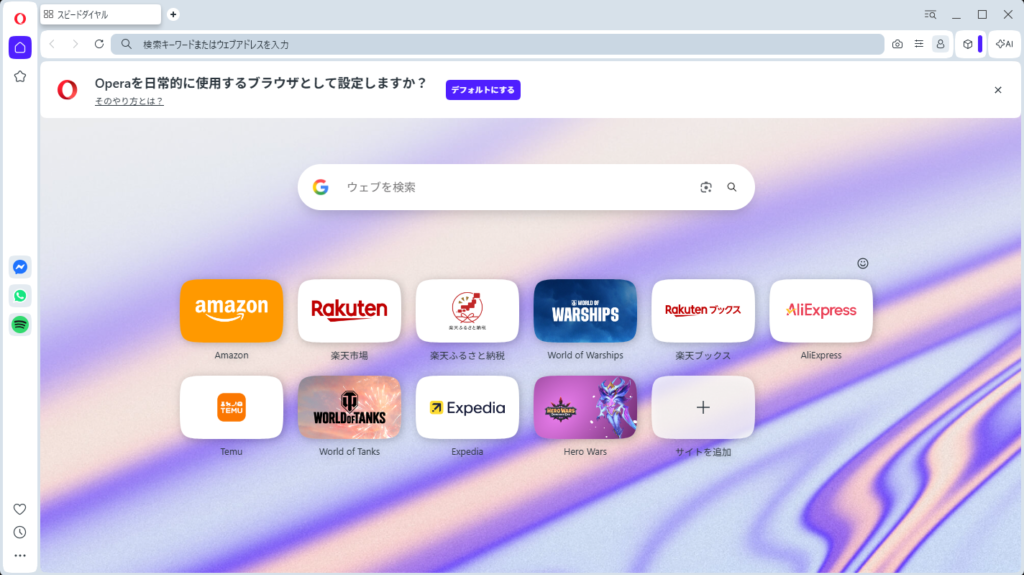
スタートページ(ホームページ)
Operaのスタートページとは、ツールバーの左上の再読み込みボタンと検索ボックスの間にあるボタンを押したときに開くページです。
初期設定では、Operaの検索ボックスなどが表示される「スピードダイヤル」を新しいタブとして開きます。
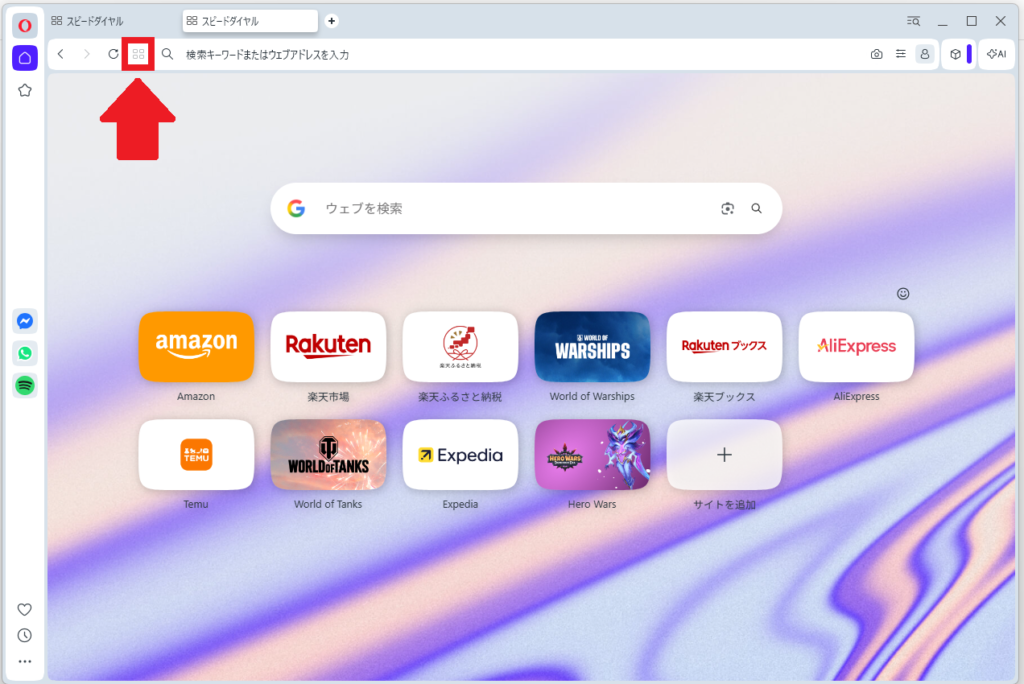
Operaの標準機能には、Google ChromeやMicrosoft Edgeのようなホームページ機能はなく、スピードダイヤルを開くためのスタートページボタンが用意されています。スタートページボタンが表示されていない場合は、設定一覧から表示設定をオンにする必要があります。
新しいタブ
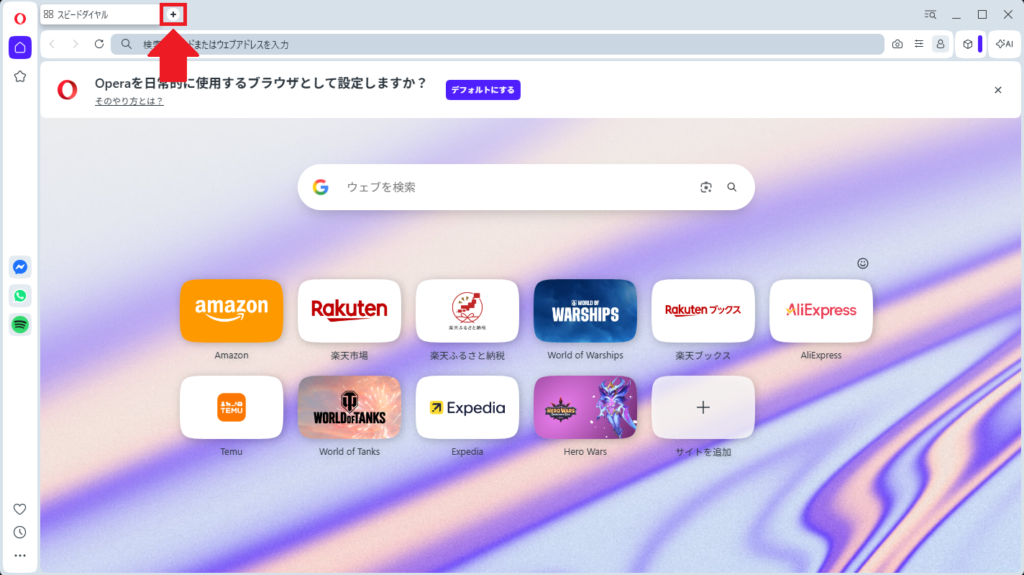
Operaの画面上の「+」ボタンをクリックした際に開くページです。
初期設定では、Operaの検索ボックスなどが表示される「スピードダイヤル」が開きます。
起動時のページの設定
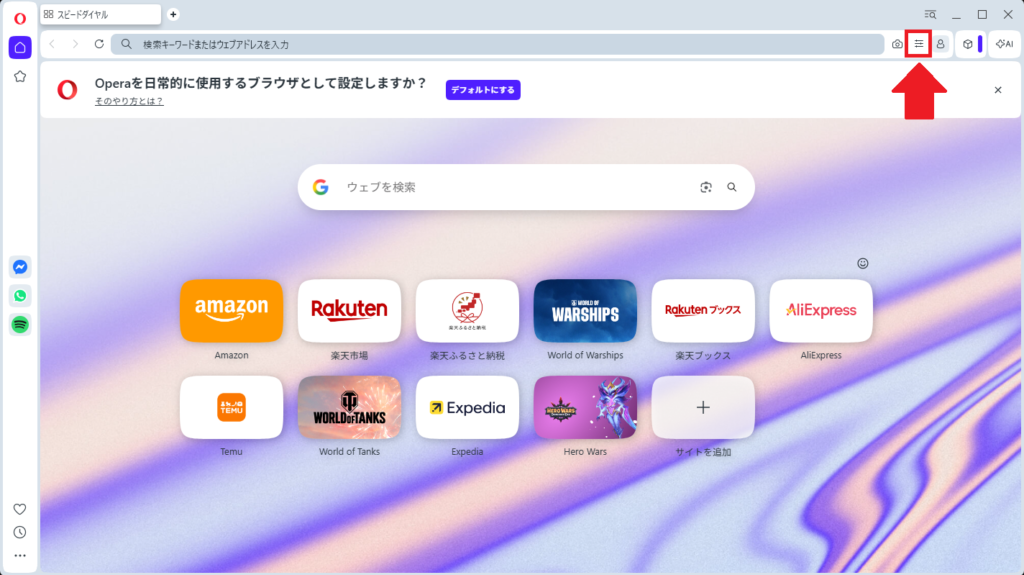
1.起動時のページ設定を行うには、画面右上の横三本線マークをクリックします。
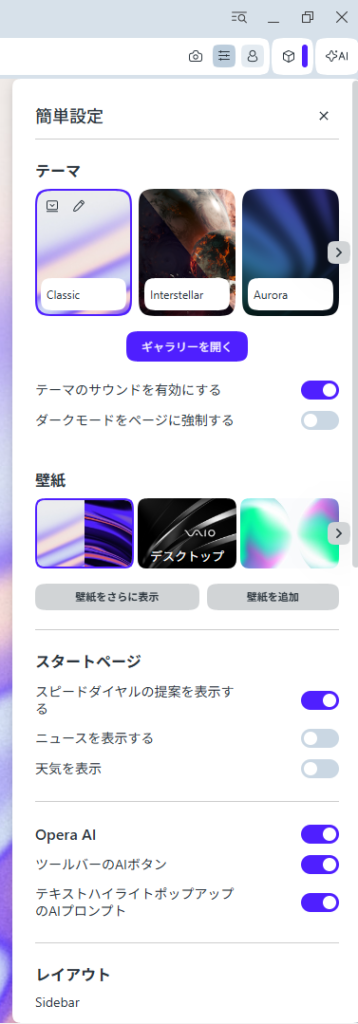
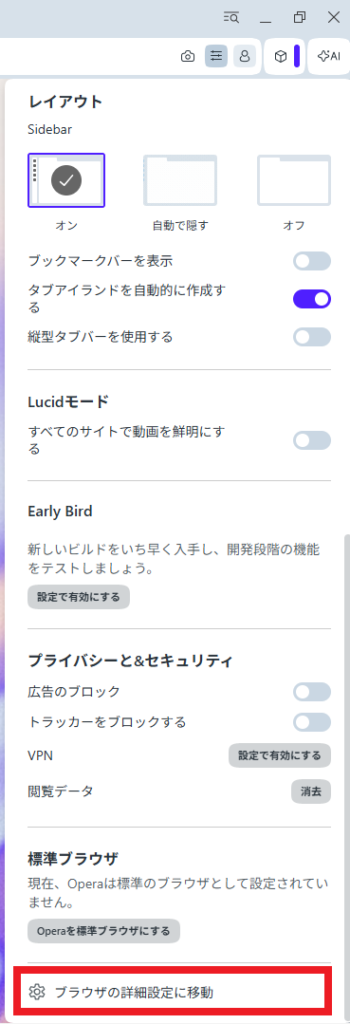
2.簡単設定を開いたら一番下までスクロールします。
「ブラウザの詳細設定に移動」をクリックします。
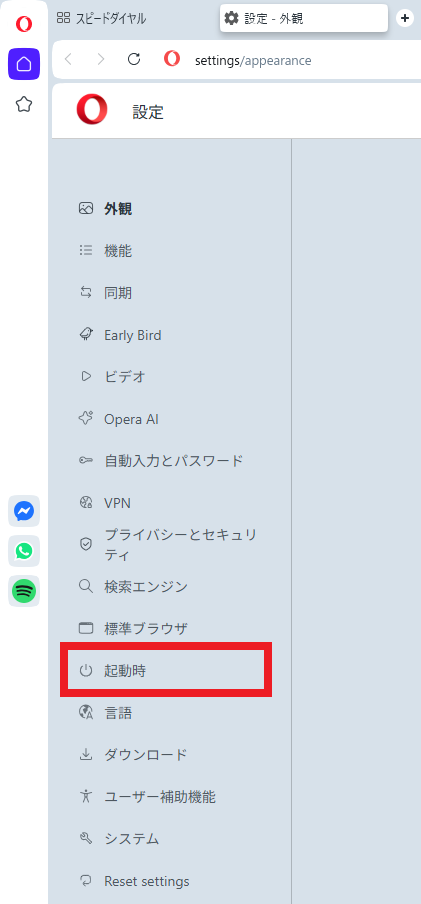
3.設定一覧を開いたら、「起動時」をクリックします。
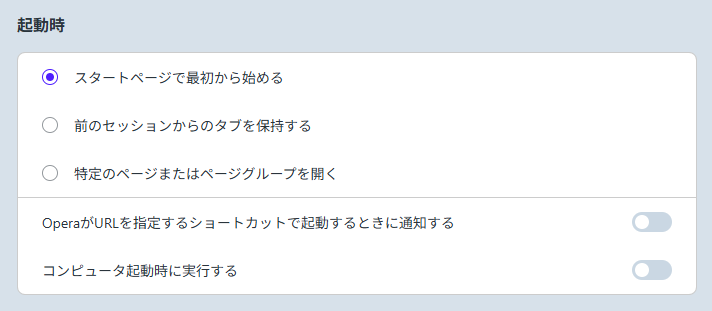
4.起動時に開くページを設定します。
- 「スタートページで最初から始める」
初期設定です。
Operaの検索ボックスなどが表示される「スピードダイヤル」を新しいタブとして開きます。 - 「前のセッションからのタブを保持する」
前回Operaを終了した時に開いていたページを復元します。 - 「特定のページまたはページグループを開く」
起動時に開きたいページを指定します。複数のページを設定できます。
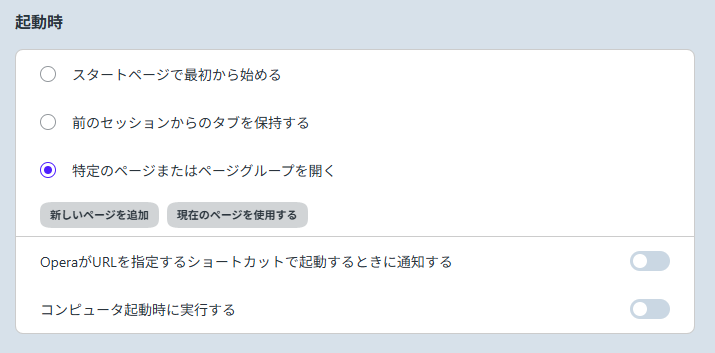
5.特定のページを指定するには「特定のページまたはページグループを開く」をクリックし、「新しいページを追加」をクリックします。
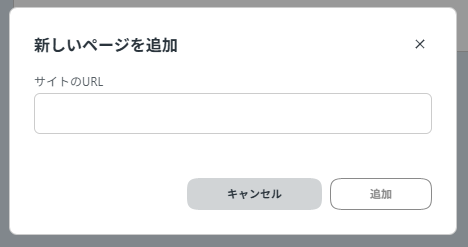
6.起動時に開きたいページのURLを入力し、「追加」をクリックします。
例として、「Yahoo! JAPAN」の「https://www.yahoo.co.jp/」を入力します。
7.設定が完了したら、Operaを閉じて開きなおします。
起動時のページが「Yahoo! JAPAN」になっていることを確認します。
複数のページを開きたい場合は、同様の手順で新しいページを追加します。
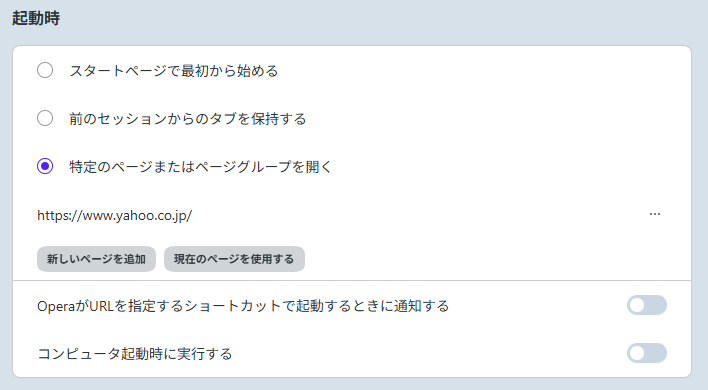
起動時のページの設定はこれで完了です。「現在のページを使用する」は、設定時にOperaで開いているページをそのまま設定できる機能です。起動時に開きたいページだけを用意して「現在のページを使用する」をクリックすることでURLの入力を省略することができます。
スタートページの設定
Operaのスタートページは、Operaの検索ボックスなどが表示される「スピードダイヤル」を開く機能です。
Operaの標準機能では、スタートページボタンで開くページはスピードダイヤルに固定されており、任意のURLに変更することはできません。Operaの拡張機能を利用し、標準機能にはないホームページボタンを追加することで特定のWebページを開くように設定できます。
スタートページボタンが表示されていない場合は、次の手順で表示できます。
1.スタートページボタンの表示設定は、画面右上の横三本線マークをクリックします。
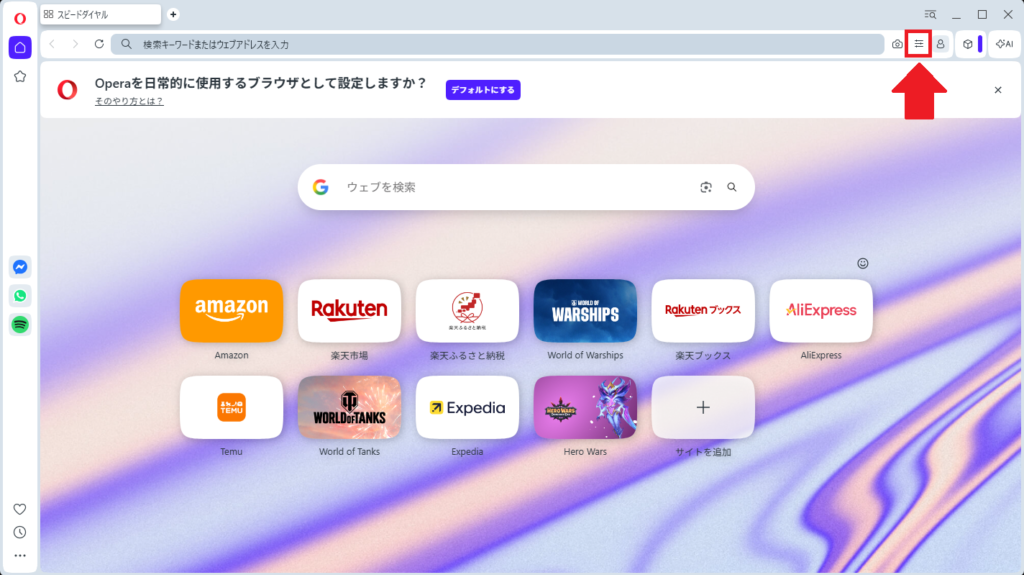
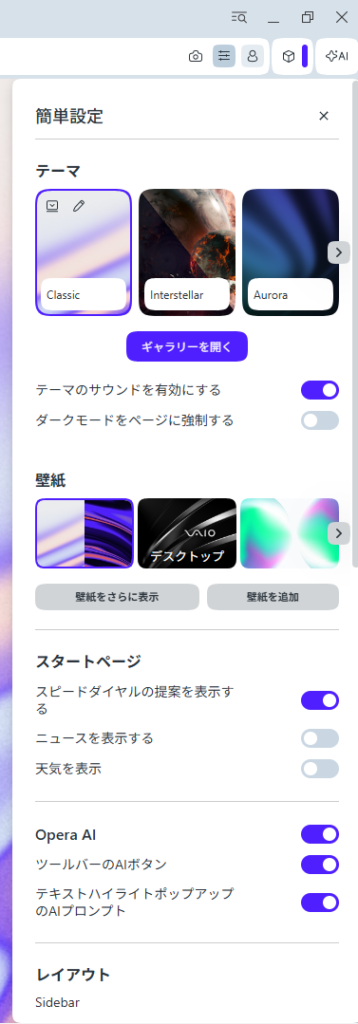
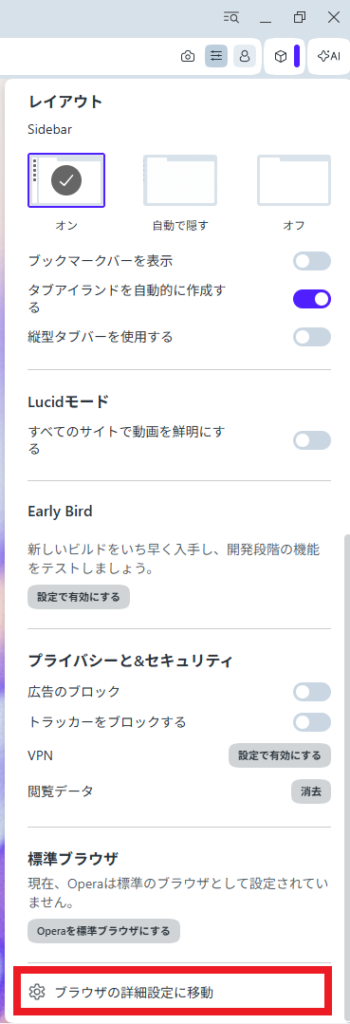
2.簡単設定を開いたら一番下までスクロールします。
「ブラウザの詳細設定に移動」をクリックします。
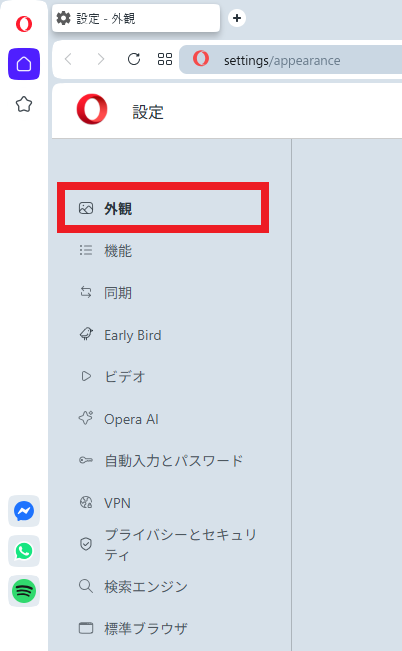
3.スタートページの表示設定は「外観」から行います。
4.外観の設定一覧を下にスクロールします。
「スタートページ」の「スタートページボタンを表示」をオンにします。
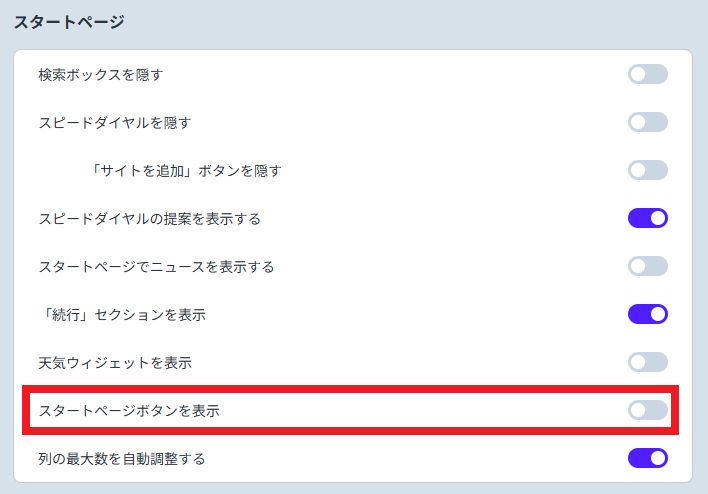
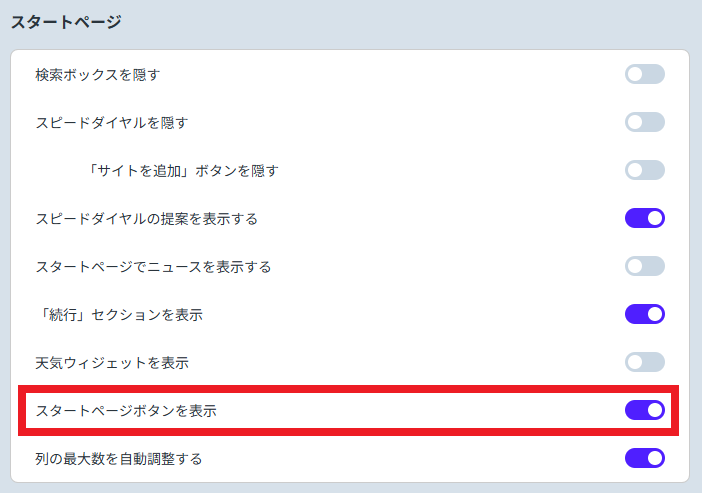
5.設定が完了したら、画面左上にスタートページボタンが追加されていることを確認します。
スタートページボタンはスピードダイヤルのページではクリックできません。
Yahooなど他のサイトやページを開いている際にクリックできます。
新しいタブの設定
新しいタブは、画面上部の「+」ボタンをクリックしたときに開くページです。
初期設定では、Operaの検索ボックスなどが表示される「スピードダイヤル」が開きます。
Operaでは、新しいタブを開いたときに表示されるページを、
標準機能で任意に指定することはできません。
なお、Operaの拡張機能を利用すれば、
新しいタブで特定のWebページを開くように設定できます。
まとめ
Operaでは、起動時に開くページを自由に設定できます。一方、スタートページや新しいタブで開くページは、標準機能では任意に指定することができませんが、拡張機能を利用することで特定のWebページを開くように設定できます。
この記事では、Operaの起動時のページの設定方法に加え、スタートページボタンの表示設定や新しいタブとの違いについて解説しました。
普段よく利用するWebサイトを起動時のページに設定したい場合や、
スタートページボタンを表示させたい場合は、今回紹介した手順を参考にしてみてください。

コメントを残す