

Google Chromeを使用していると、過去にアクセスしたWebサイトの閲覧履歴が保存されます。
閲覧履歴は、以前アクセスしたWebサイトを再び開く際に便利な機能ですが、
履歴を残したくない場合や、不要な履歴を整理したい場合もあると思います。
Google Chromeでは、閲覧履歴を1件ずつ個別に削除することも、
指定した期間の履歴をまとめて削除することもできます。
この記事では、パソコンとAndroidスマートフォンで
Google Chromeの閲覧履歴を削除する方法を、画像付きで初心者にもわかりやすく解説します。
パソコンでGoogle Chromeの閲覧履歴を削除する方法
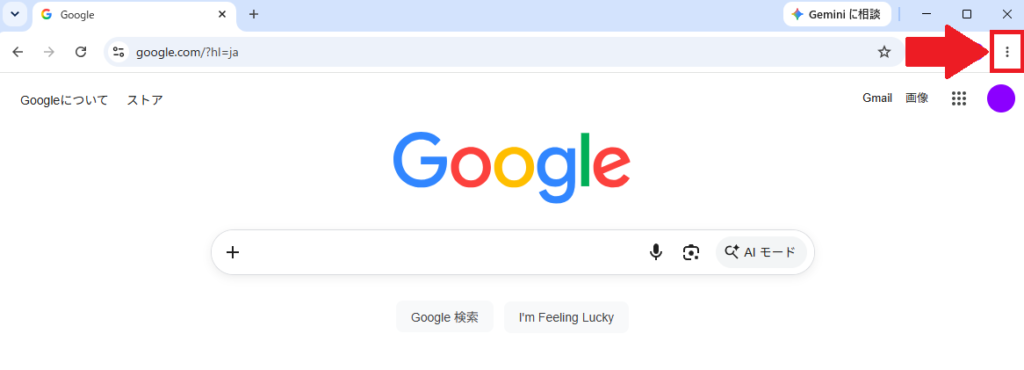
1.パソコンでGoogle Chromeの閲覧履歴を削除するには、
Google Chromeを開き、画面右上の三点リーダーをクリックします。
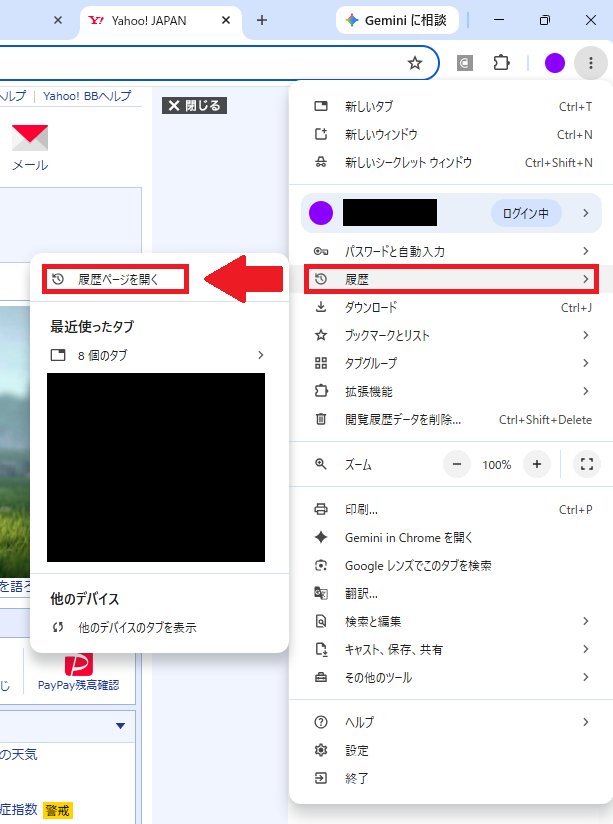
2.「履歴」をクリックし、「履歴ページを開く」をクリックします。
個別に履歴を削除する方法
Google Chromeの履歴は、個別に削除する方法と一括で削除する方法があります。
ここでは個別に履歴を削除する方法を解説します。
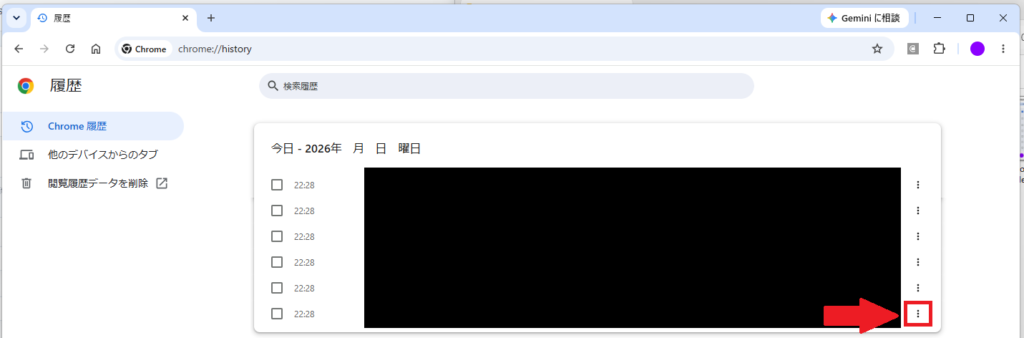
1.履歴のページが表示されたら、削除したい履歴の右側の三点リーダーをクリックします。
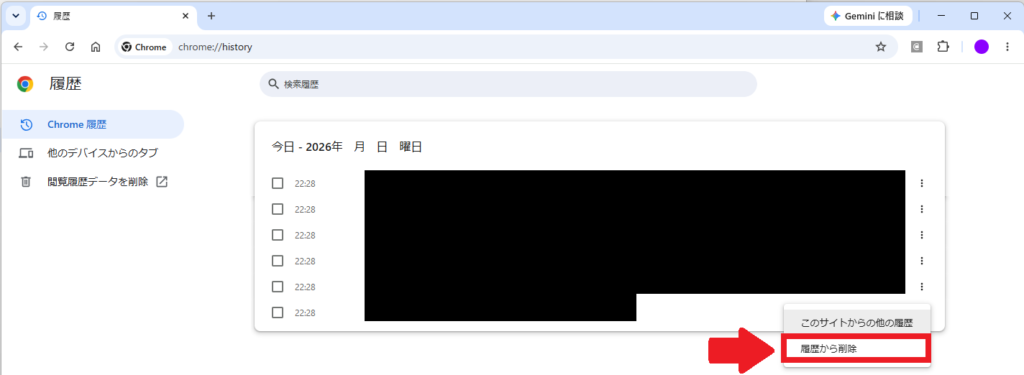
2.「履歴から削除」をクリックします。
確認画面は表示されないので注意してください。
個別に履歴が削除されたらこれで完了です。
一括で履歴を削除する方法
Google Chromeの履歴は、個別に削除する方法と一括で削除する方法があります。
ここでは一括で履歴を削除する方法を解説します。
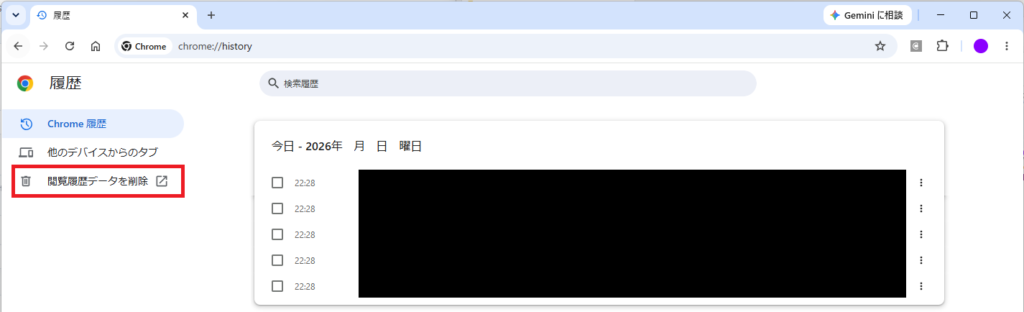
1.履歴のページの画面左側の「閲覧履歴データを削除」をクリックします。
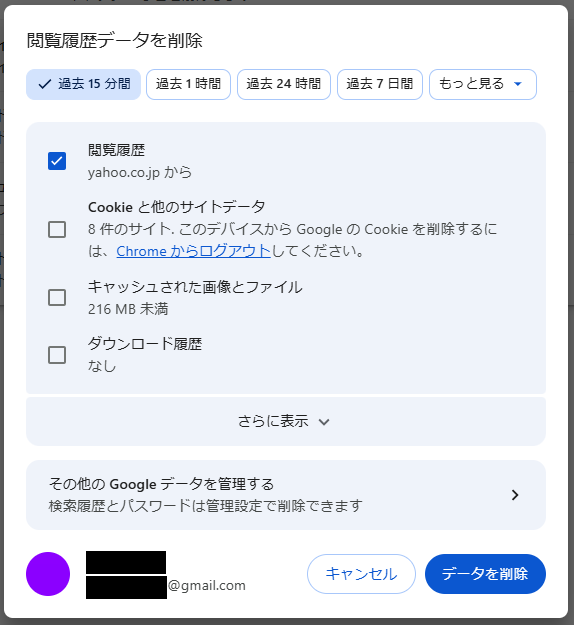
2.閲覧履歴データの削除画面が表示されたら、一番上の「閲覧履歴」にチェックを入れます。
他の項目はすべてチェックを外します。
「さらに表示」をクリックし、隠れた項目のチェックも確認します。
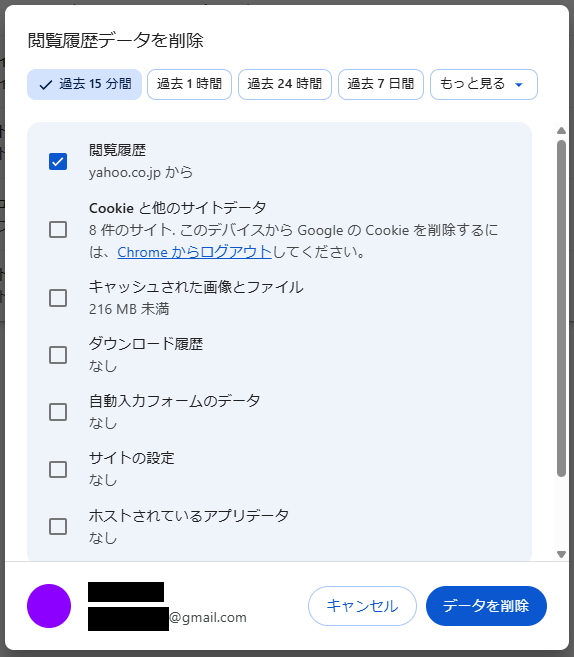
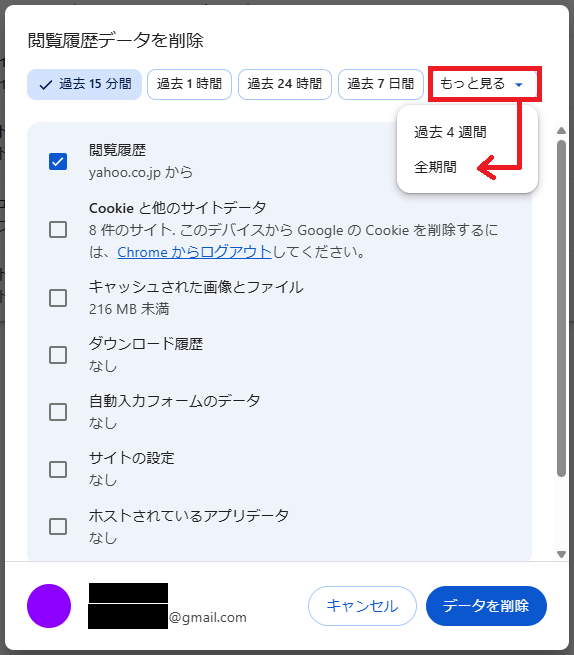
3.画面上部の選択肢から履歴を削除する期間を選択します。
「もっと見る」をクリックすることで、「全期間」を選択することができます。
すべての履歴をまとめて削除したい場合は「全期間」をクリックします。
削除対象のチェックと対象期間を選択したら、画面右下の「データを削除」をクリックします。
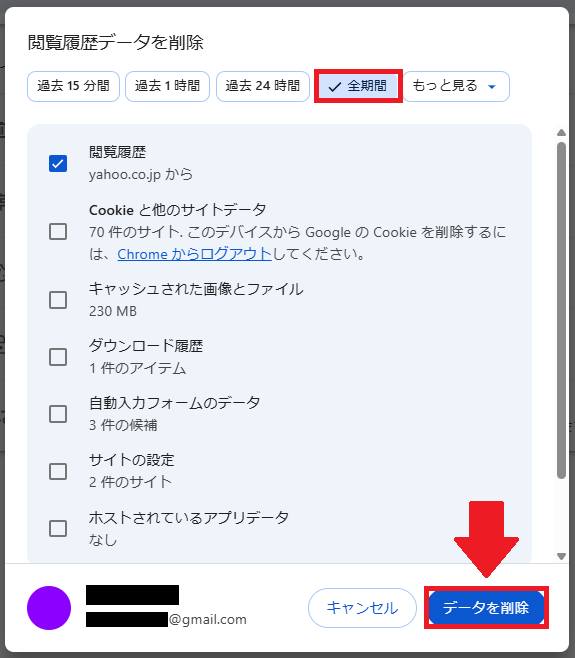
4.画面左下に「削除済み」と表示されたら履歴の削除は完了です。

Google Chromeの閲覧履歴を削除する方法【Android編】
AndroidスマートフォンでGoogle Chromeの履歴を削除する方法を解説します。
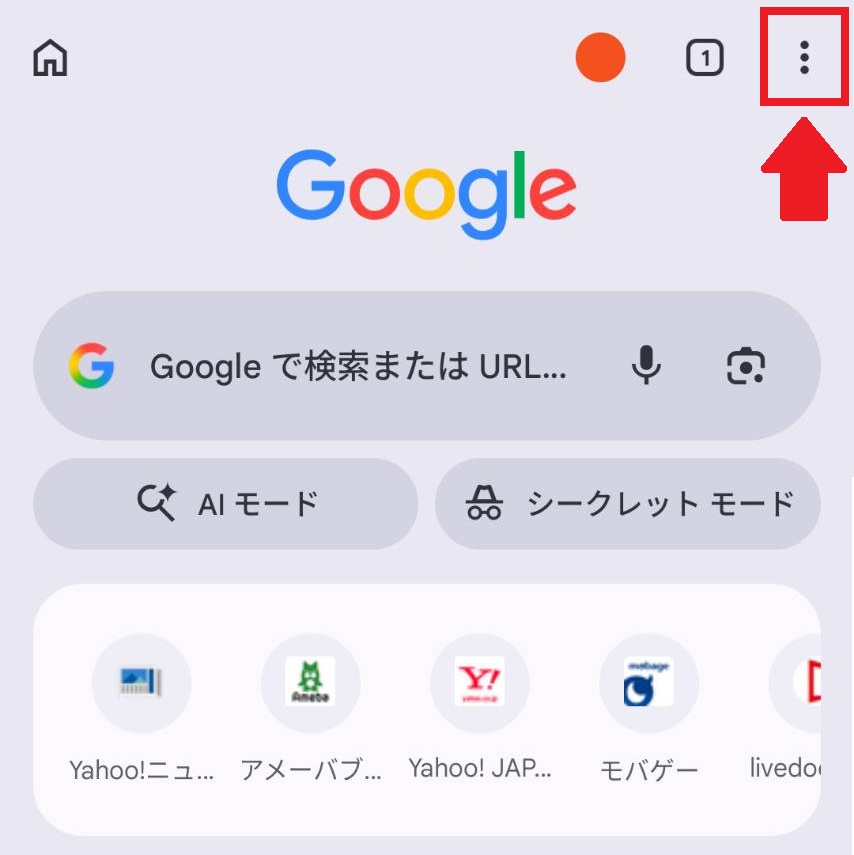
1.Chromeアプリを開き、画面右上の三点リーダーをタップします。
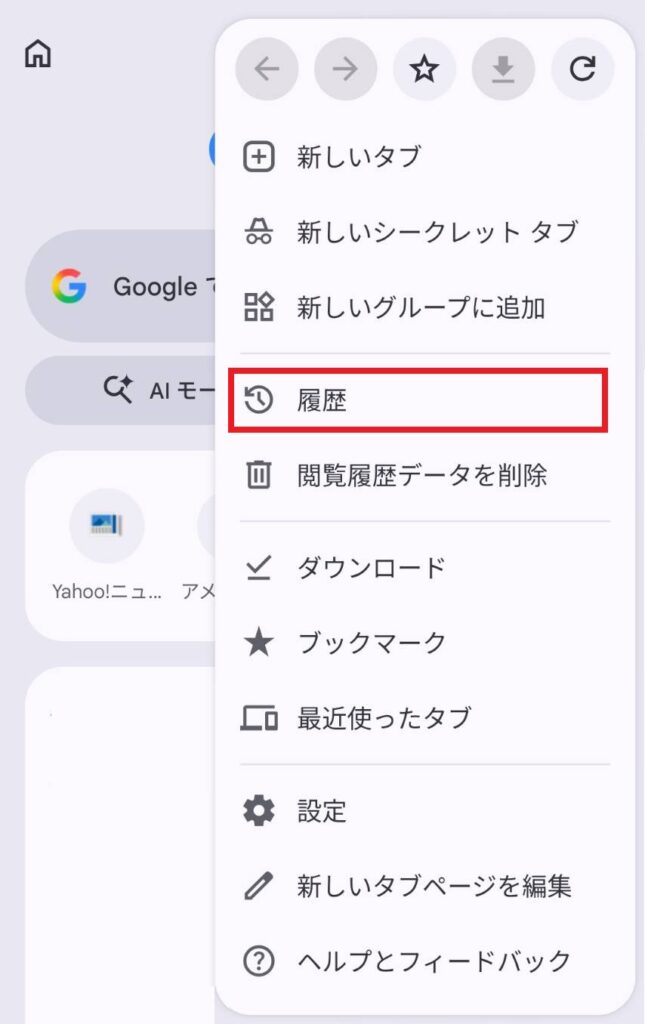
2.「履歴」をタップします。
個別に履歴を削除する方法
Google Chromeの履歴は、個別に削除する方法と一括で削除する方法があります。
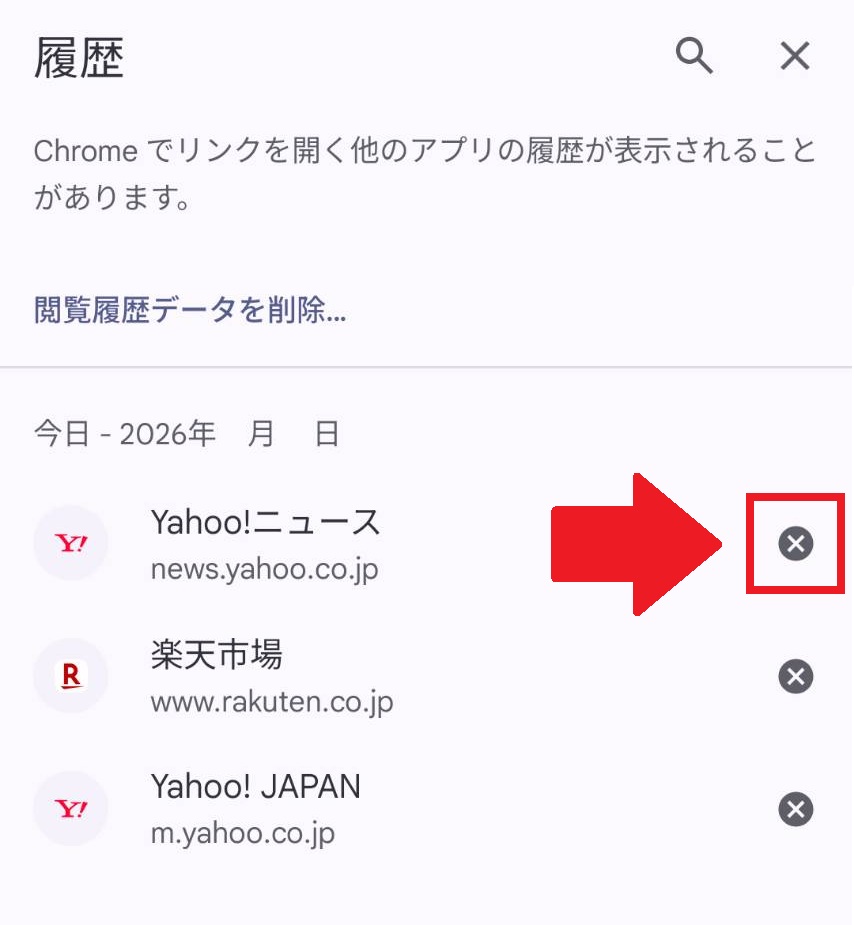
ここでは個別に履歴を削除する方法を解説します。
履歴のページが表示されたら、削除したい履歴の右側の「✕」マークをタップします。
確認画面は表示されないので注意してください。
一括で履歴を削除する方法
Google Chromeの履歴は、個別に削除する方法と一括で削除する方法があります。
ここでは一括で履歴を削除する方法を解説します。
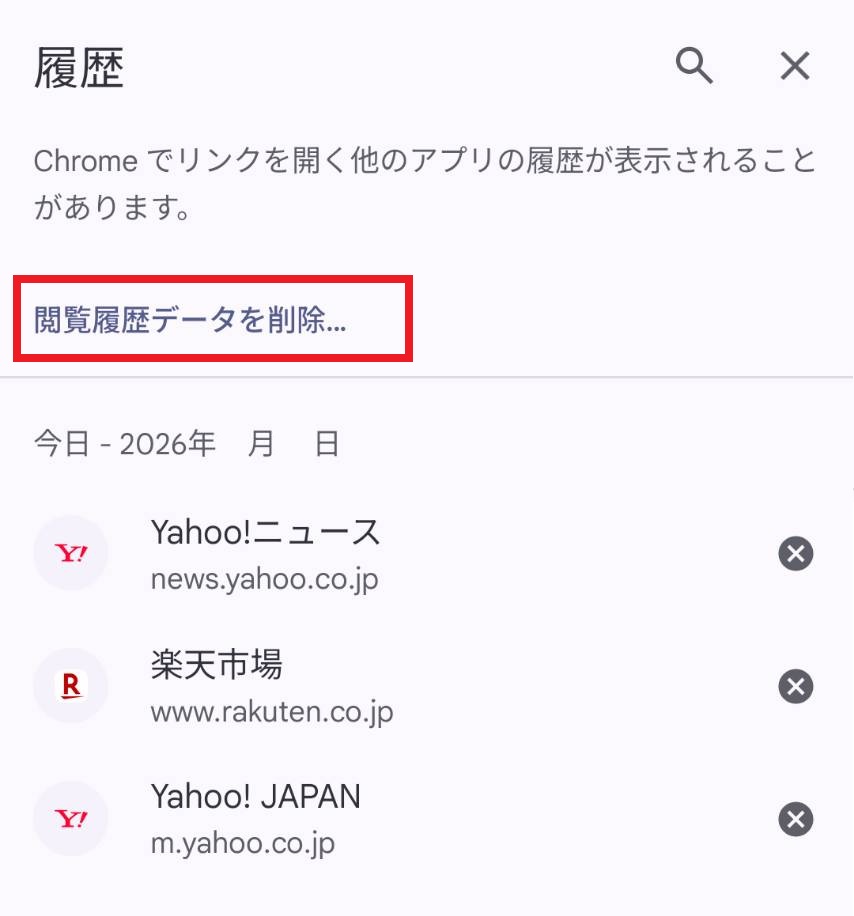
1.履歴のページの画面左上の「閲覧履歴データを削除…」をタップします。
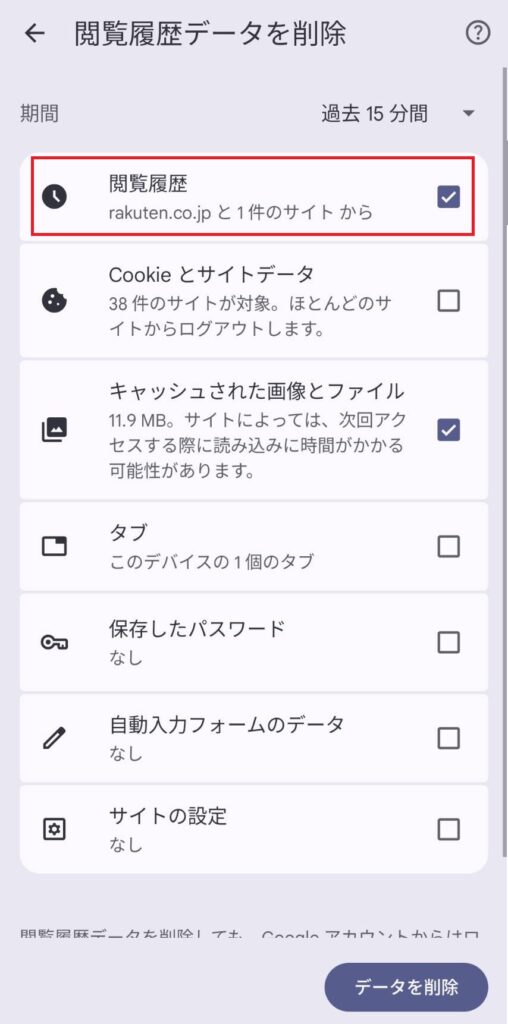
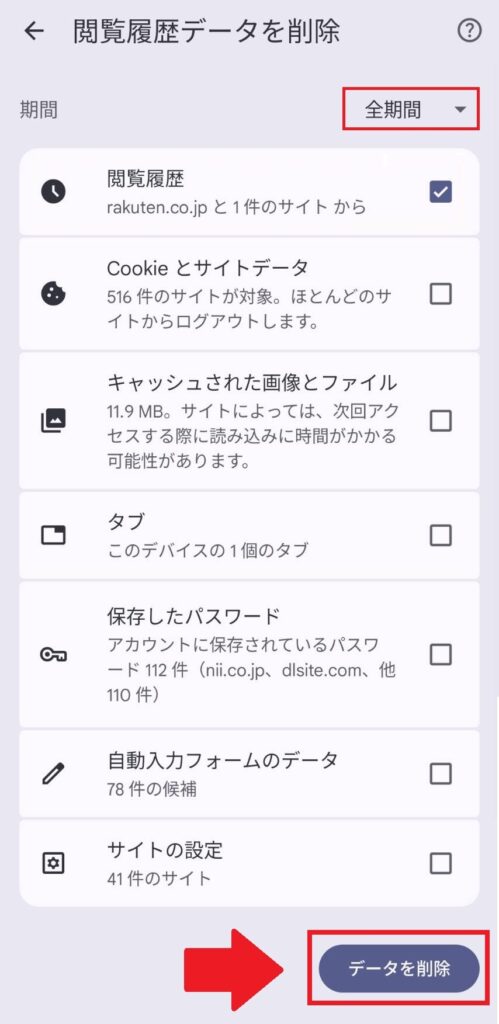
2.閲覧履歴データの削除画面が表示されたら、一番上の「閲覧履歴」にチェックを入れます。
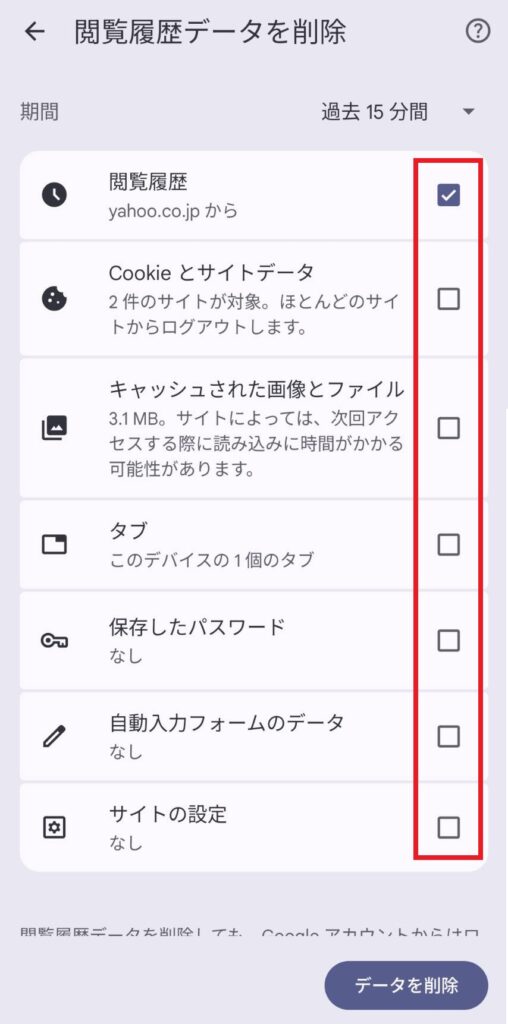
他の項目はすべてチェックを外します。
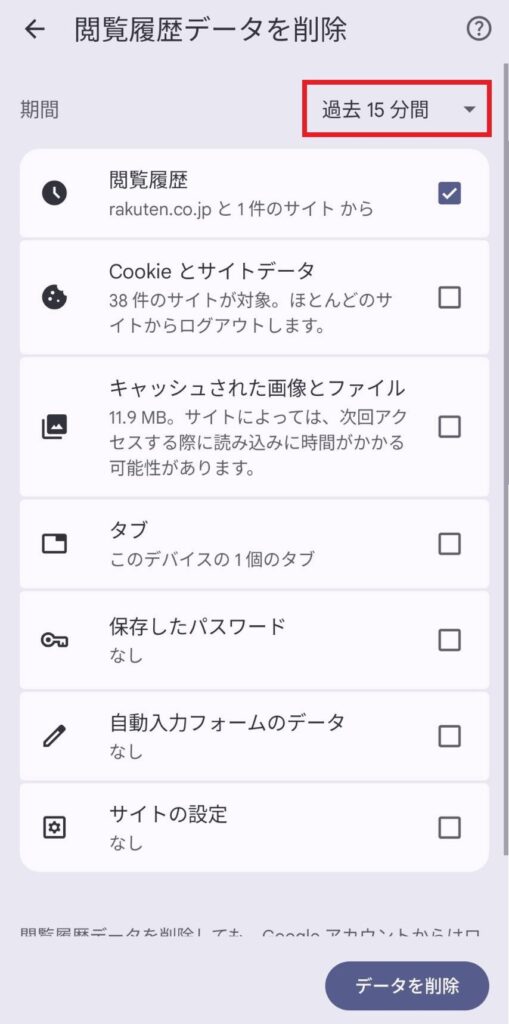
3.画面右上の項目から履歴を削除する期間を選択します。
例として、「過去15分間」と表示されているのでこれをタップします。
すべての履歴をまとめて削除したい場合は「全期間」をタップします。
削除対象のチェックと対象期間を選択したら、画面右下の「データを削除」をタップします。
4.「履歴はここに表示されます」という画面が表示され、
画面下部に「削除済み」というメッセージが表示されたら、履歴の削除は完了です。

Google Chromeの閲覧履歴を削除する際の注意点
Google Chromeの閲覧履歴を削除する際には、いくつか注意点があります。
特に、キャッシュやCookieとの違い、
Googleアカウントの同期による影響について確認しておきましょう。
閲覧履歴、キャッシュ、Cookieの違いについて
Google Chromeには、閲覧履歴以外にキャッシュやCookieなどのデータが保存されています。
それぞれの役割は以下の通りです。
- 閲覧履歴:過去にアクセスしたWebサイトの記録
- キャッシュ:Webサイトの画像などを一時的に保存し、表示を高速化するためのデータ
- Cookie:Webサイトのログイン状態や設定状態などを保存するためのデータ
これらは異なるデータのため、閲覧履歴だけを削除しても、
キャッシュやCookieが削除されるわけではありません。
Google Chromeのキャッシュを削除する方法は、次の記事で解説しています。

Googleアカウントの同期と履歴削除の関係
Google Chromeには、「同期」という機能があります。
ここでいう同期とは、同じGoogleアカウントでログインし、同期を有効にしているパソコンとスマートフォンなどで、閲覧履歴やブックマークなどの情報を共有する機能です。
例えば、パソコンで閲覧したWebサイトの履歴を、
同じGoogleアカウントでログインしているスマートフォンからも確認できるようになります。
この同期機能が有効になっている場合、パソコンで閲覧履歴を削除すると、
同期しているスマートフォンの閲覧履歴からも削除されます。
そのため、閲覧履歴を削除する際は、
ほかの端末にも影響する可能性があることを覚えておきましょう。
削除した閲覧履歴は元に戻せる?
Google Chromeで削除した閲覧履歴は、元に戻すことはできません。
そのため、後から確認する可能性があるWebサイトは、削除する前にブックマークへ登録したり、ショートカットを作成したりすることをおすすめします。
削除したい履歴が一部だけの場合は、一括削除ではなく個別削除を利用しましょう。
まとめ
この記事では、パソコンとAndroidスマートフォンで
Google Chromeの閲覧履歴を削除する方法を解説しました。
Google Chromeの閲覧履歴は、不要な履歴を個別に削除することも、
期間を指定してまとめて削除することもできます。
閲覧履歴を削除する際は、キャッシュやCookieなど、
ほかのデータまで削除しないようにチェック項目を確認しましょう。
また、Googleアカウントで閲覧履歴を同期している場合は、
ほかの端末にも削除が反映されることがあるため注意してください。








コメントを残す