

Firefoxでは、新しいタブを開くと、
検索ボックスやショートカットなどが表示されます。
しかし、Firefoxの標準機能では、
新しいタブを開いたときに表示されるページのURLを自由に指定することはできません。
新しいタブにYahoo! JAPANなどの任意のWebサイトを表示したい場合は、
拡張機能を利用する必要があります。
この記事では、Firefoxの拡張機能「New Tab Override」を使用して、
新しいタブのURLを設定・変更する方法を、画像付きで初心者にもわかりやすく解説します。
Firefoxに「New Tab Override」をインストールする方法
Firefoxの新しいタブに任意のWebサイトを表示するには、
拡張機能「New Tab Override」をインストールする必要があります。
まずは、Firefoxに「New Tab Override」をインストールする手順を解説します。
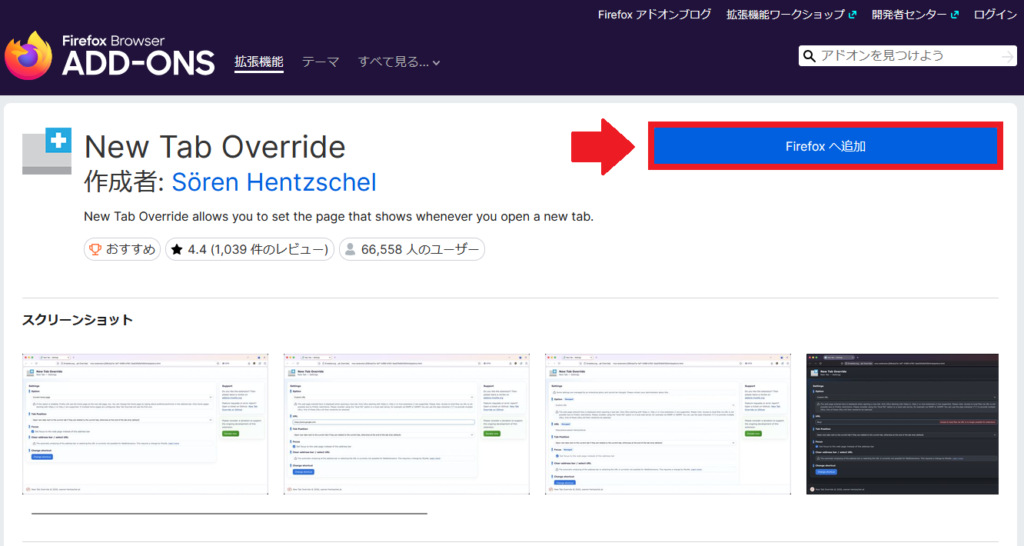
1.Firefoxを開き、次のリンクからFirefoxアドオンの
「New Tab Override」のページにアクセスします。
▶ New Tab Override(Firefox Browser ADD-ONS)
2.画面右上の「Firefoxへ追加」をクリックします。
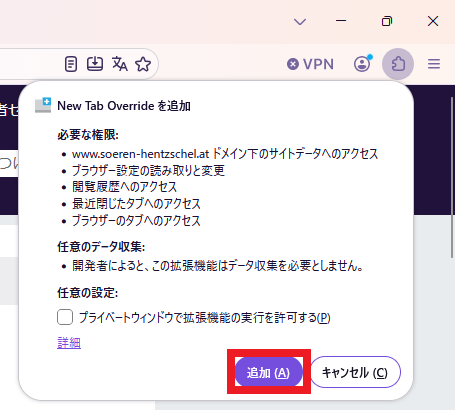
3.画面右上に「New Tab Overrideを追加」という画面が表示されます。
New Tab Overrideを利用するために必要な権限が表示されています。
内容に問題がなければ「追加」をクリックします。
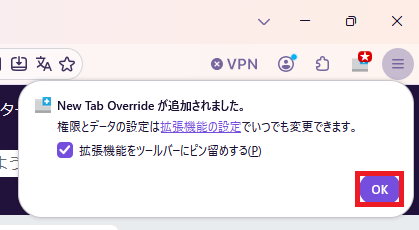
4.次に、拡張機能をツールバーにピン留めするかどうかの確認画面が表示されます。内容を確認して「OK」をクリックします。
Firefoxの新しいタブのURLを設定・変更する方法
次に「New Tab Override」の設定を行います。
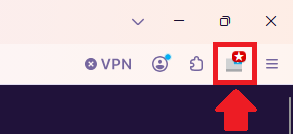
1.画面右上に新しいアイコンが追加されているので、これをクリックします。
2.「New Tab Override」という設定画面が表示されます。
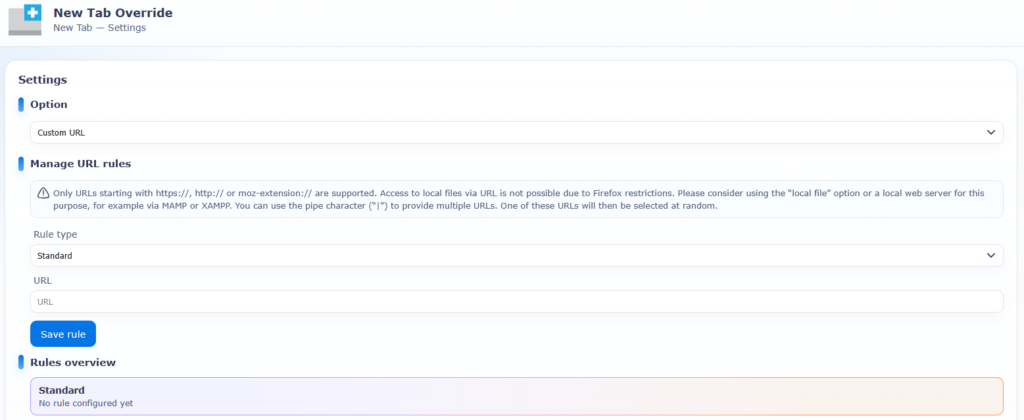
3.「URL」という項目に新しいタブに設定したいURLを入力します。
ここでは例として、「Yahoo! JAPAN」の「https://www.yahoo.co.jp/」を入力します。
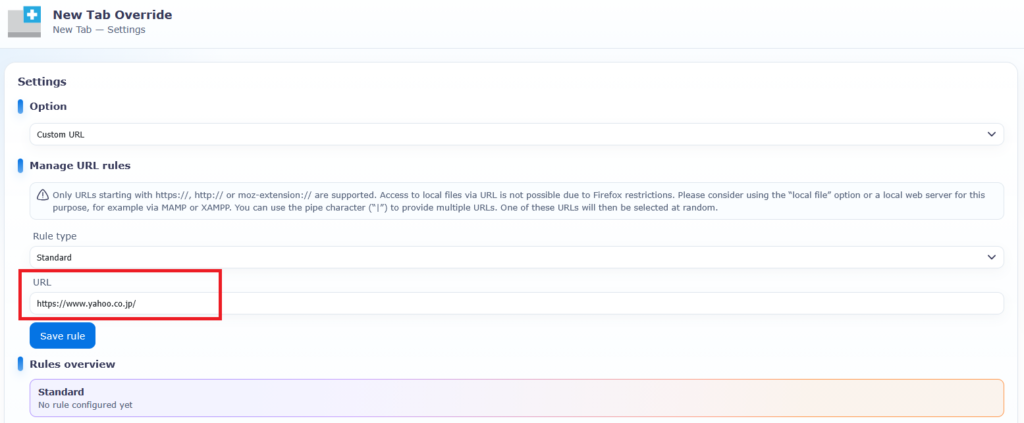
4.URLを入力したら、画面下部の「Save rule」ボタンをクリックします。
「Save rule」ボタンをクリックすると、「Save rule」ボタンの
下部の「Rules overview」に設定したURLが表示されるようになります。
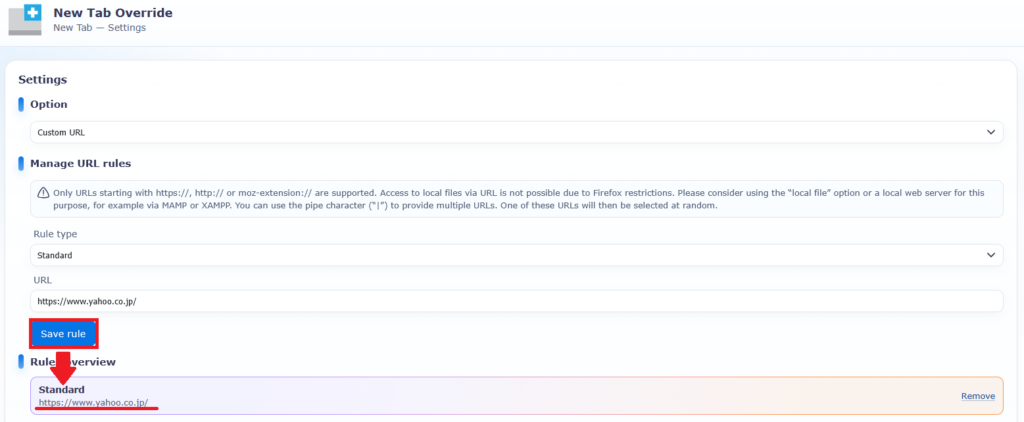
5.URLの設定が完了したら、画面上部の「+」ボタンをクリックします。

6.設定した「Yahoo! JAPAN」が開くことを確認します。
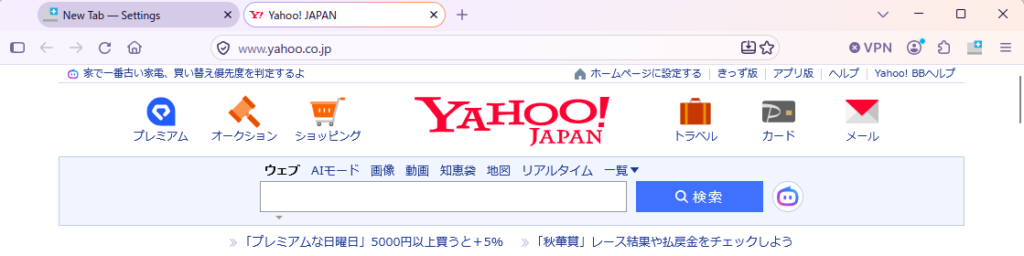
新しいタブを開いたときに表示されるページのURLの設定はこれで完了です。
まとめ
Firefoxでは、標準機能で新しいタブのURLを自由に指定することはできませんが、
拡張機能「New Tab Override」を利用することで、任意のWebサイトを設定できます。
この記事では「New Tab Override」のインストール方法から、
新しいタブのURLを設定・変更する手順まで解説しました。
新しいタブを開いたときにYahoo! JAPANなどのよく利用するWebサイトを表示したい場合は、今回紹介した手順を参考にしてみてください。






コメントを残す