

ピッコマは、漫画や小説などをスマートフォンやパソコンで楽しめる電子書籍サービスです。
ピッコマでは、メールアドレスやLINEなどを使用してアカウントを作成できます。
しかし、初めて利用する方の中には、
アカウントの登録方法やメール認証の手順が分からない方もいると思います。
この記事では、Androidスマートフォンとパソコンでピッコマのアカウントを作成する方法を、画像付きで初心者にもわかりやすく解説します。
また、登録できない場合の対処方法や、
パスワードを設定する際の注意点についても紹介します。
ピッコマのインストール方法(Androidスマートフォン編)
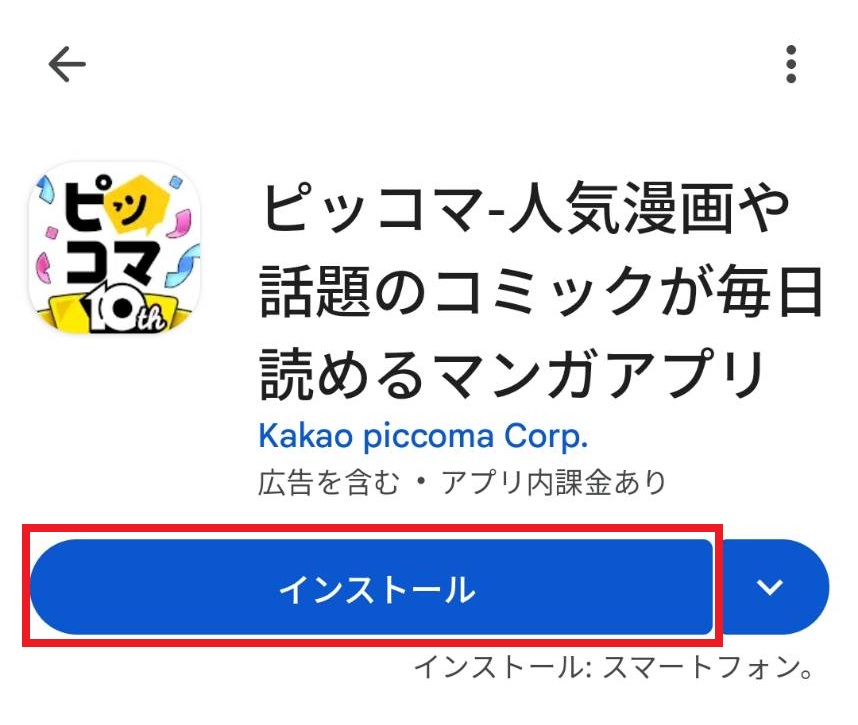
1.ピッコマのインストールがまだの方は、まずはPlayストアを開きます。
「ピッコマ」で検索し、「インストール」をタップします。
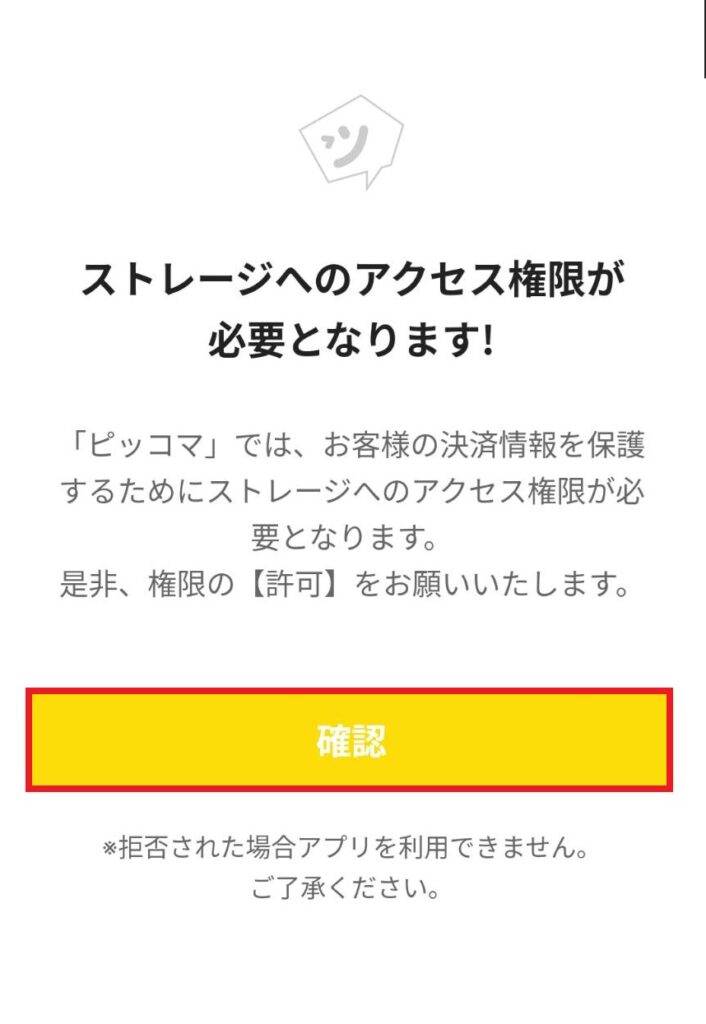
2.ピッコマをインストールしたら起動します。
アクセス権限が求められた場合、「確認」をタップします。
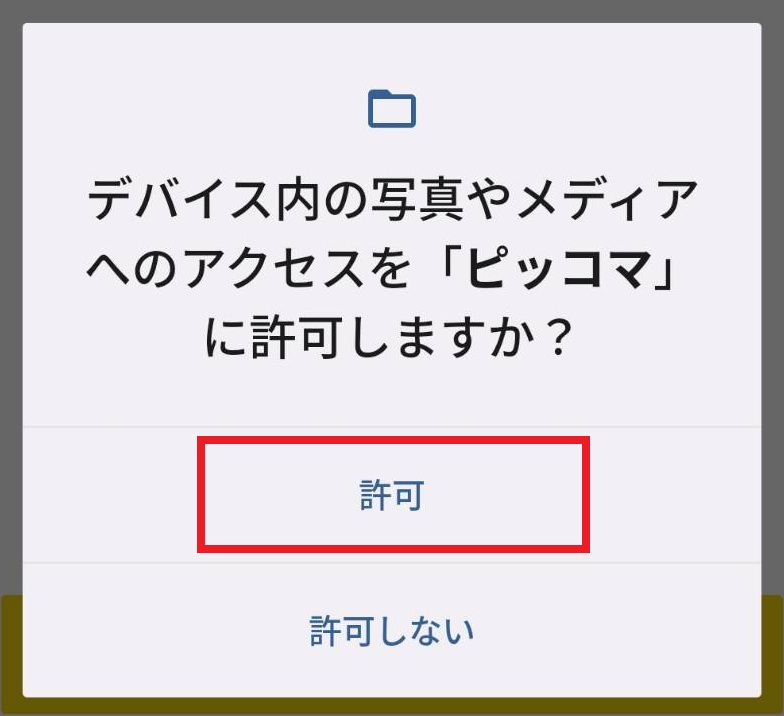
再度アクセス権限の許可画面が表示されたら「許可」をタップします。
ピッコマのアカウント登録手順(Androidスマートフォン編)
アカウントの登録方法には、メールアドレスやLINEなどを使用して登録する方法があります。
ここではメールアドレスで登録する手順を解説します。
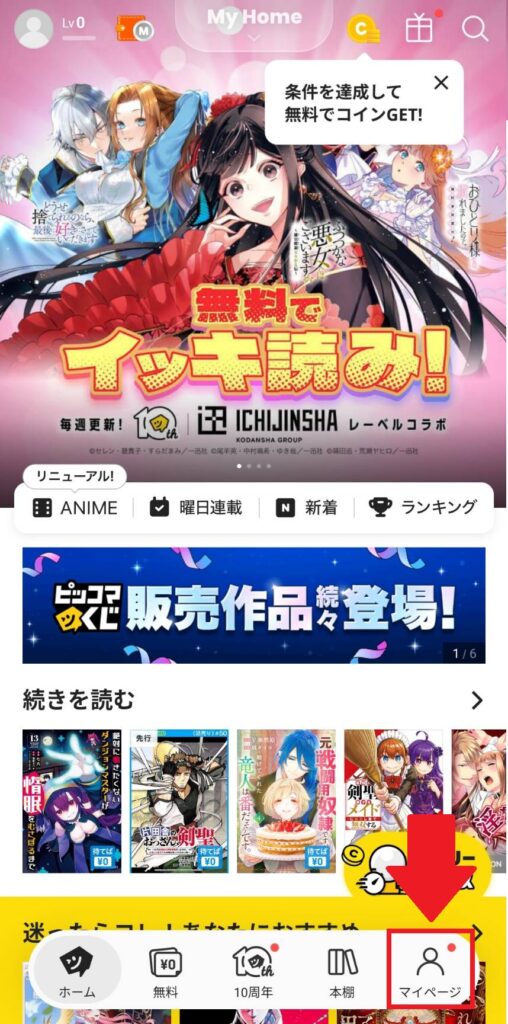
1.トップページが表示されたら、画面右下の「マイページ」をタップします。
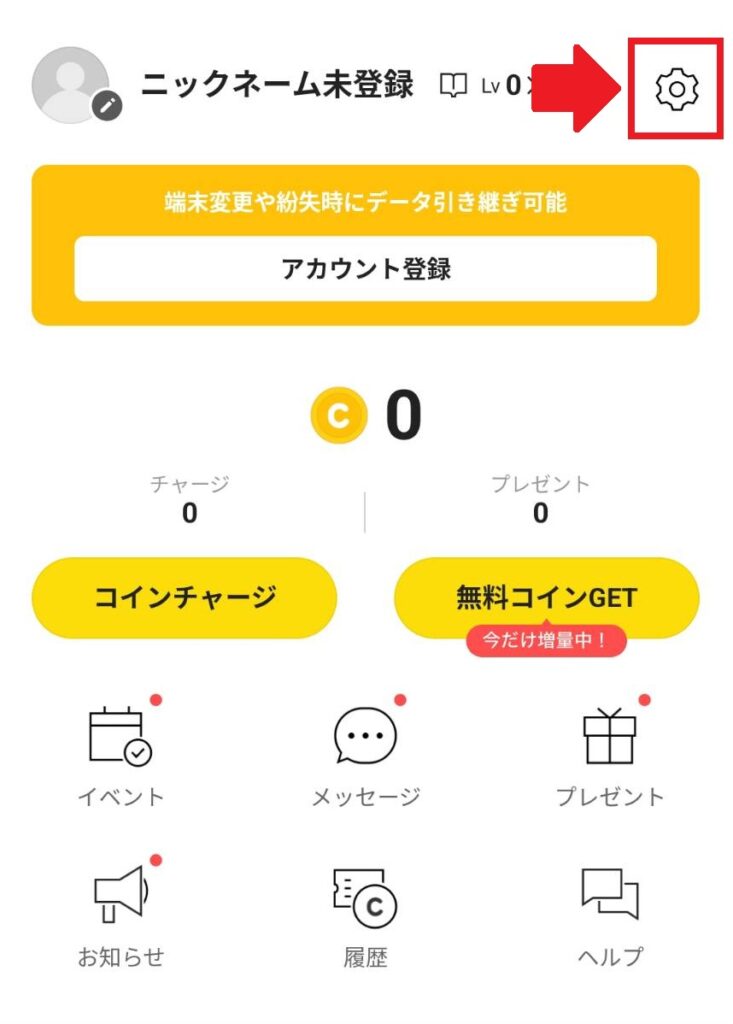
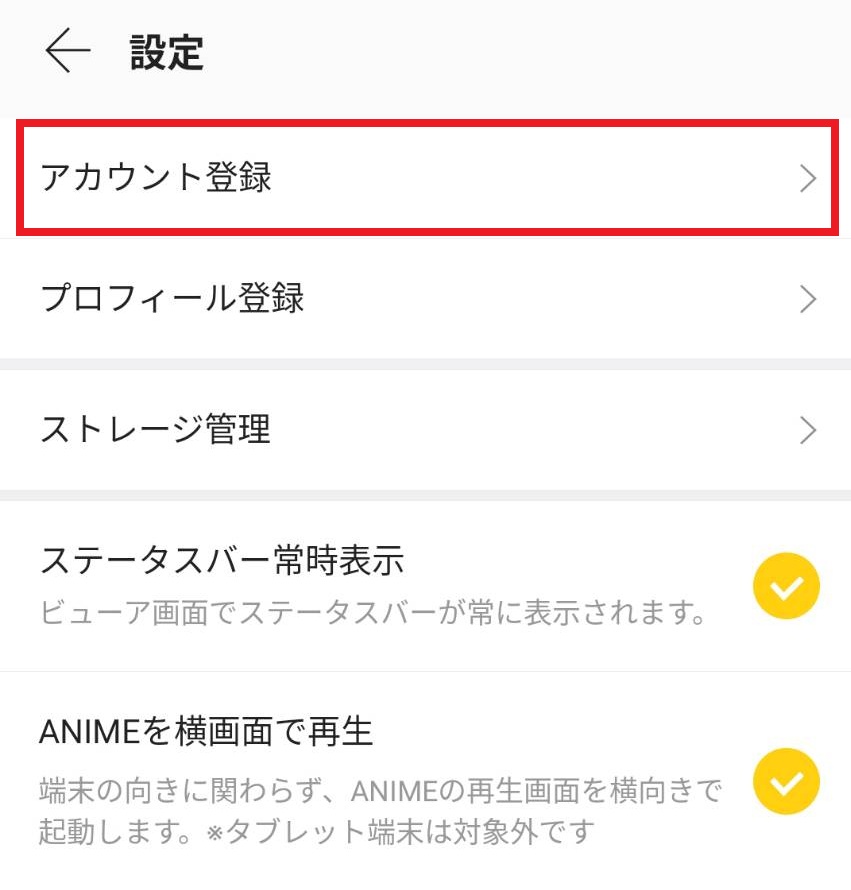
2.画面右上の設定マークをタップし、設定一覧の「アカウント登録」をタップします。
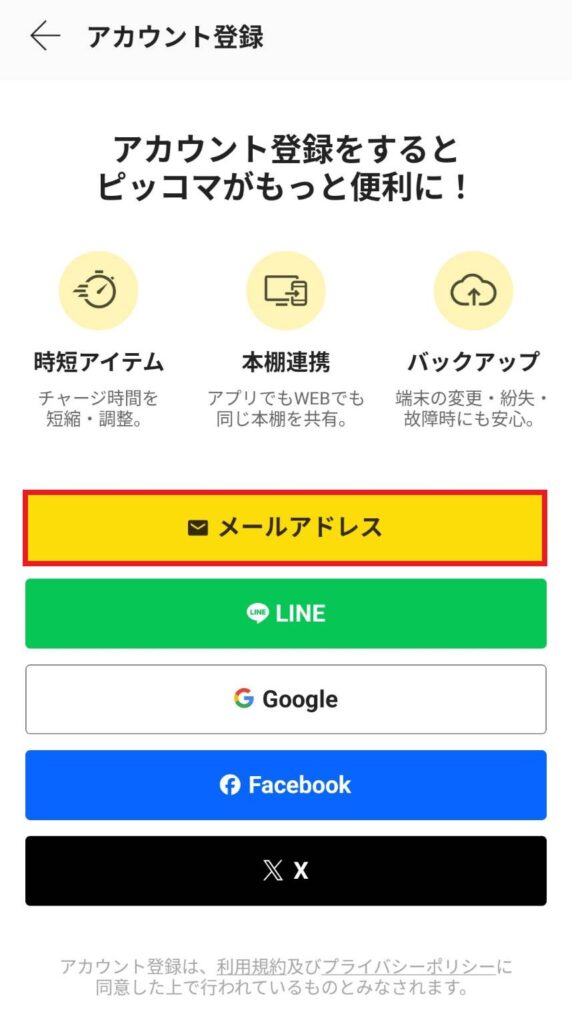
3.アカウント登録画面が表示されたら、「メールアドレス」をタップします。
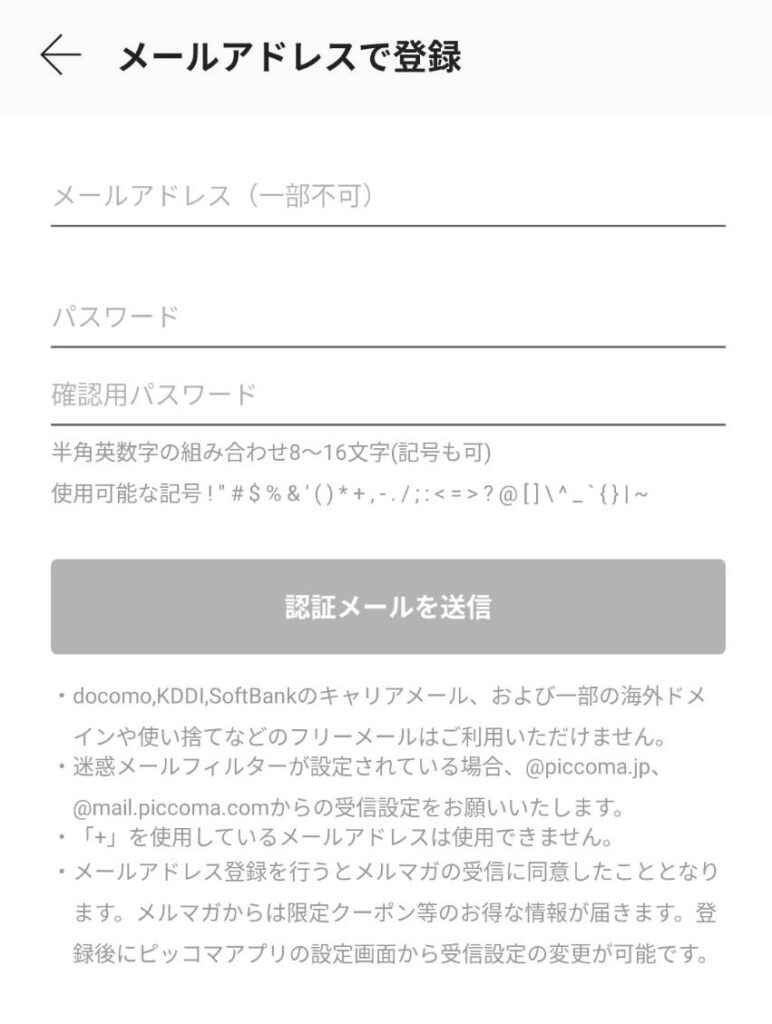
4.「メールアドレスで登録」という画面が表示されたら、メールアドレスとパスワードを入力し、確認用にパスワードを再度入力して「認証メールを送信」をタップします。
パスワードは半角英数字の組み合わせ8~16文字から作成します。
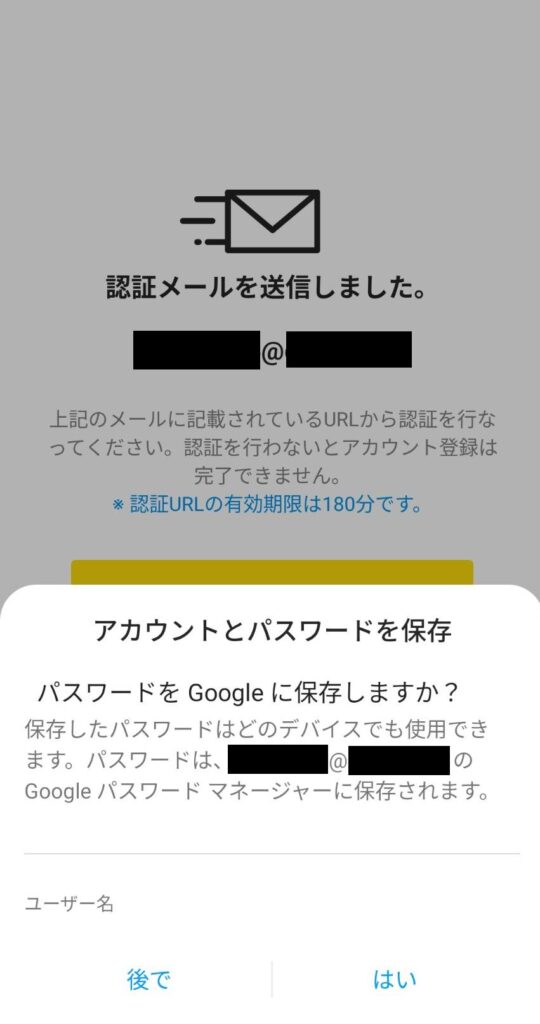
5.アカウントとパスワードの保存画面が表示された場合、
保存する場合は「はい」、保存しない場合は「いいえ」をタップします。
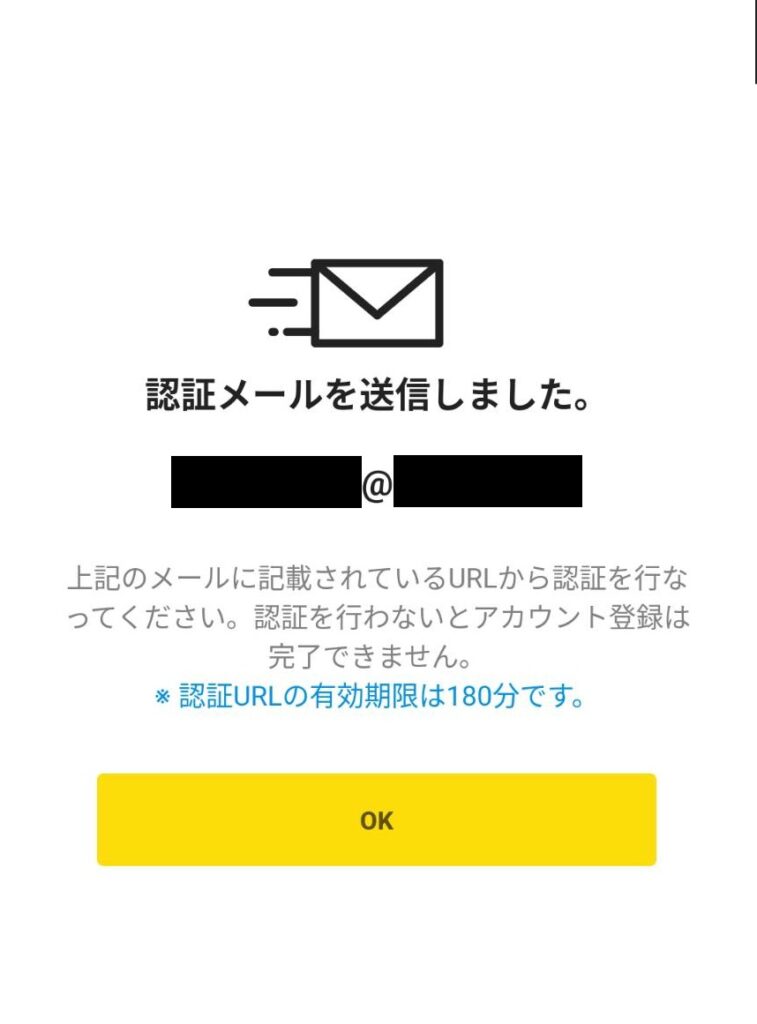
認証メールの送信画面が表示されたら「OK」をタップし、
入力したメールアドレスを開きます。
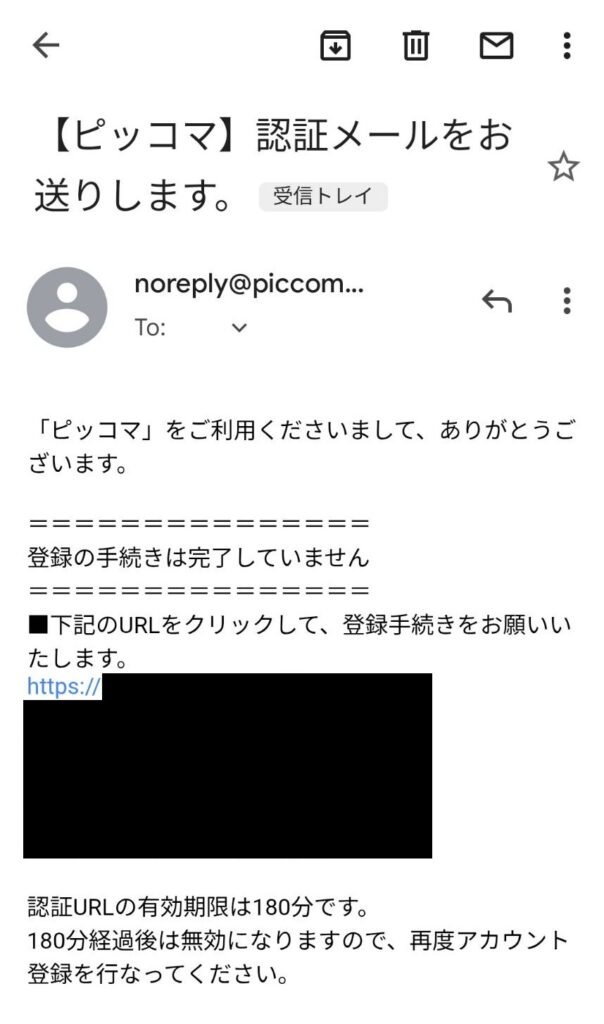
6.入力したメールアドレスにピッコマからの認証メールが届いていることを確認します。
メール本文に表示されたURLをタップします。
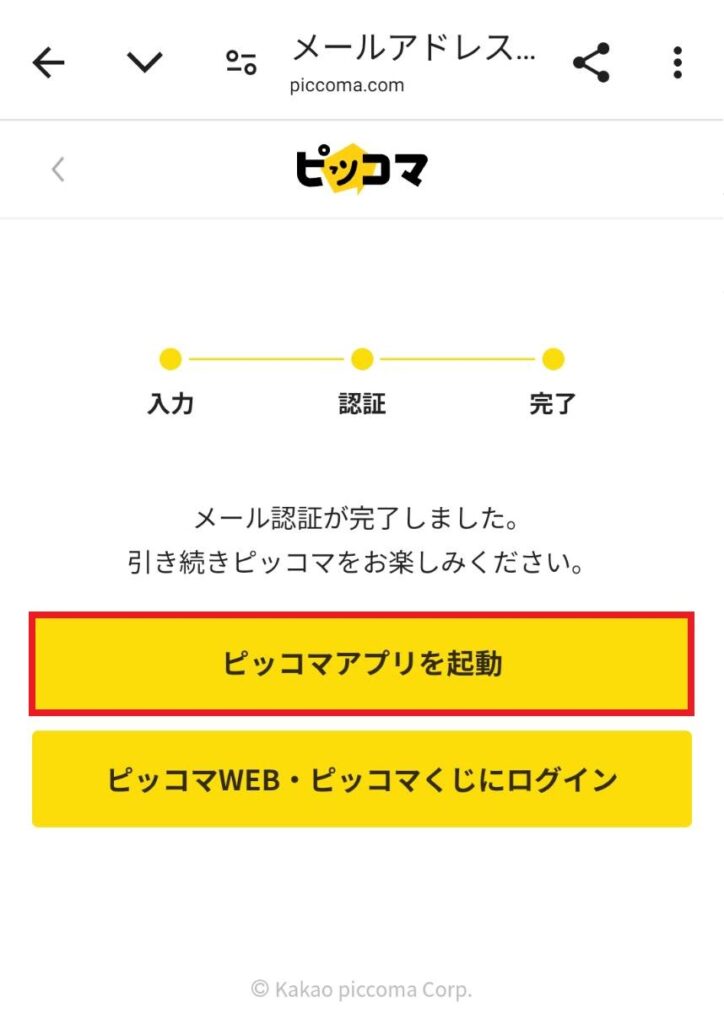
7.ピッコマのメール認証が完了したら、「ピッコマアプリを起動」をタップします。
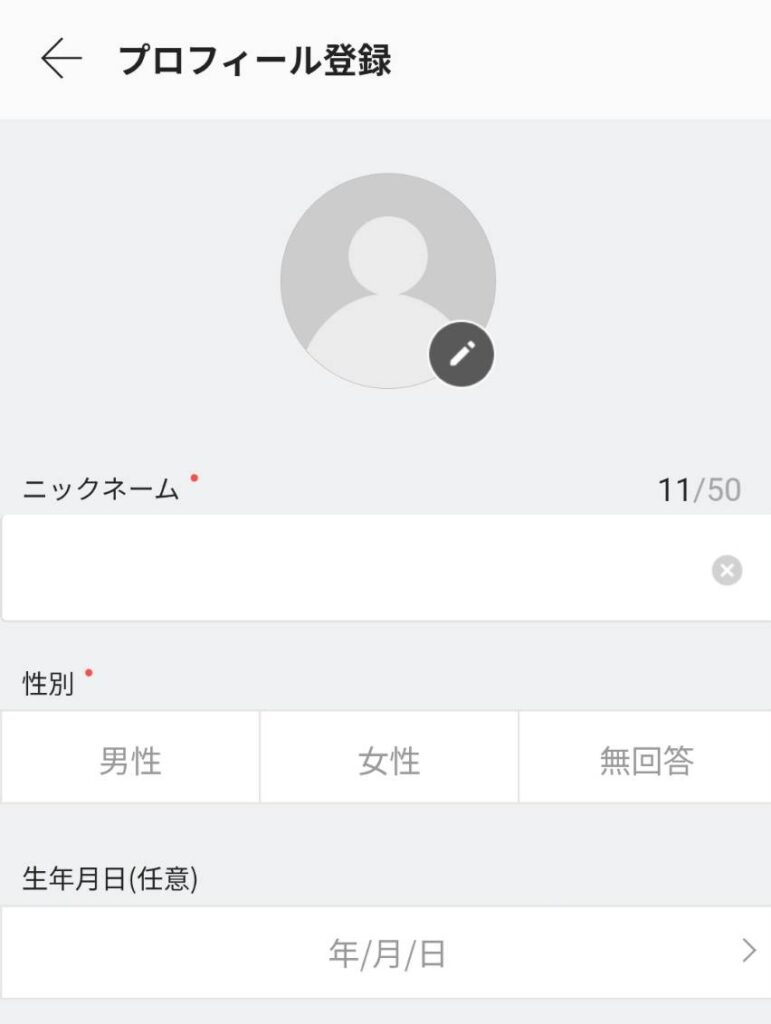
プロフィール登録画面が表示されたら、アカウントの作成は完了です。
画面左上の矢印マークをタップし、ピッコマを利用しましょう。
ピッコマのアカウント登録手順(パソコン編)
アカウントの登録方法には、メールアドレスやLINEなどを使用して登録する方法があります。
ここではメールアドレスで登録する手順を解説します。
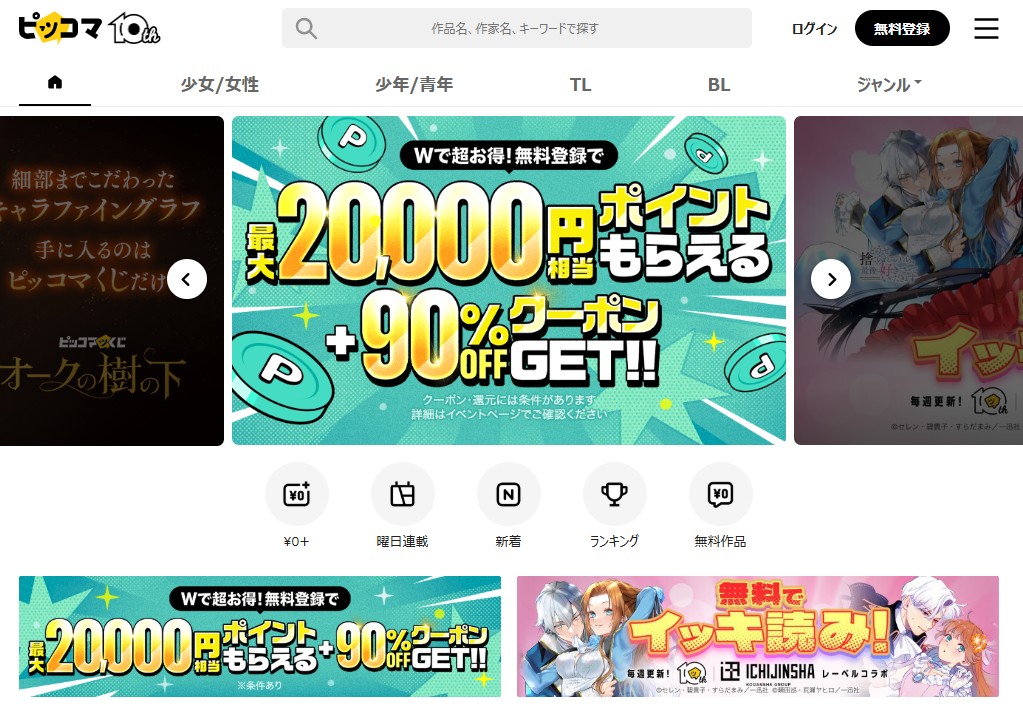
1.トップページが表示されたら、画面右上の「無料登録」をクリックします。
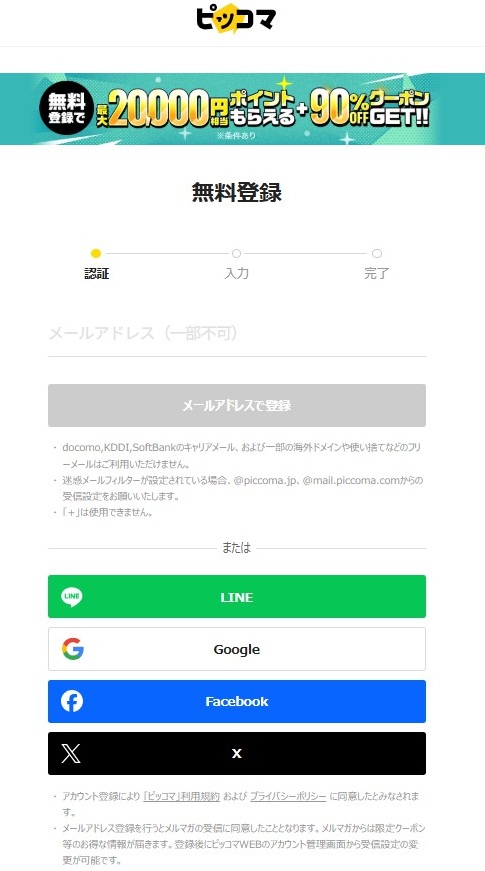
2.無料登録の画面が表示されたら、メールアドレスを入力します。
入力に誤りがないことを確認し、「メールアドレスで登録」をクリックします。
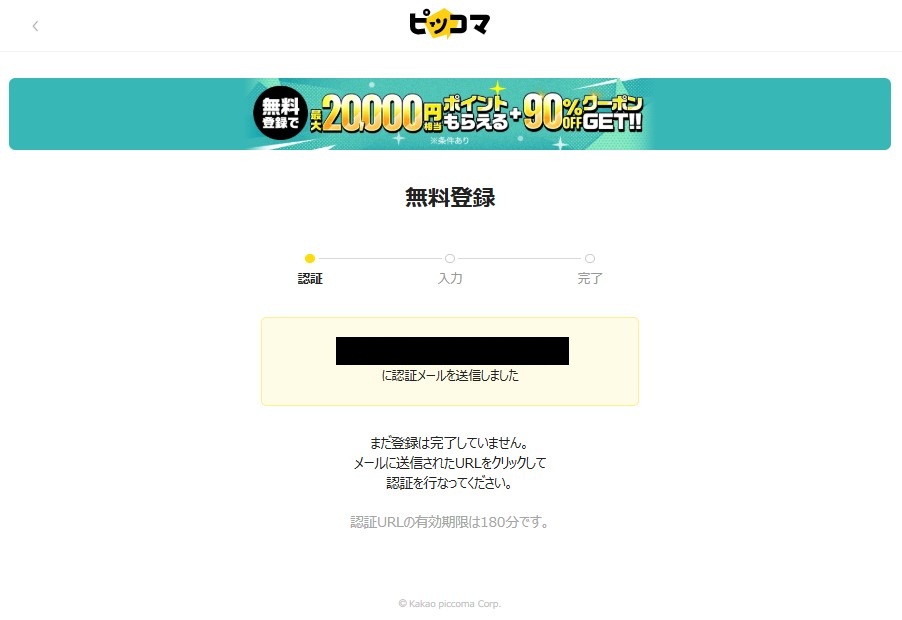
3.認証メールの送信を確認します。
4.入力したメールアドレスに認証メールが届いていることを確認します。
メール本文のURLをクリックします。
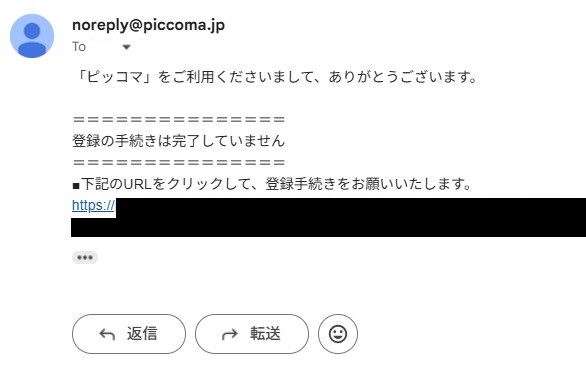
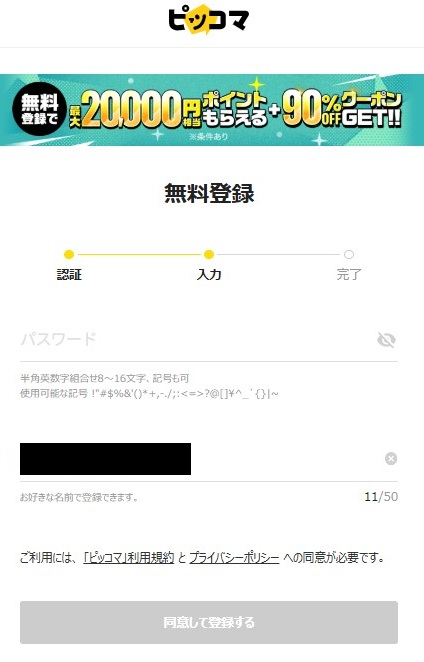
5.パスワードの設定画面が表示されたら、パスワードを設定します。
使用できる文字は半角英数字の組み合わせで8文字~16文字です。
入力ができたら、画面下部の「同意して登録する」をクリックします。
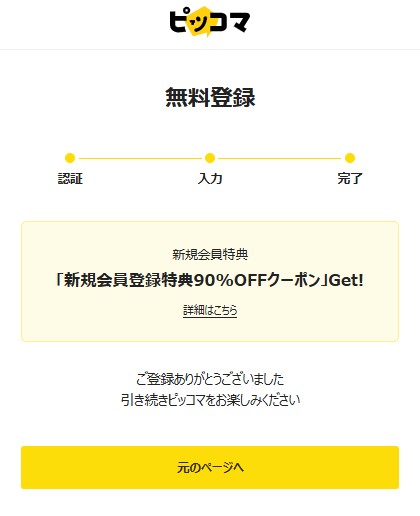
6.登録完了画面が表示されたら、「元のページへ」をクリックします。
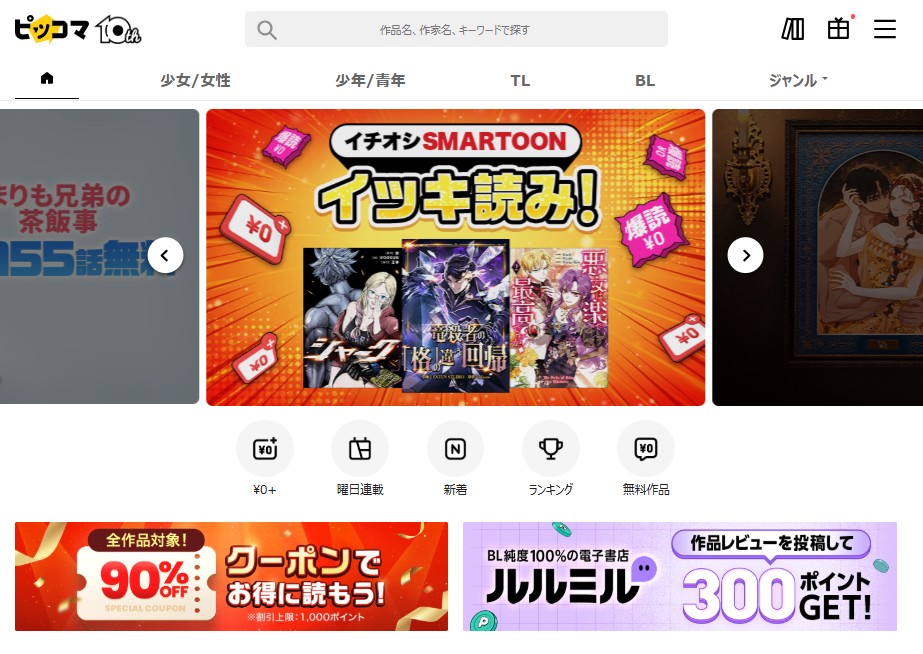
7.ピッコマのトップページが表示されたら、アカウントの作成は完了です。
ピッコマのアカウント登録に関するよくある質問
ピッコマに登録できないメールアドレスはありますか?
ピッコマでは、docomoやSoftbank、auなどの
キャリアメールを使用してアカウント登録することはできません。
登録する際は、GmailやYahooメールなどのフリーメールアドレスを使用しましょう。
パスワードにはどのような文字が使えますか?
ピッコマのアカウント登録では、
半角英数字を組み合わせた8文字~16文字のパスワードを設定します。
記号も使用できますが、使用できる記号は次の通りです。
使用できる記号
!”#$%&'()*+,-./;:<=>?@[]¥^_`{}|~
認証メールが届かない場合はどうすれば良いですか?
認証メールが届かない場合は、入力したメールアドレスに間違いがないか確認してください。
また、迷惑メールフォルダーに振り分けられている可能性もあるため、
受信フォルダー以外も確認しましょう。
メールの受信拒否設定をしている場合は、
ピッコマからのメールを受信できるように設定してください。
それでも受信できない場合は、他のメールアドレスも試してみましょう。
認証メールのURLには有効期限はありますか?
ピッコマの認証メールに記載されているURLの有効期限は180分です。
有効期限を過ぎてしまった場合は、
再度アカウント登録の手続きを行い、新しい認証メールを受信してください。
「すでに登録されているアカウントです」と表示された場合は?
入力したメールアドレスが、すでにピッコマに登録されている場合は、
「すでに登録されているアカウントです。別のアカウントで登録してください。(error_code:550)」と表示されます。
ピッコマのログイン画面からログインできないか試してみましょう。
パスワードが分からない場合は、パスワードの再設定を試してみましょう。
まとめ
この記事では、Androidスマートフォンとパソコンで
ピッコマのアカウントを作成する方法を解説しました。
ピッコマでは、メールアドレスやLINEなどを使用してアカウントを登録できます。
登録する際は、使用できるメールアドレスやパスワードの条件を確認して登録しましょう。
届いた認証メールから手続きを完了させてください。
アカウント登録ができない場合は、メールアドレスやパスワードの入力内容、
認証メールの受信状況などを確認してください。
コメントを残す