

Operaを使用していると、閲覧したWebサイトの画像やファイルなどがキャッシュとして一時的に保存されます。
キャッシュにはWebサイトの表示を高速化する役割がありますが、古いデータが残ることでWebサイトが正しく表示されないなどの問題が発生する場合があります。
この記事では、パソコンとAndroidスマートフォンでOperaのキャッシュを削除する方法を、画像付きで初心者にもわかりやすく解説します。
パソコンでOperaのキャッシュを削除する方法
1.パソコンでOperaのキャッシュを削除するには、
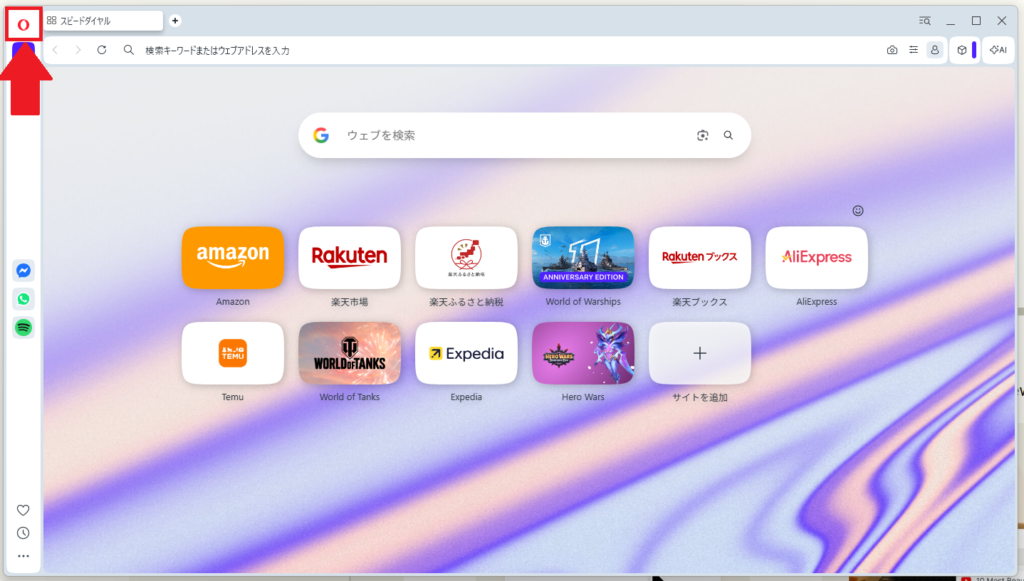
Operaを開き、画面左上のオペラアイコンをクリックします。
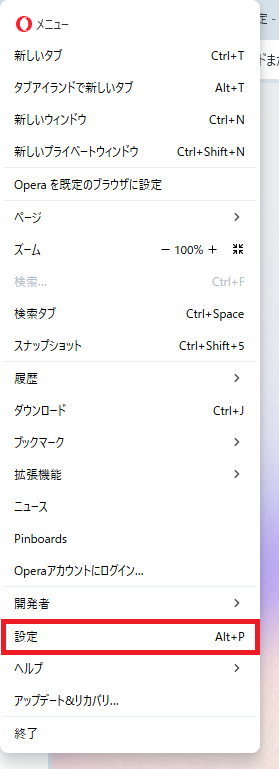
2.「設定」をクリックします。
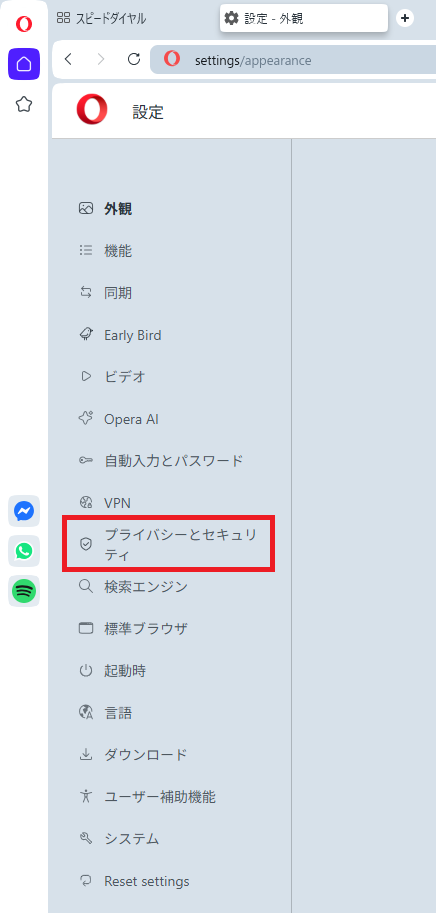
3.「プライバシーとセキュリティ」をクリックします。
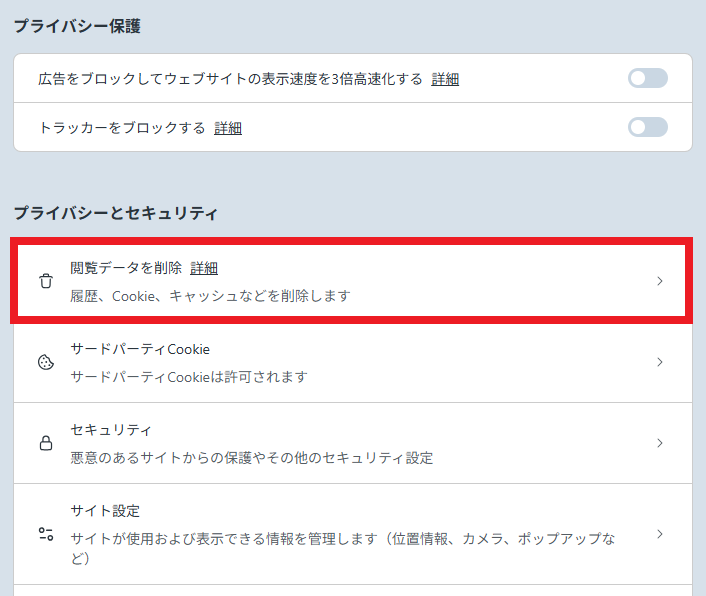
4.「閲覧データを削除」をクリックします。
5.「キャッシュされた画像とファイル」にチェックが入っていることを確認します。
それ以外のチェックはすべて外します。
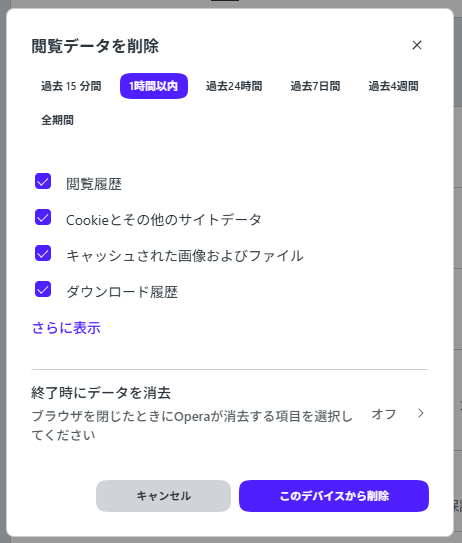
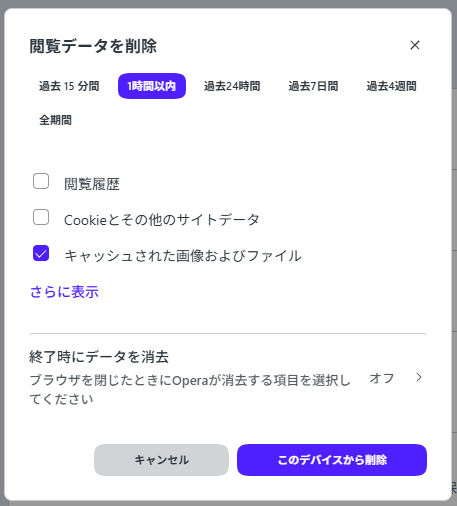
6.画面上部の削除する期間を「全期間」に変更し、
画面右下の「このデバイスから削除」をクリックします。
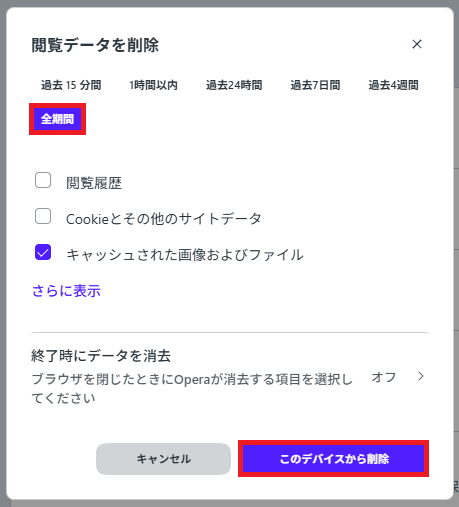
7.これでキャッシュの削除は完了です。なお、削除完了の通知は表示されません。
AndroidスマートフォンでOperaのキャッシュを削除する方法
1.AndroidスマートフォンでOperaのキャッシュを削除するには、
「Opera」アプリを開き、画面右下のプロフィールアイコンをタップします。
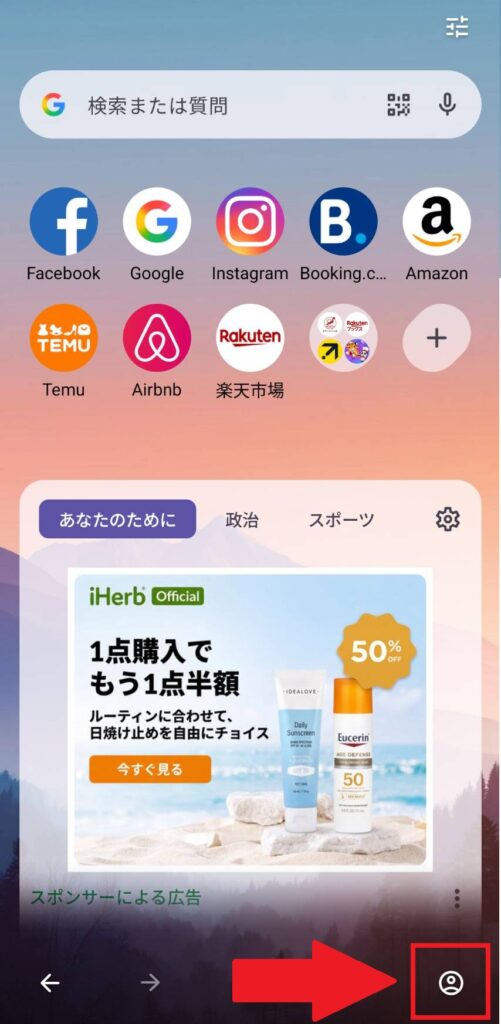
2.右上の設定マーク(歯車マーク)をタップします。
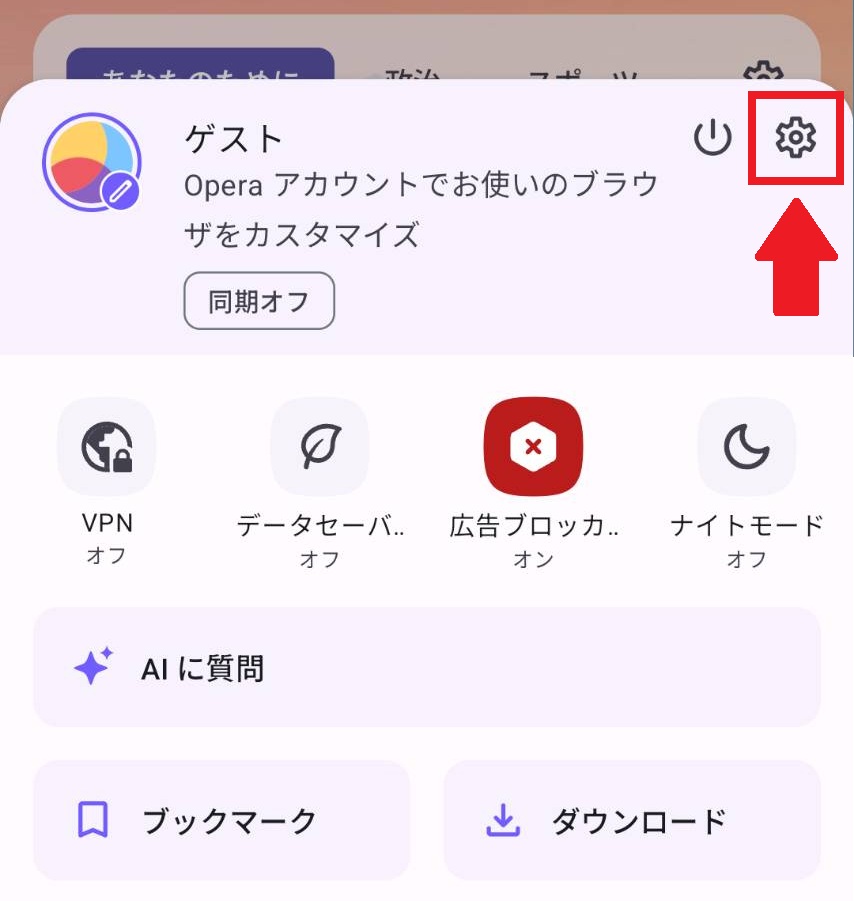
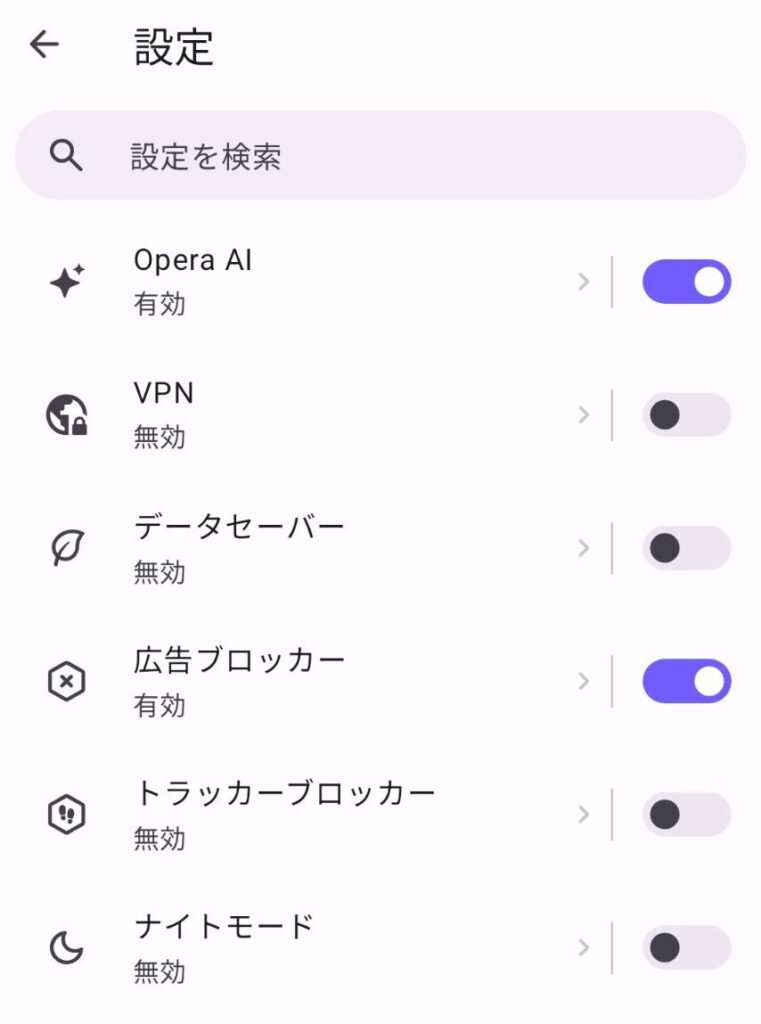
3.設定一覧を開いたら画面を下側にスクロールします。
「プライバシーとセキュリティ」をタップします。
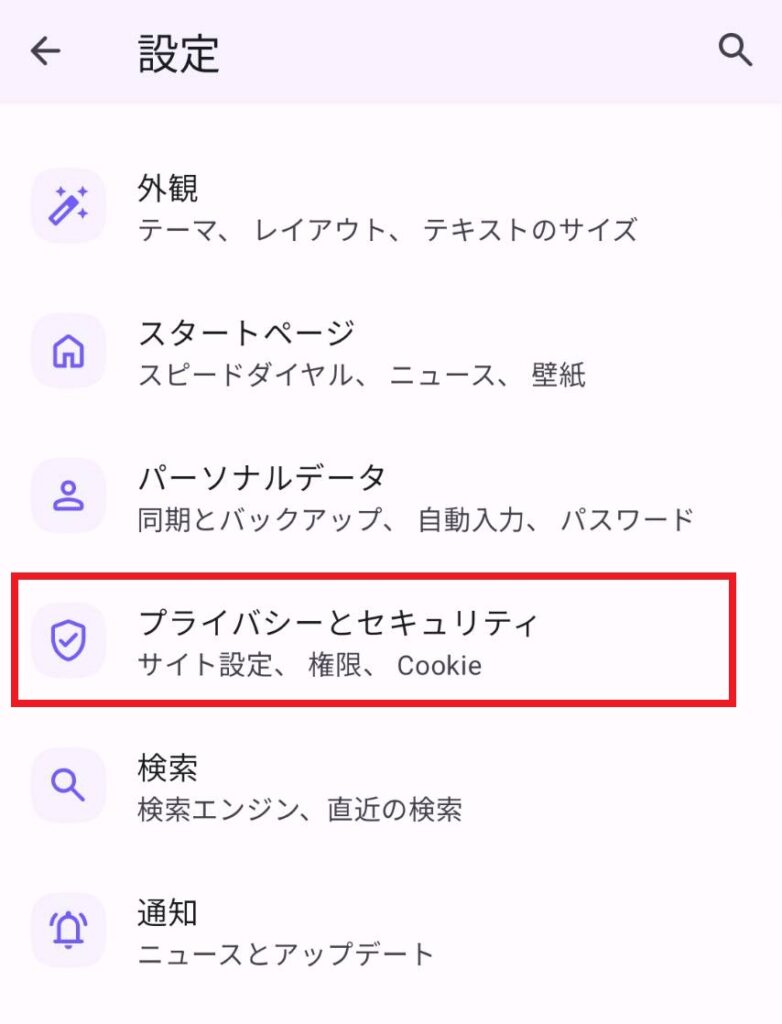
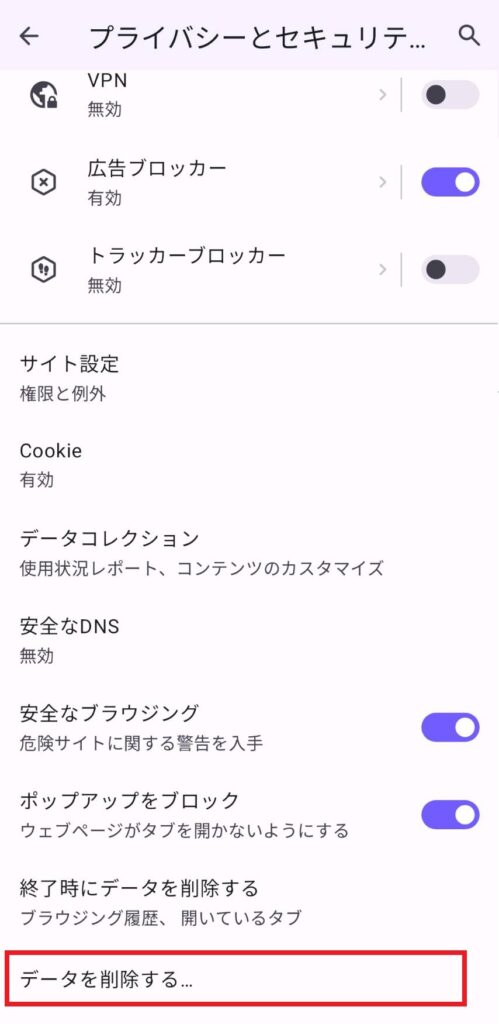
4.プライバシーとセキュリティの設定一覧を開いたら画面を一番下までスクロールします。
「データを削除する…」をタップします。
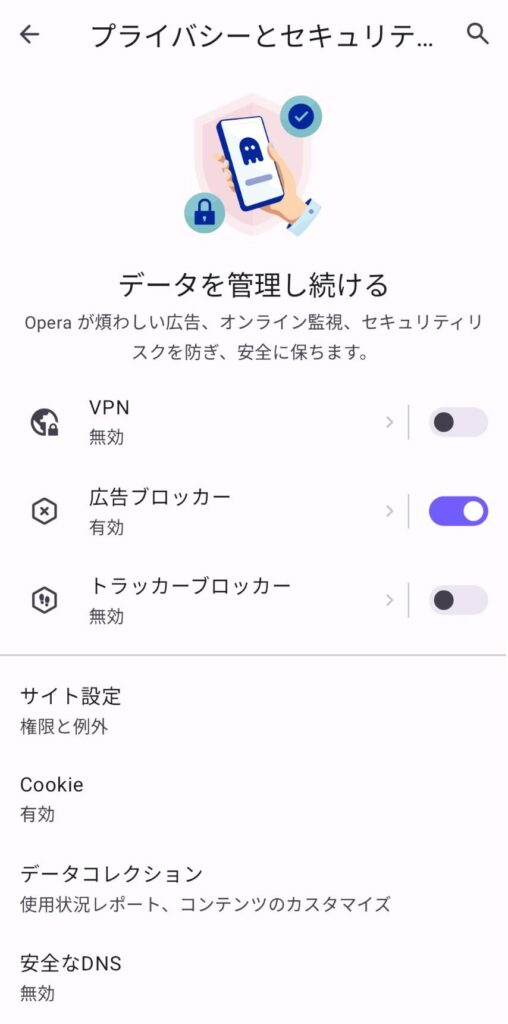
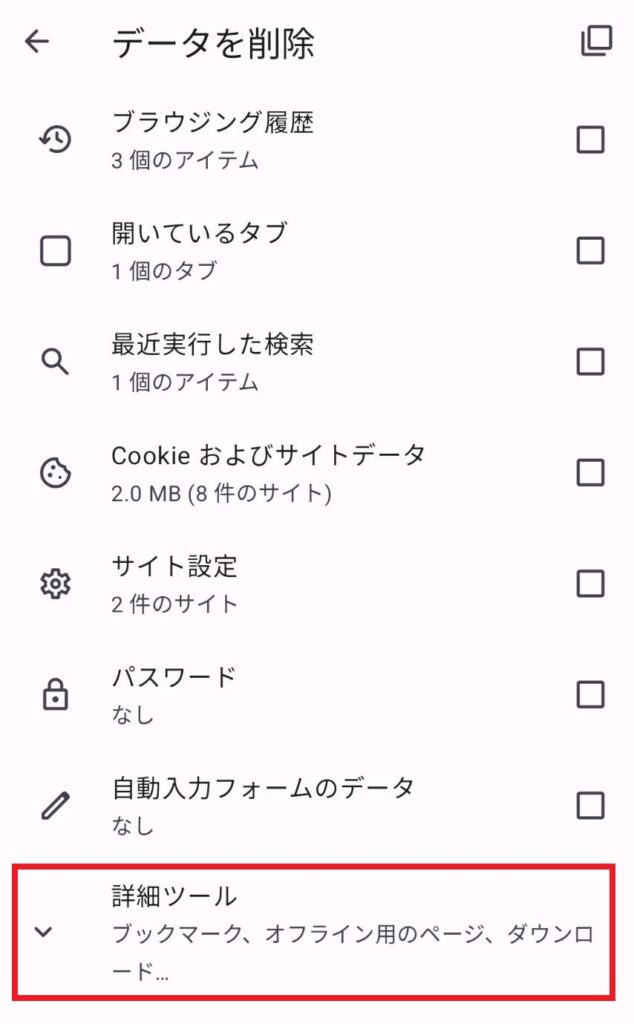
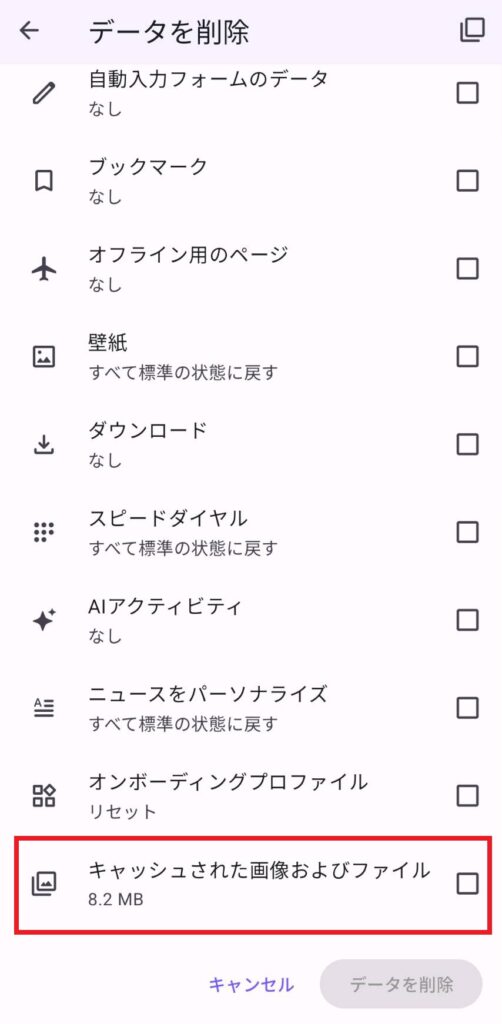
5.一番下の「詳細ツール」をタップし、折り畳まれた項目を表示させます。
一番下の「キャッシュされた画像およびファイル」だけにチェックを入れます。
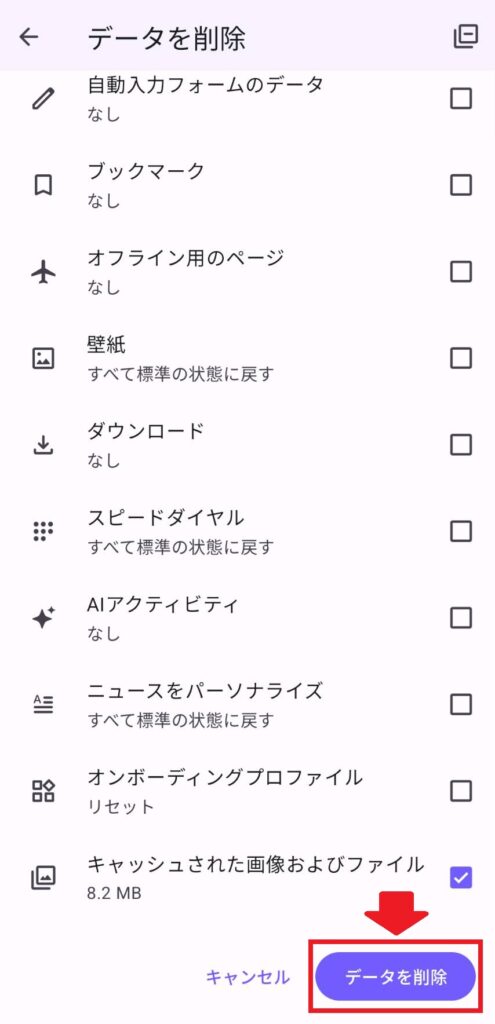
それ以外にチェックが入っていた場合はすべて外し
6.画面右下の「データを削除」をタップします。
7.画面下側に「データが削除されました」というメッセージが出ればキャッシュの削除は完了です。

まとめ
Operaのキャッシュを削除することで、古いデータが原因でWebサイトが正しく表示されないなどの問題が改善される場合があります。
ただし、キャッシュを削除すると、一時的にWebサイトの読み込みに時間がかかる場合があるため注意が必要です。
この記事では、パソコンとAndroidスマートフォンでOperaのキャッシュを削除する方法を解説しました。
キャッシュの削除は簡単に行えるため、Webサイトの表示に問題が発生した際は、今回紹介した手順を参考に試してみてください。











コメントを残す