
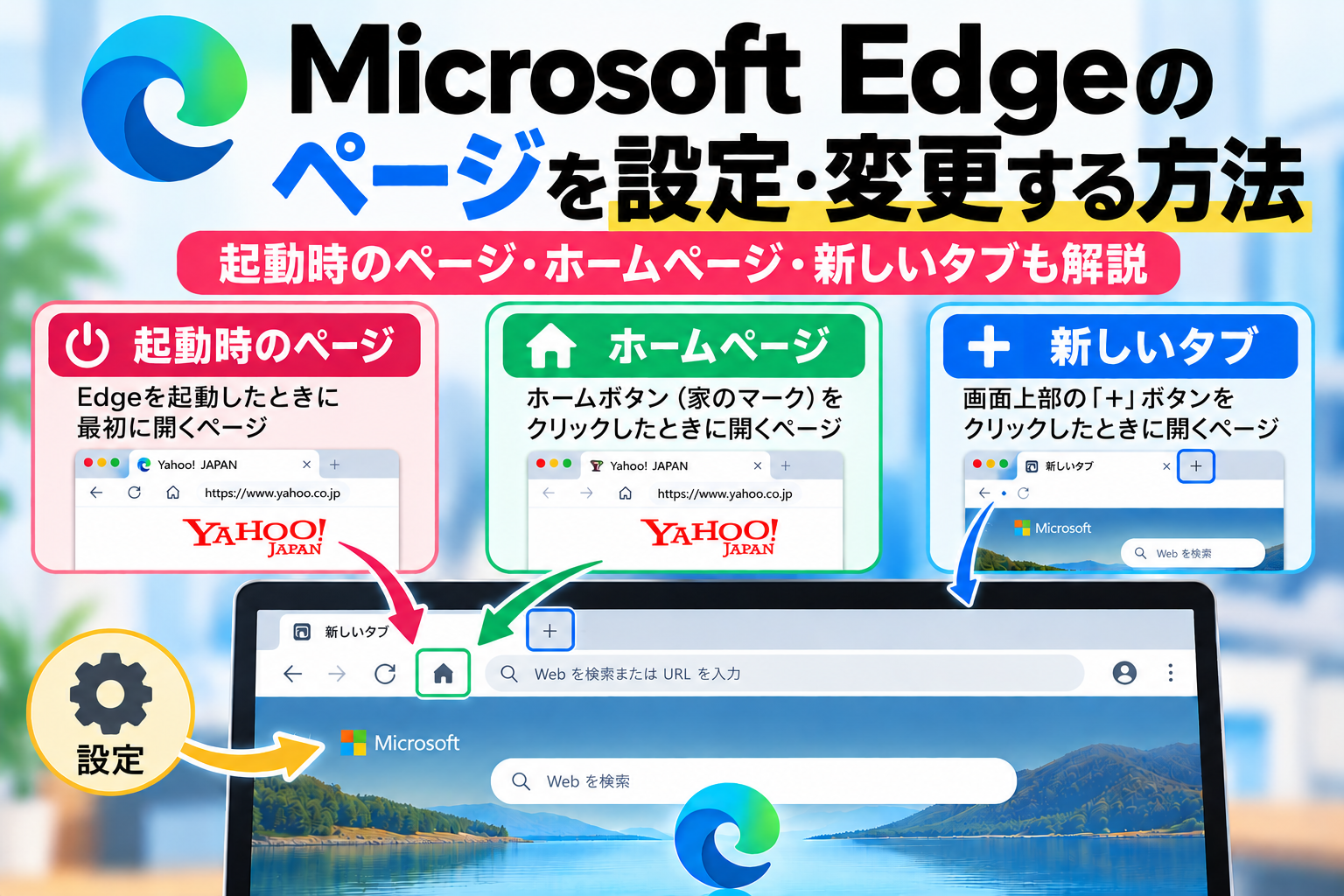
Microsoft Edgeでは、ブラウザを起動したときに開くページや、
ホームボタンをクリックしたときに表示されるページを自由に設定できます。
ただし、「起動時のページ」「ホームページ」「新しいタブ」は、
それぞれ異なる機能のため、設定方法も異なります。
この記事では、Microsoft Edgeの起動時のページとホームページを設定・変更する方法を、
画像付きで初心者にもわかりやすく解説します。
Microsoft Edgeの起動時のページ、ホームページ、新しいタブの違い
Microsoft Edgeのページ設定は、次の3つに分かれます。
- 起動時のページ
- ホームページ
- 新しいタブ
起動時のページ
Microsoft Edgeの起動時に最初に開くページです。
初期設定では、Microsoft Edgeの検索ボックスなどが表示される「新しいタブ」を開きます。
ホームページ
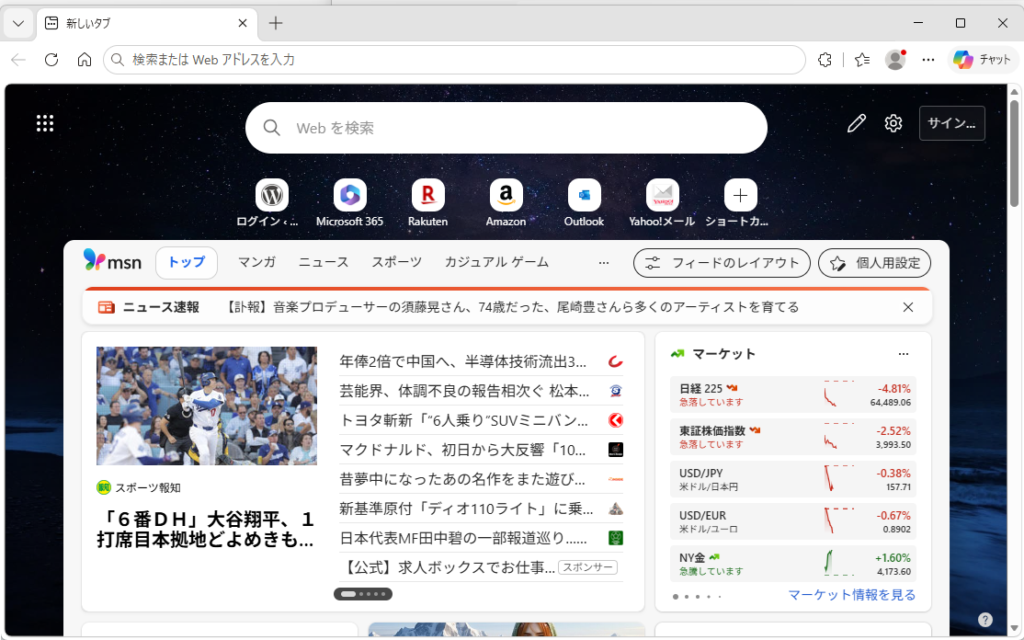
Microsoft Edgeのホームページとは、ツールバーの左上のホームボタン(家のマーク)を押したときに開くページです。
初期設定では、Microsoft Edgeの検索ボックスなどが表示される「新しいタブ」を開きます。
新しいタブ
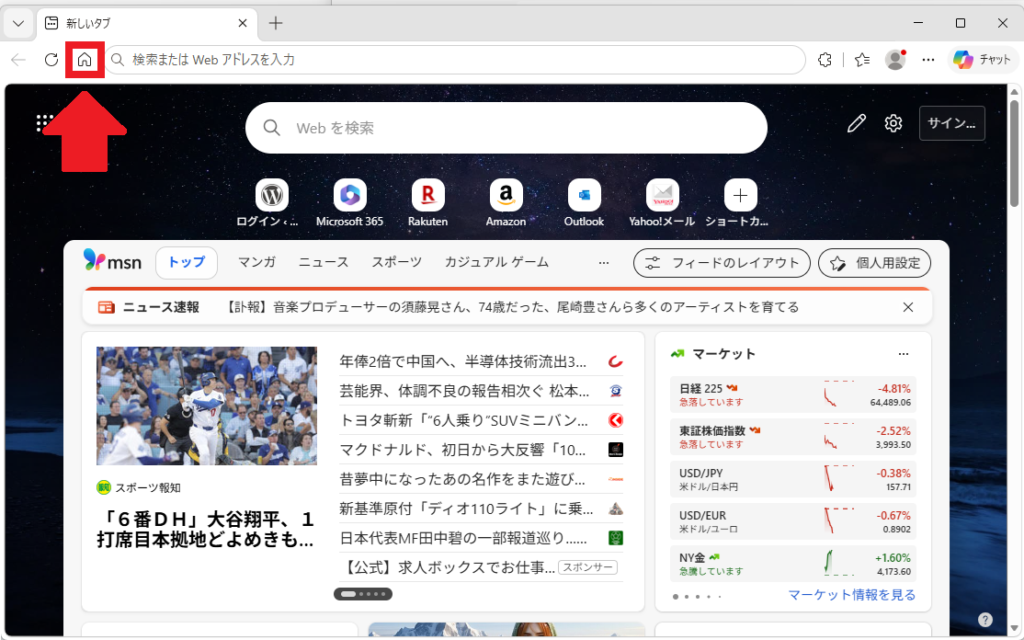
Microsoft Edgeの画面上の「+」ボタンをクリックした際に開くページです。
初期設定では、Microsoft Edgeの検索ボックスなどが表示される「新しいタブ」を開きます。
起動時のページの設定
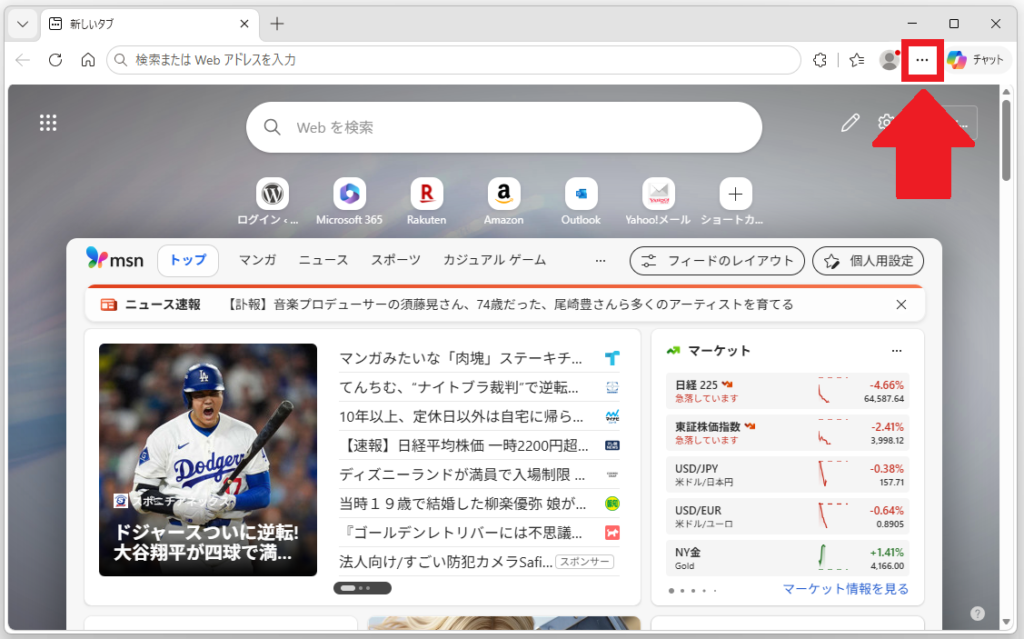
1.起動時のページ設定を行うには、画面右上の三点リーダーをクリックします。
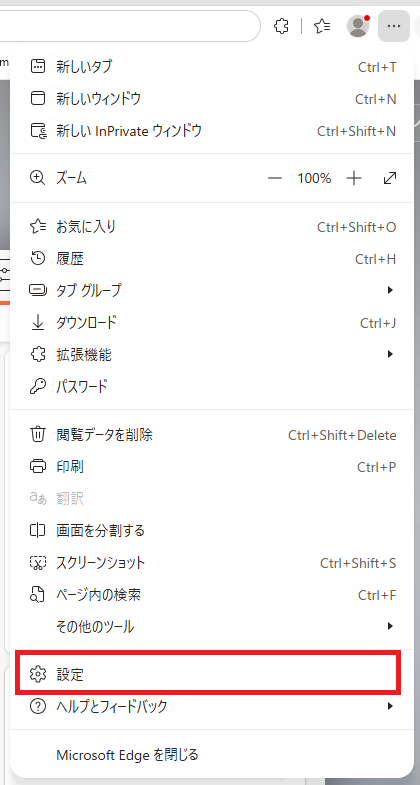
2.「設定」をクリックし、設定一覧の「スタート/ホーム/新規タブページ」をクリックします。
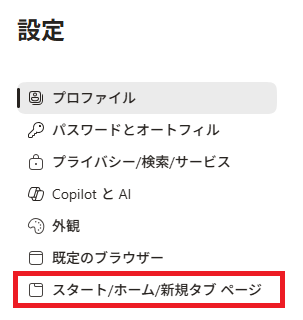
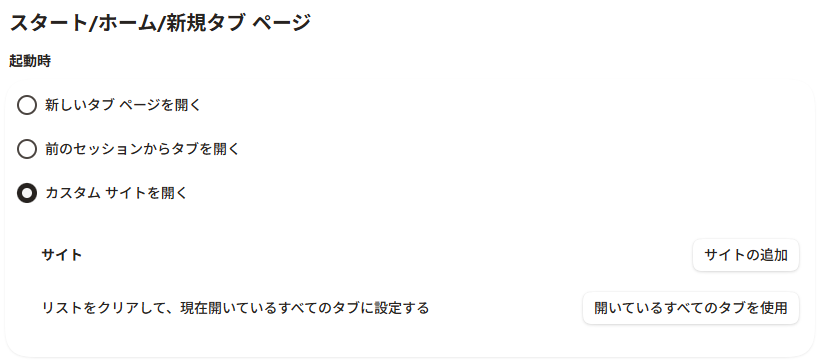
3.起動時に開くページを設定します。
- 「新しいタブ ページを開く」
初期設定です。Microsoft Edgeの検索ボックスなどが表示される「新しいタブ」を指定します。 - 「前のセッションからタブを開く」
前回Microsoft Edgeを終了した時に開いていたページを復元します。 - 「カスタムサイトを開く」
起動時に開きたいページを指定します。複数のページを設定できます。
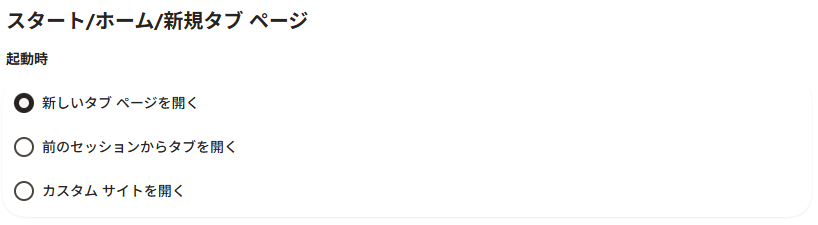
4.特定のページを指定するには「カスタムサイトを開く」をクリックし、右側の「サイトの追加」をクリックします。
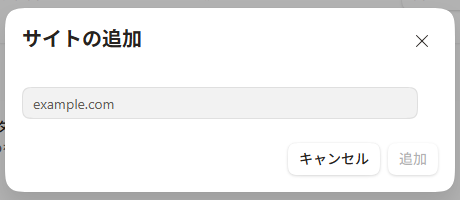
5.起動時に開きたいページのURLを入力し、「追加」をクリックします。
例として、「「Yahoo! JAPAN」の「https://www.yahoo.co.jp/」を入力します。
6.設定が完了したら、Microsoft Edgeを閉じて開きなおします。
起動時のページが「「Yahoo! JAPAN」になっていることを確認します。
複数のページを開きたい場合は、同様の手順で新しいページを追加します。
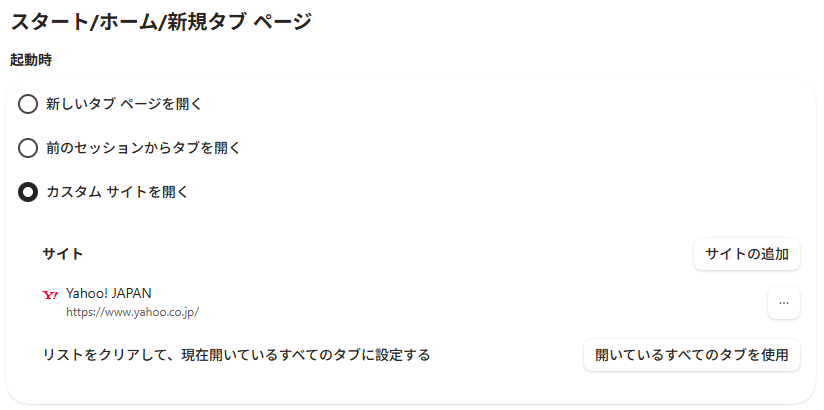
起動時のページの設定はこれで完了です。「開いているすべてのタブを使用」は、設定時にMicrosoft Edgeで開いているページをそのまま設定できる機能です。起動時に開きたいページだけを用意して「開いているすべてのタブを使用」をクリックすることでURLの入力を省略することができます。
ホームページの設定
1.ホームページの設定は、起動時のページ設定の下部の「[ホーム]ボタン」から行います。
最初に「ツールバーに[ホーム]ボタンを表示」がオンになっていることを確認します。オフになっている場合は、オンに変更します。初期設定では、Microsoft Edgeの検索ボックスなどが表示される「新しいタブページ」が設定されています。
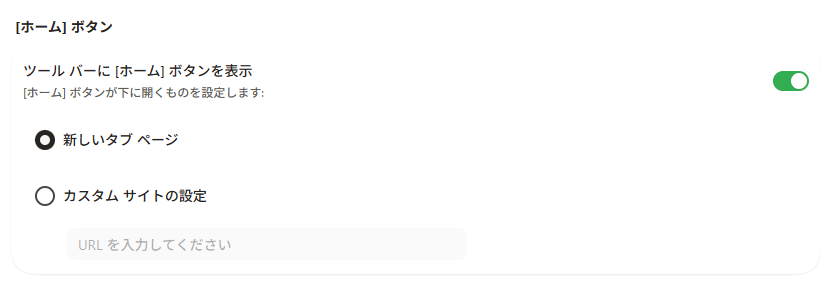
2.ページを指定するには、下部の「カスタムサイトの設定」にURLを入力します。
例として、「Yahoo!JAPAN」の「https://www.yahoo.co.jp/」を入力します。
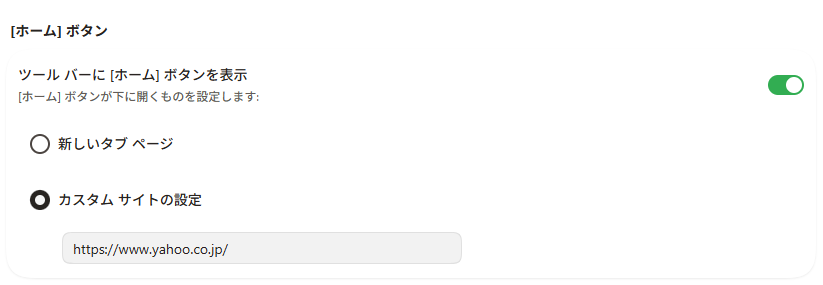
3.設定が完了したら、ホームボタンをクリックします。
「Yahoo!JAPAN」が開けることを確認します。
ホームページの設定はこれで完了です。
新しいタブの設定
新しいタブは、画面上部の「+」ボタンをクリックしたときに開くページです。
初期設定では、Microsoft Edgeの検索ボックスなどが表示される「新しいタブ」が設定されています。
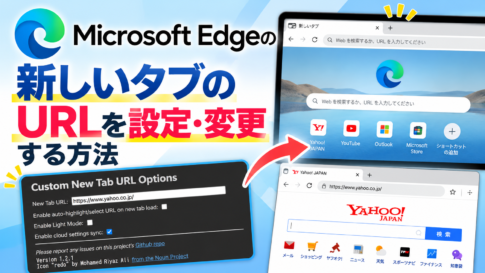
Microsoft Edgeでは、新しいタブを開いたときに表示されるページを、
標準機能で任意に指定することはできません。
なお、Microsoft Edgeの拡張機能を利用すれば、
新しいタブで特定のWebページを開くように設定できます。
まとめ
Microsoft Edgeでは、起動時に開くページとホームボタンで開くページを、それぞれ自由に設定できます。一方、新しいタブで開くページは、標準機能では任意に指定することができませんが、拡張機能を利用することで特定のWebページを開くように設定できます。
この記事では、Microsoft Edgeの起動時のページとホームページの設定方法に加え、
新しいタブとの違いについて解説しました。
普段よく利用するWebサイトを起動時のページやホームページに設定したい場合は、
今回紹介した手順を参考にしてみてください。

コメントを残す