
Gmailにログインはしたものの、
- どこからメールを送ったらよいか
- 受信したメールはどこで確認できるのか
- 受信したメールはどうしたら返信できるのか
などと疑問に思う方もいるのではないでしょうか。
本記事では、Gmailでメールを送信・受信・返信する方法を、
初心者向けに、パソコンとスマートフォンに分けてそれぞれ詳しく解説します。
Gmailでメールを送信する方法
パソコンからメールを送信する
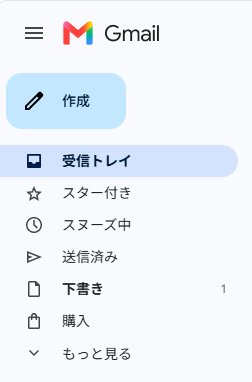
Gmailでメールを送信するには、まず画面左上の「作成」をクリックします。
「新着メッセージ」のウィンドウが表示されたら、
「宛先」には、送る相手のメールアドレスを入力します。
「件名」には、メールの内容が相手に分かりやすいタイトルを入力します。
「本文」には、相手に伝えたい内容を入力します。
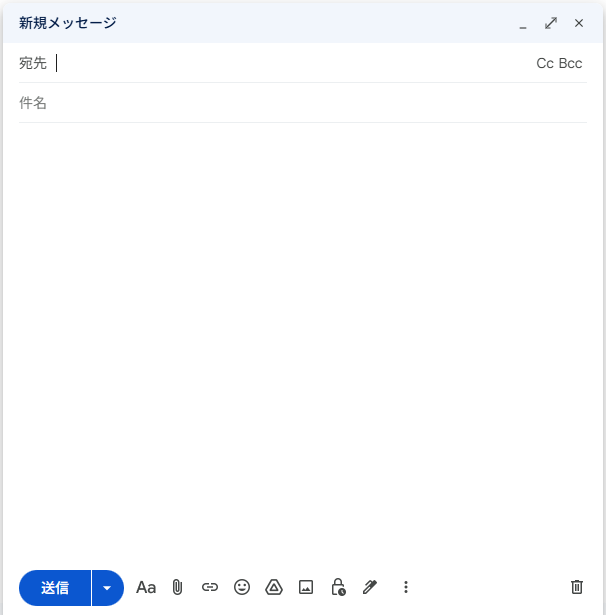
入力内容に誤りがなければ画面左下の「送信」をクリックします。
特にメールアドレスは、入力に誤りがあると正しく送信されませんので注意してください。
基本的な送信手順はこれで完了です。
メールにファイルや写真を添付したい場合は、後ほど解説します。
Androidスマートフォンからメールを送信する
Androidスマートフォンからメールを作成するには、
Gmailアプリの画面右下にある「作成」をタップします。
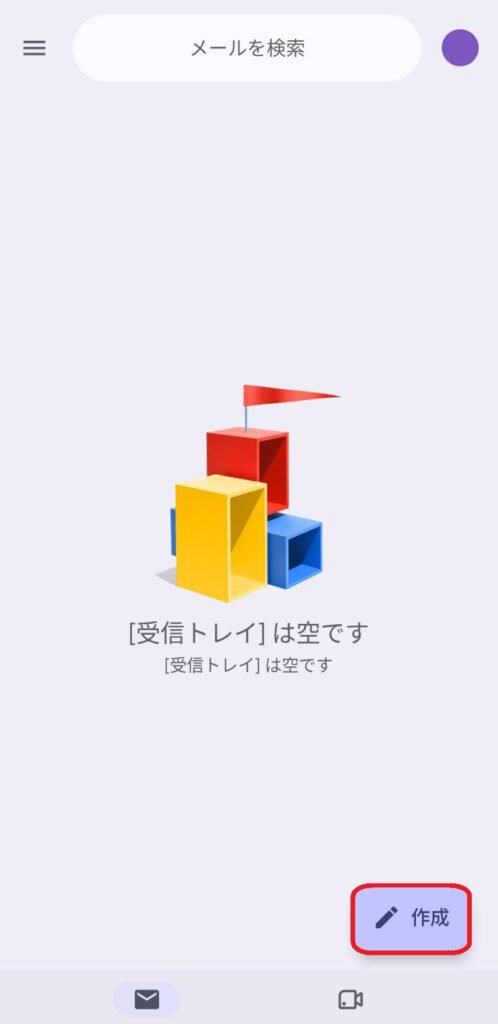
メールの作成画面が開いたら、
「宛先」には、送る相手のメールアドレスを入力します。
「件名」には、メールの内容が相手に分かりやすいタイトルを入力します。
下部の空欄はメールの「本文」です。相手に伝えたい内容を入力します。
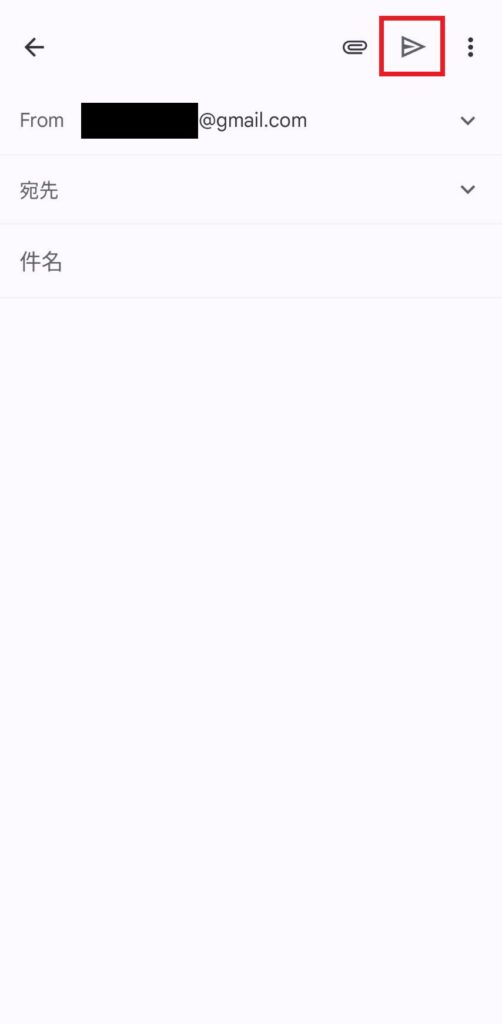
入力内容に誤りがなければ画面右上の「送信」をタップします。
特にメールアドレスは、入力に誤りがあると正しく送信されませんので注意してください。
基本的な送信手順はこれで完了です。
メールにファイルや写真を添付したい場合は、次の解説を参照してください。
メールにファイルや写真を添付するには
メールに画像ファイルや動画、PDFなどを添付する方法は次の通りです。
パソコンでメールにファイルや写真を添付する方法
パソコンでGmailにファイルを添付するには、メール作成画面の左下にある
送信ボタンの右側のクリップのマーク(画像参照)をクリックします。
ウィンドウが表示されたら、添付したいファイルを選択します。
最後に「開く」をクリックすると、メールにファイルが添付されます。
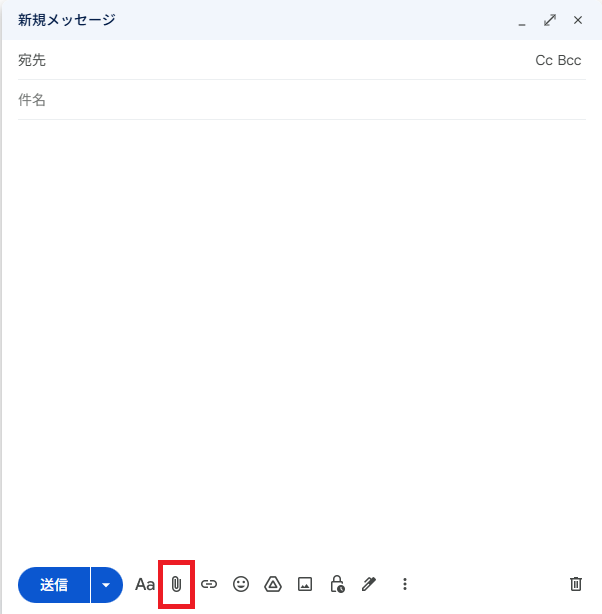
正常にファイルを添付できた場合、
送信ボタンの上部に添付したファイルが表示されます。

ファイルの添付はこれで完了です。
添付したファイルの右側には添付したファイルの容量が表示されています。
Gmailで送信できる1通あたり添付ファイルの容量は、合計で25MBまでです。
25MBを超える場合は、Googleドライブのリンクを使用して送信します。
送信先のメールサービスによっては、受信できるメールや添付ファイルの容量に上限が設定されている場合があります。
そのため、Gmailから正常に送信ができていても相手にメールが届かない場合は、
送信先のメールサービスの受信容量などを確認し、添付ファイルの容量を減らして再度送信してみましょう。
Androidスマートフォンでメールにファイルや写真を添付する方法
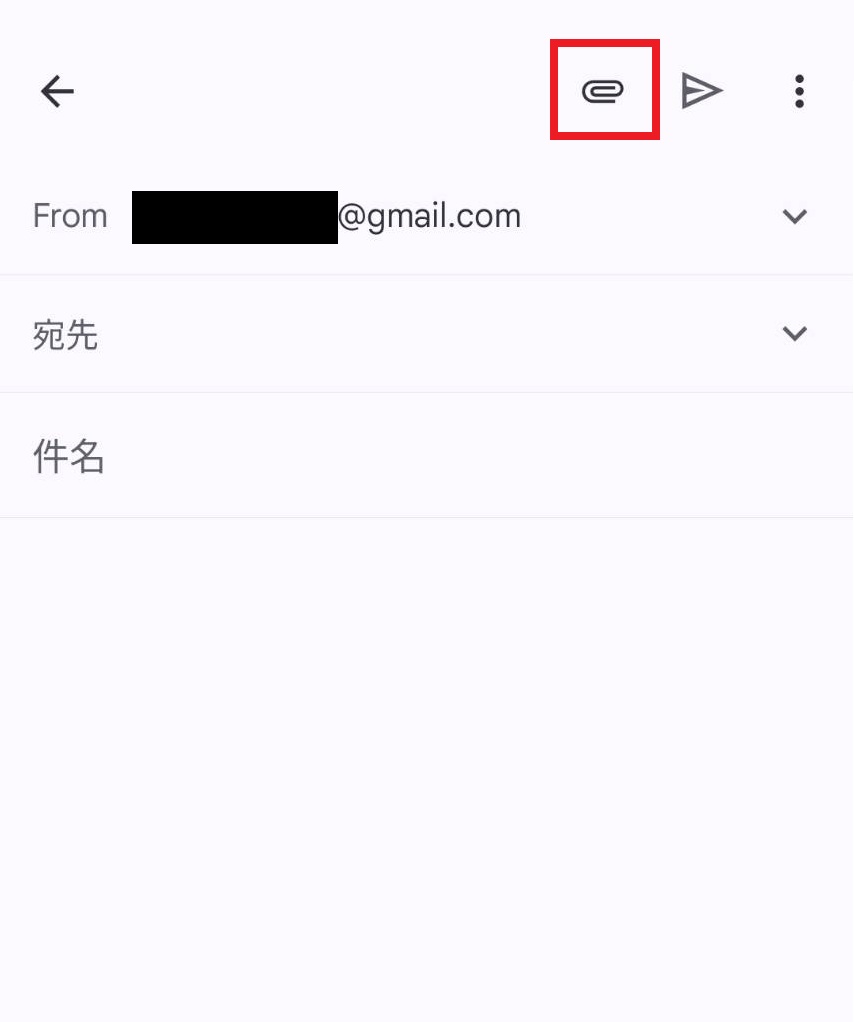
Androidスマートフォンでメールにファイルを添付するには、メール作成画面の右上のクリップマーク(画像参照)をタップします。
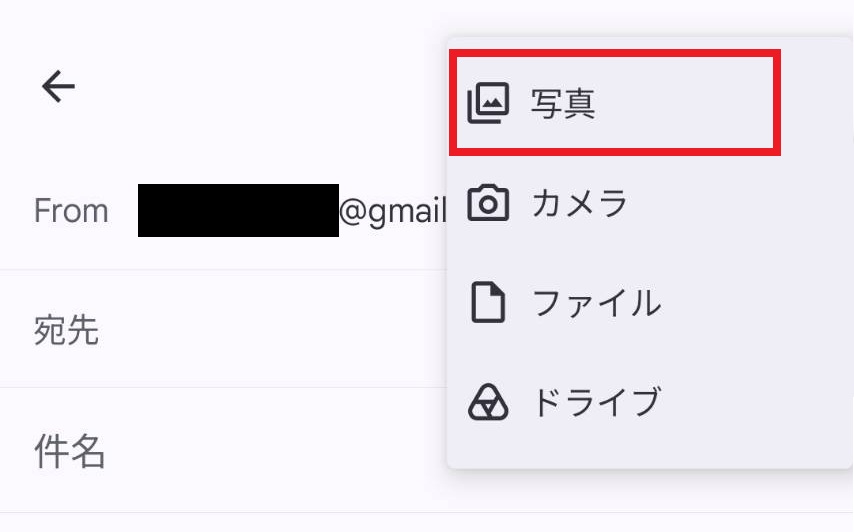
ファイルの添付方式を選択するウィンドウが表示されます。画像は「写真」、PDFなどのファイルは「ファイル」、Googleドライブに保存しているファイルは「ドライブ」を選択します。これから写真を撮影する場合は「カメラ」を選択し、撮影した写真を添付します。
ファイルの添付はこれで完了です。
パソコン版と同様にGmailで送信できる1通あたり添付ファイルの容量は、合計で25MBまでです。25MBを超える場合は、Googleドライブのリンクを使用して送信します。
送信先のメールサービスによっては、受信できるメールや添付ファイルの容量に上限が設定されている場合があります。
そのため、Gmailから正常に送信ができていても相手にメールが届かない場合は、送信先のメールサービスの受信容量などを確認し、添付ファイルの容量を減らして再度送信してみましょう。
Gmailで受信したメールを確認する方法
パソコンで受信したメールを確認する
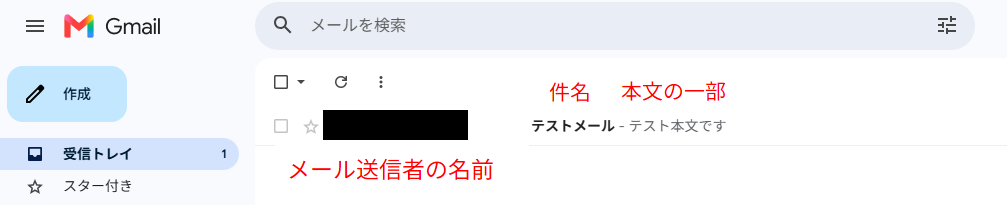
パソコンでメールを受信した場合、基本的に「受信トレイ」にメールが届きます。
受信トレイ上では左側からメール送信者の名前(氏名や会社、サービス名)、
次に件名、最後に本文の一部が表示されています。
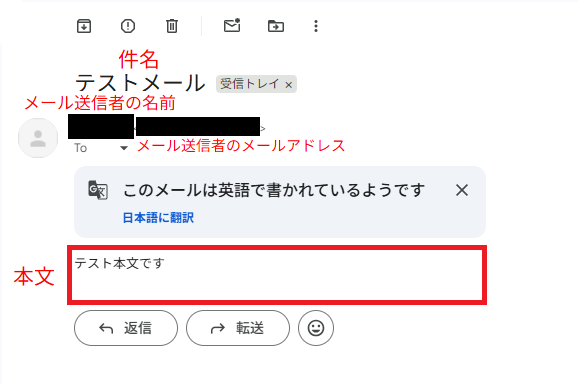
メールの詳細を確認するには、受信したメールをクリックします。
メールの詳細が表示されたら、画面上部には件名、
その次にメール送信者の名前とメールアドレス、最後にメールの本文が表示されます。
メールの内容の確認は以上です。
受信トレイにはメール本文が一部しか表示されないため、
詳細を確認する場合は、クリックして中身を確認するようにしましょう。
受信したメールを返信する方法は、後ほど解説します。
Androidスマートフォンで受信したメールを確認する
Androidスマートフォンでメールを受信した場合、
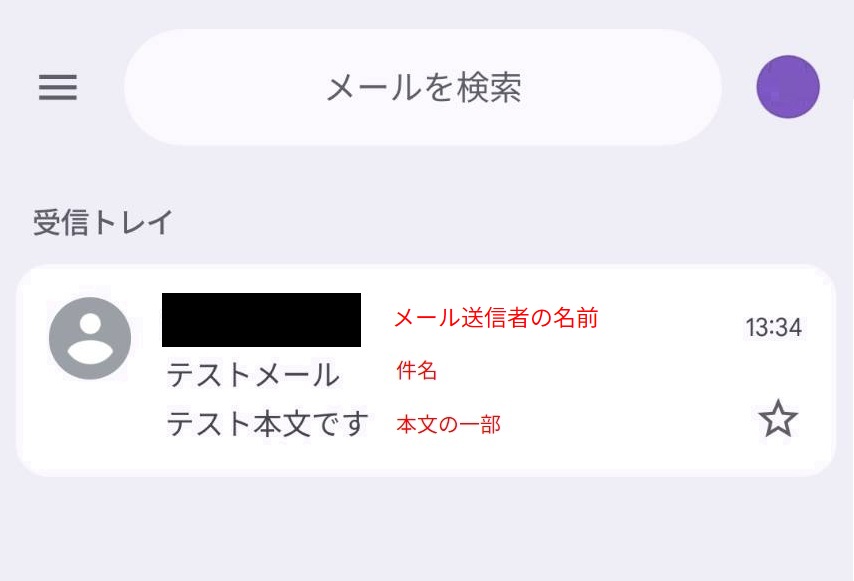
パソコンと同様に「受信トレイ」にメールが届きます。
受信トレイ上では上からメール送信者の名前(氏名や会社、サービス名)、
次に件名、最後に本文の一部が表示されています。
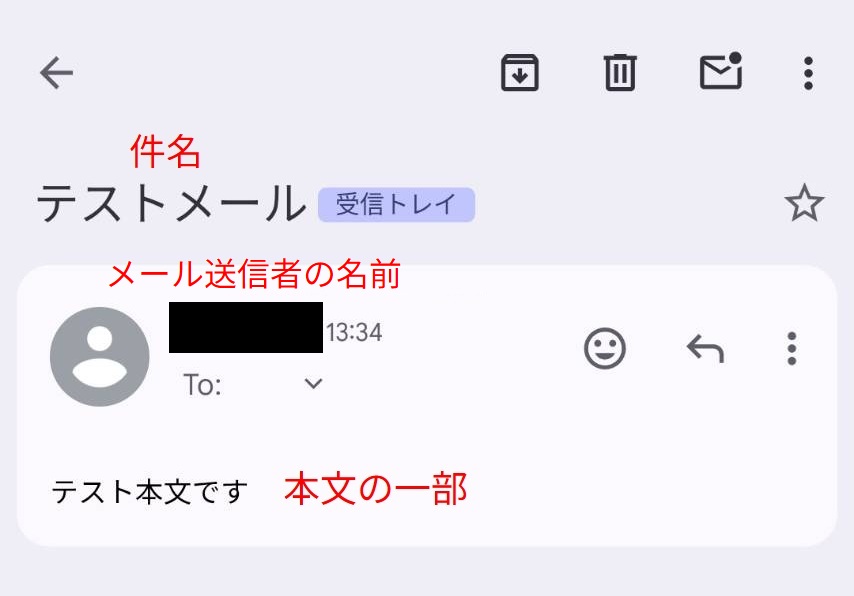
メールの詳細を確認するには、受信したメールをタップします。
メールの詳細が表示されたら、画面上部には件名、
その次にメール送信者の名前、最後にメールの本文が表示されます。
メールの内容の確認は以上です。
受信トレイにはメール本文が一部しか表示されないため、
詳細を確認する場合は、タップして中身を確認するようにしましょう。
受信したメールを返信する方法は、後ほど解説します。
受信したはずのメールが見つからない場合
受信したメールは基本的に「受信トレイ」に届きます。
しかし、Gmailには迷惑メールを自動判別する機能があります。迷惑メールと判別されたメールは、受信トレイではなく「迷惑メール」に振り分けられることがあります。届くはずのメールが見つからない場合は次の手順を参考に確認してください。
パソコンで「迷惑メール」を確認する方法
パソコンで「迷惑メール」を確認するには、
画面左側のリストにある「もっと見る」をクリックします。
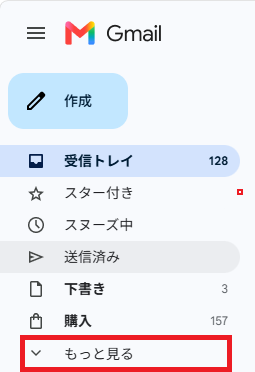
「もっと見る」をクリックすると「迷惑メール」という項目が表示されます。
これをクリックします。
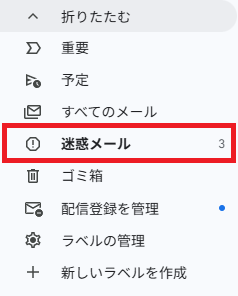
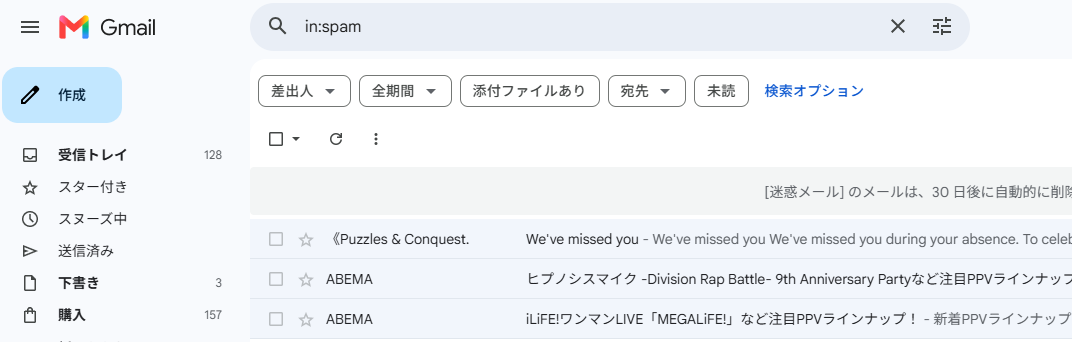
迷惑メールと判別されたメールはここに振り分けられます。届くはずのメールが受信トレイにない場合は、「迷惑メール」に対象のメールがないか確認しましょう。
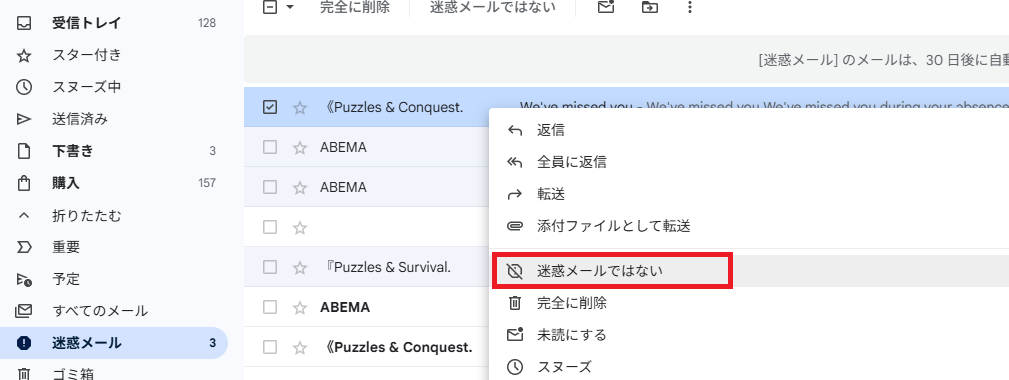
迷惑メールに振り分けられたメールを受信トレイに戻したい場合は、対象のメールを右クリックし、「迷惑メールではない」をクリックすることで、受信トレイに戻すことができます。
「迷惑メールではない」をクリックした場合、次のようにメッセージが表示されます。

迷惑メールの確認方法と戻し方はこれで完了です。
届くはずのメールが見つからない場合は、
迷惑メールに振り分けられていないか確認してみましょう。
それでも見つからない場合は、Googleアカウントの保存容量が上限に達している可能性や、
メールの送信者側に問題がある可能性もあります。それぞれ確認してみましょう。
Androidスマートフォンで「迷惑メール」を確認する方法
Androidスマートフォンで「迷惑メール」を確認するには、
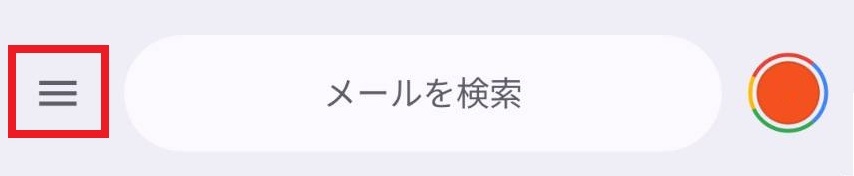
画面左上の三本線のマーク(画像参照)をタップします。
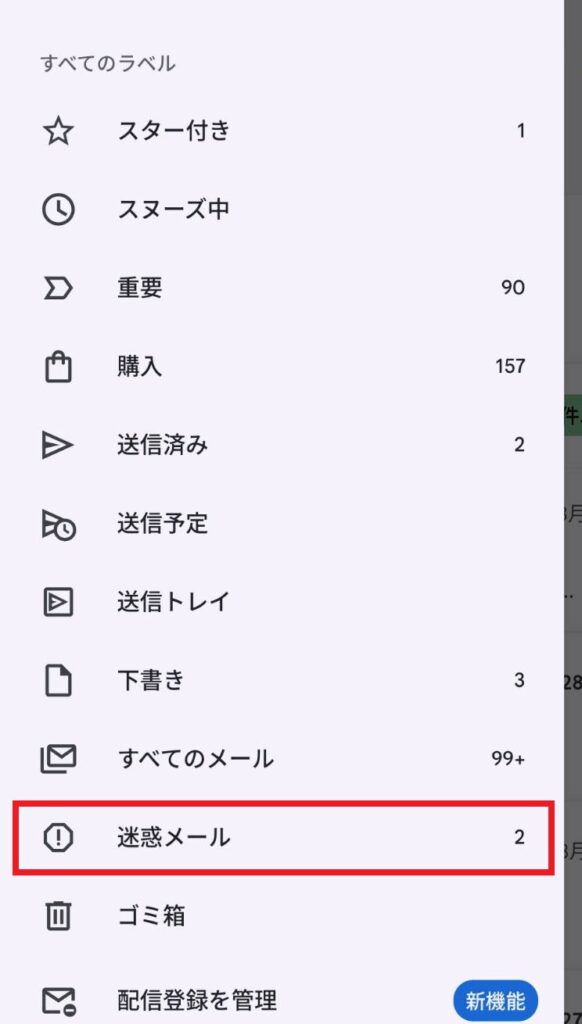
受信トレイやラベルなどのリストが表示されたら、
「すべてのラベル」の下部に「迷惑メール」があるのでこれをタップします。
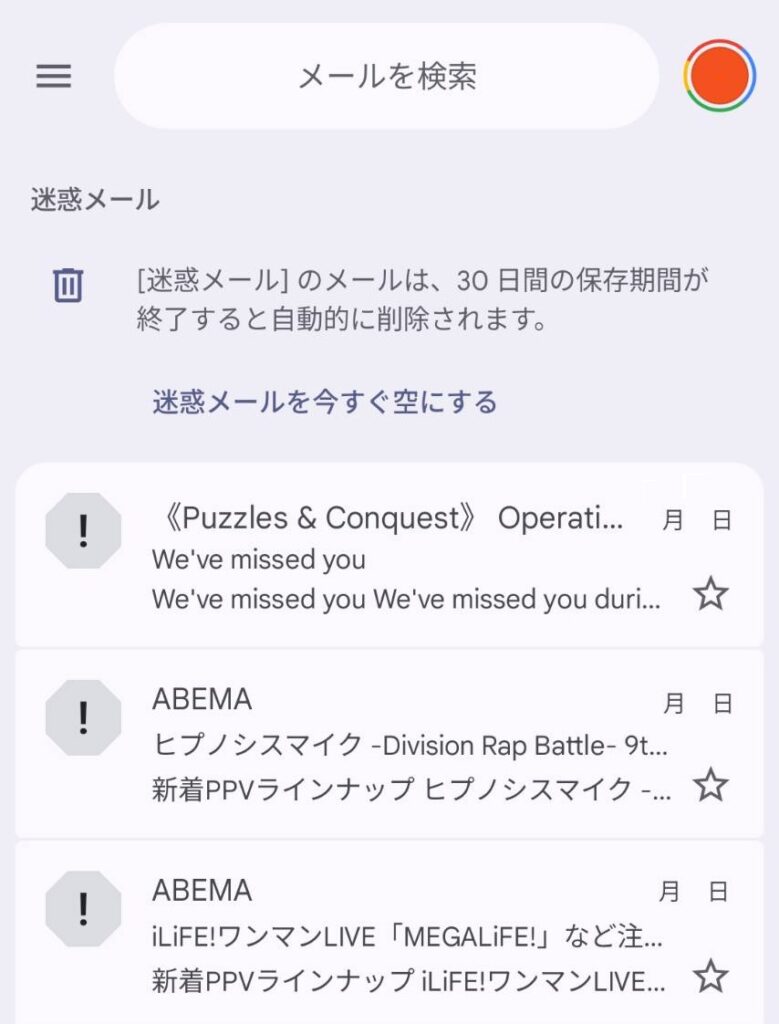
迷惑メールと判別されたメールはここに振り分けられます。届くはずのメールが受信トレイにない場合は、「迷惑メール」に対象のメールがないか確認しましょう。
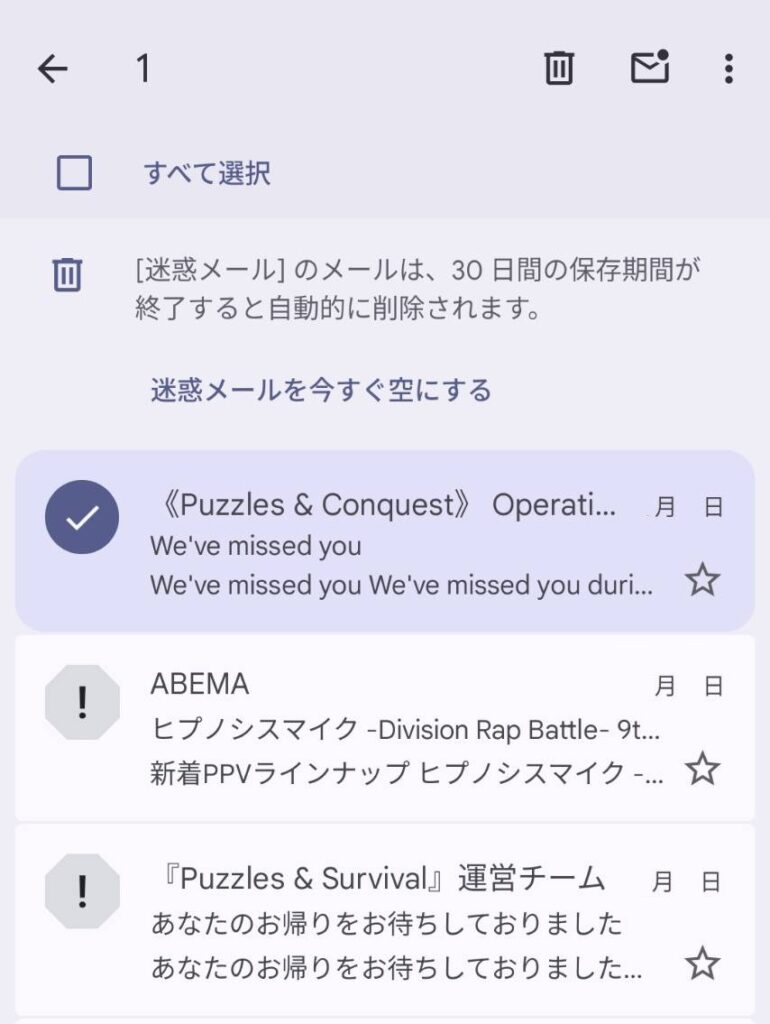
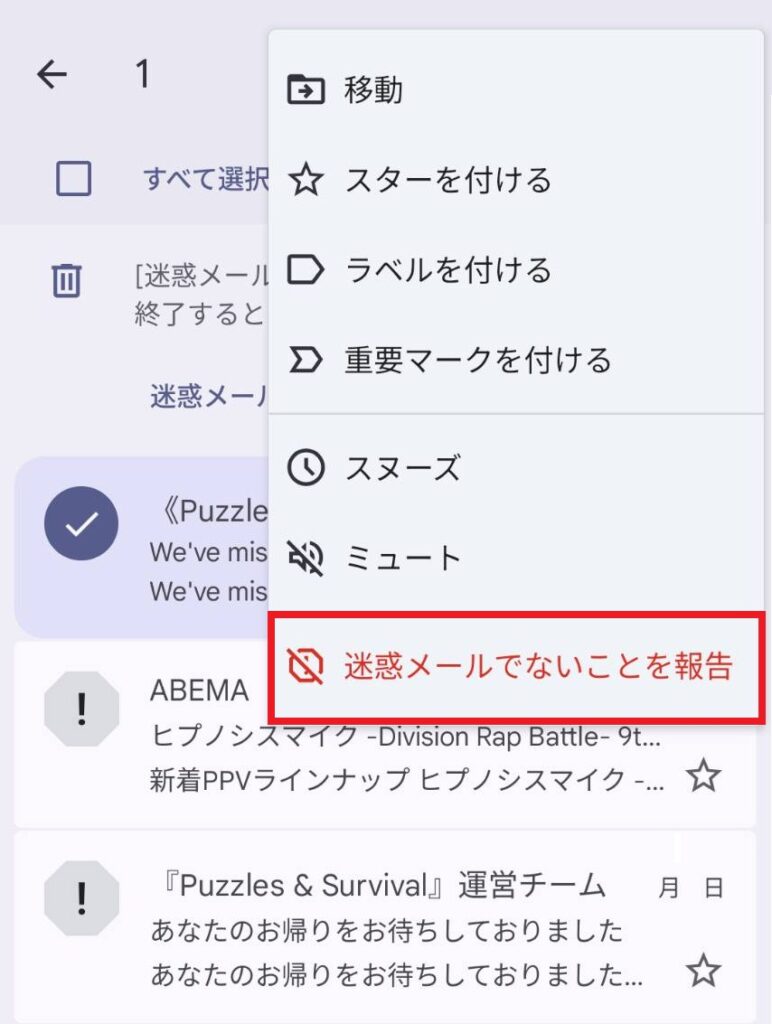
迷惑メールに振り分けられたメールを受信トレイに戻したい場合は、対象のメールを色が変わるまで長押しします。色が変わったら、右上の縦三点のマークをタップし、「迷惑メールでないことを報告」をタップすることで、受信トレイに戻すことができます。
迷惑メールの確認方法と戻し方はこれで完了です。
届くはずのメールが見つからない場合は、
迷惑メールに振り分けられていないか確認してみましょう。
それでも見つからない場合は、Googleアカウントの保存容量が上限に達している可能性や、
メールの送信者側に問題がある可能性もあります。それぞれ確認してみましょう。
Gmailで受信したメールに返信する方法
Gmailで返信の機能を使用すると、メールの作成時のようにメールアドレスや件名の入力を省略することができます。また、これまでのメールのやり取りを確認しながら返信できます。
パソコンからメールに返信する
パソコンからメールを返信する方法は、
受信トレイから返信する方法と、メールを開いてから返信する方法があります。
受信トレイからメールを返信する
Gmailで受信したメールを返信するには、
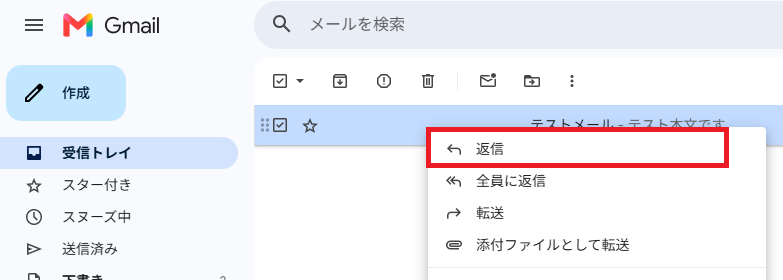
受信トレイにある返信したいメールを右クリックし、「返信」をクリックします。
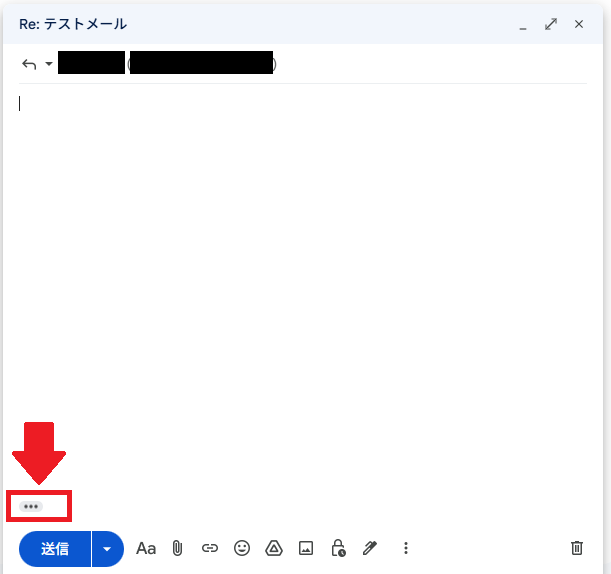
メールの返信画面が表示されたら、下部の空欄に返信したい内容を入力します。
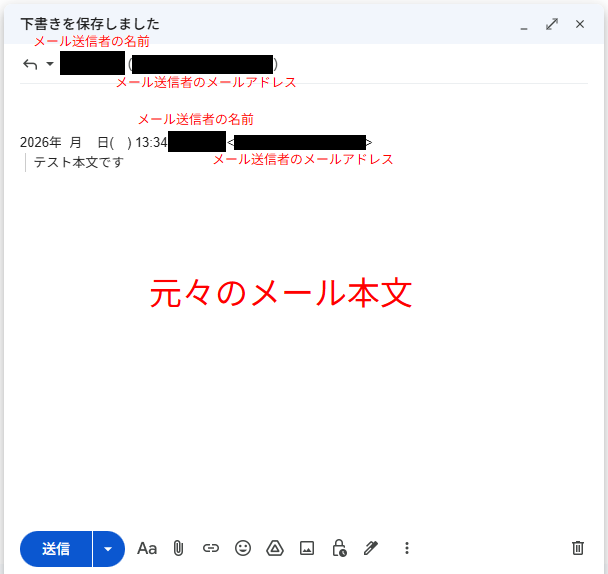
送信ボタンの上部にある横三点のマークをクリックすると、
返信元となったメールの内容が表示されます。
本文の入力中に内容を確認したい場合は覚えておいてください。
本文の入力が終わったら、ウィンドウ左下の「送信」をクリックします。
メールを開いてから返信する方法
受信トレイでメールを開いてからメールを返信するには、
受信トレイから開いたメールの詳細の下部にある「返信」をクリックします。
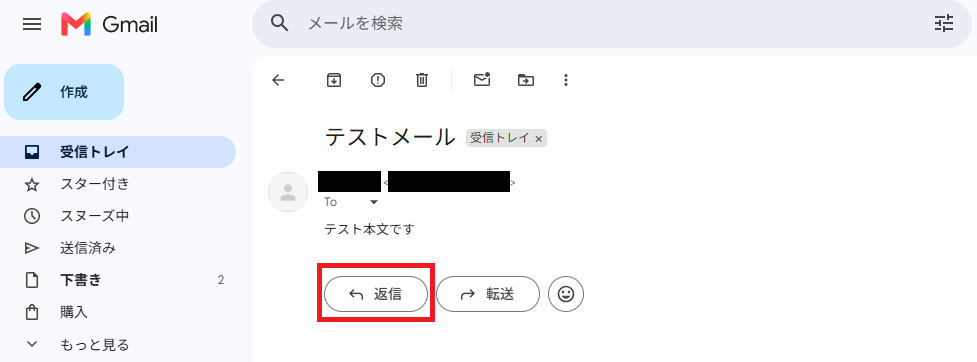
返信したいメールの本文下部に入力画面が表示されます。
ここに本文を入力して左下の「送信」をクリックすればメールの返信は完了です。
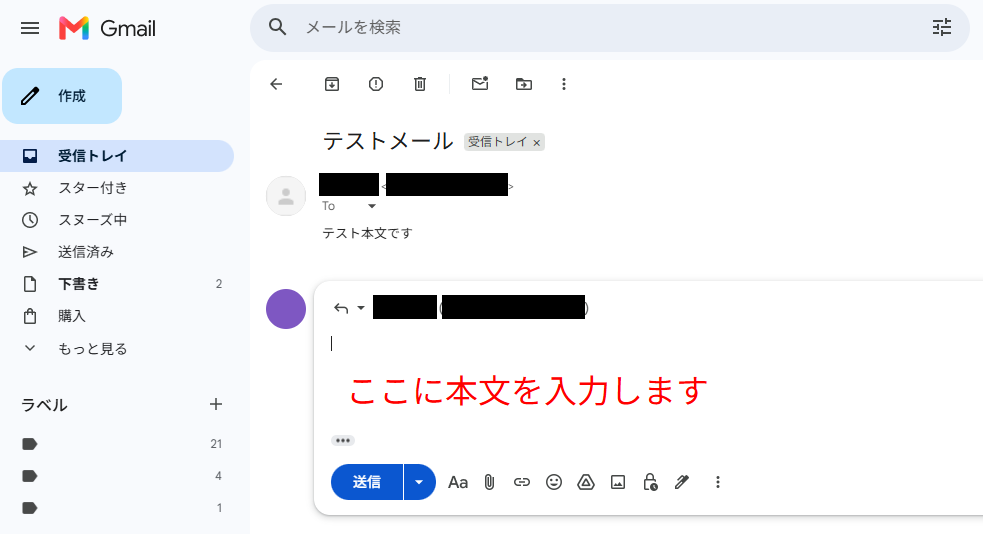
パソコンからメールを返信する方法は以上です。
Androidスマートフォンからメールに返信する
Androidスマートフォンから受信したメールを返信するには、
Gmailアプリの受信トレイにある返信したいメールをタップします。
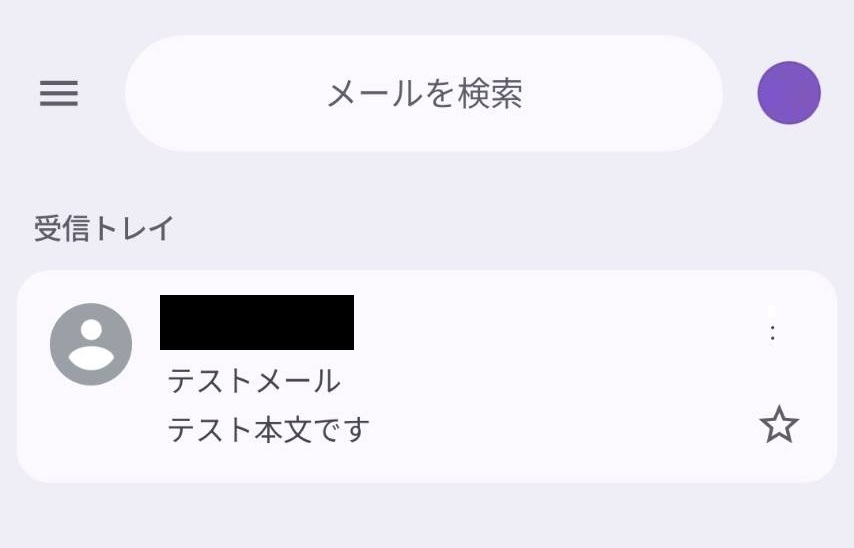
メールの詳細を表示したら、左下にある「返信」をタップします。
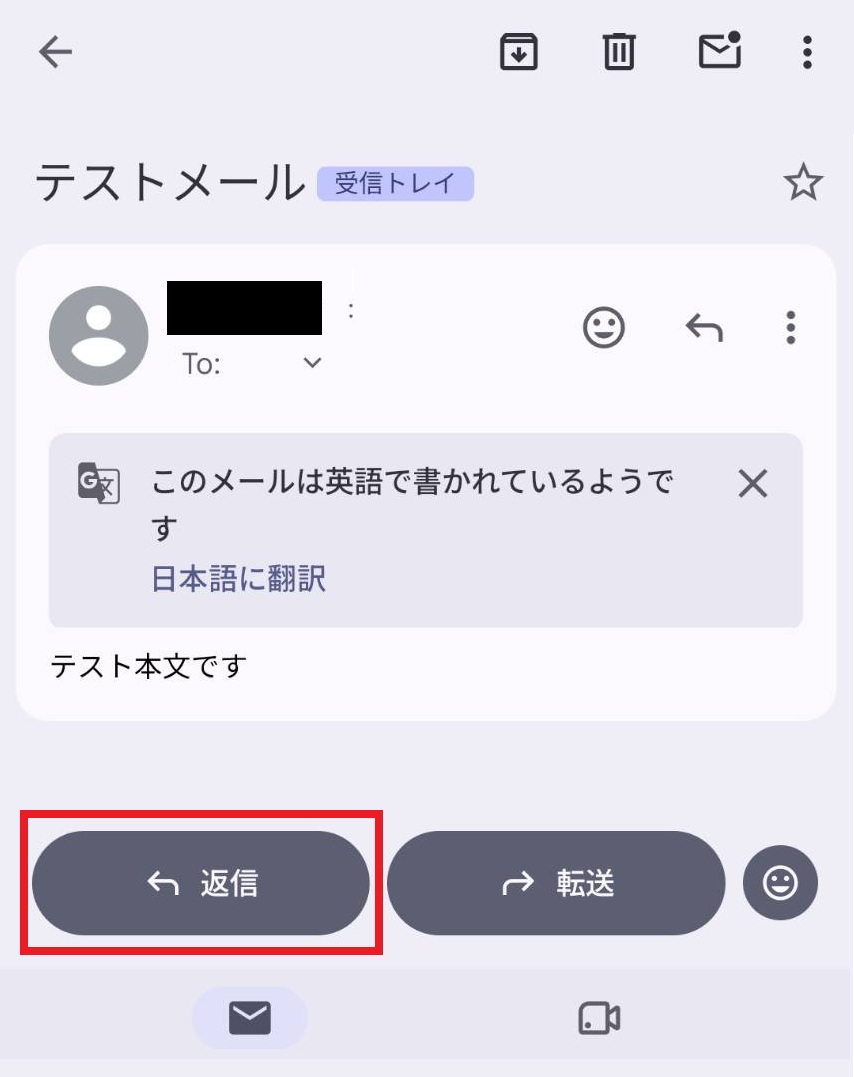
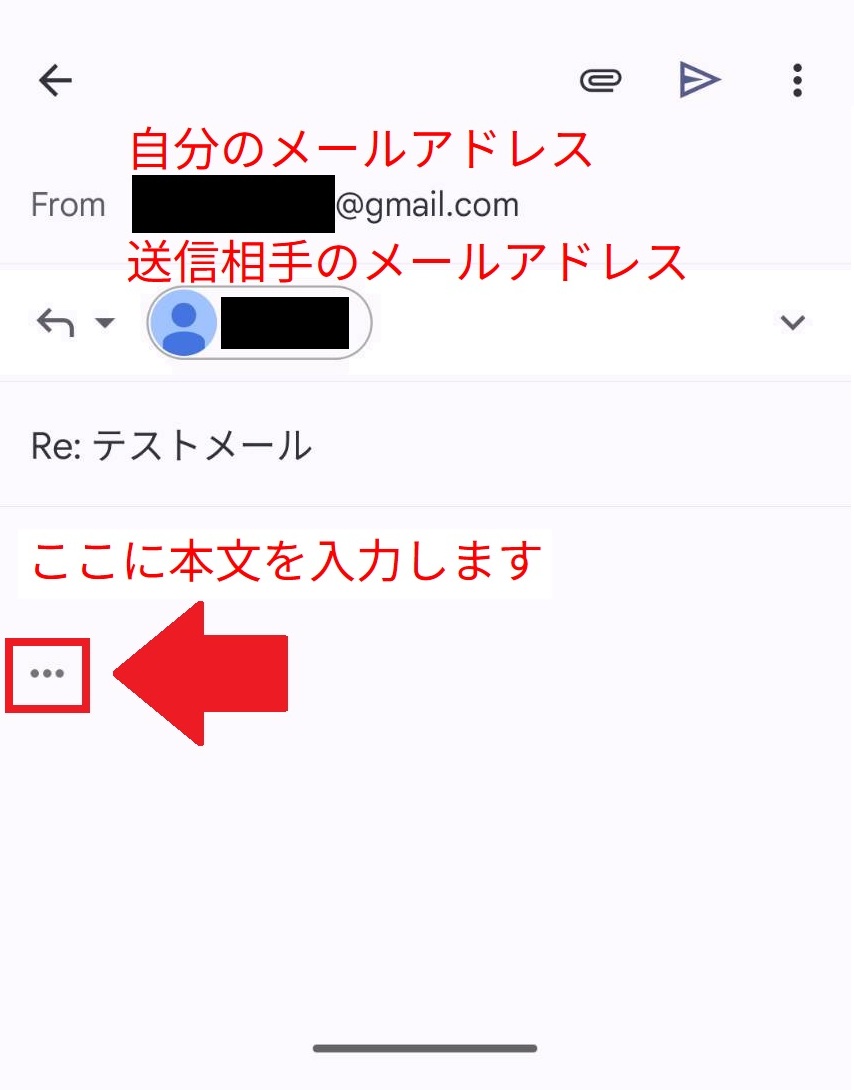
メールの返信画面が表示されたら、下部の空欄に返信したい内容を入力します。
本文入力欄の左下にある横三点のマークをタップすると、
返信元となったメールの内容が表示されます。
本文の入力中に内容を確認したい場合は覚えておいてください。
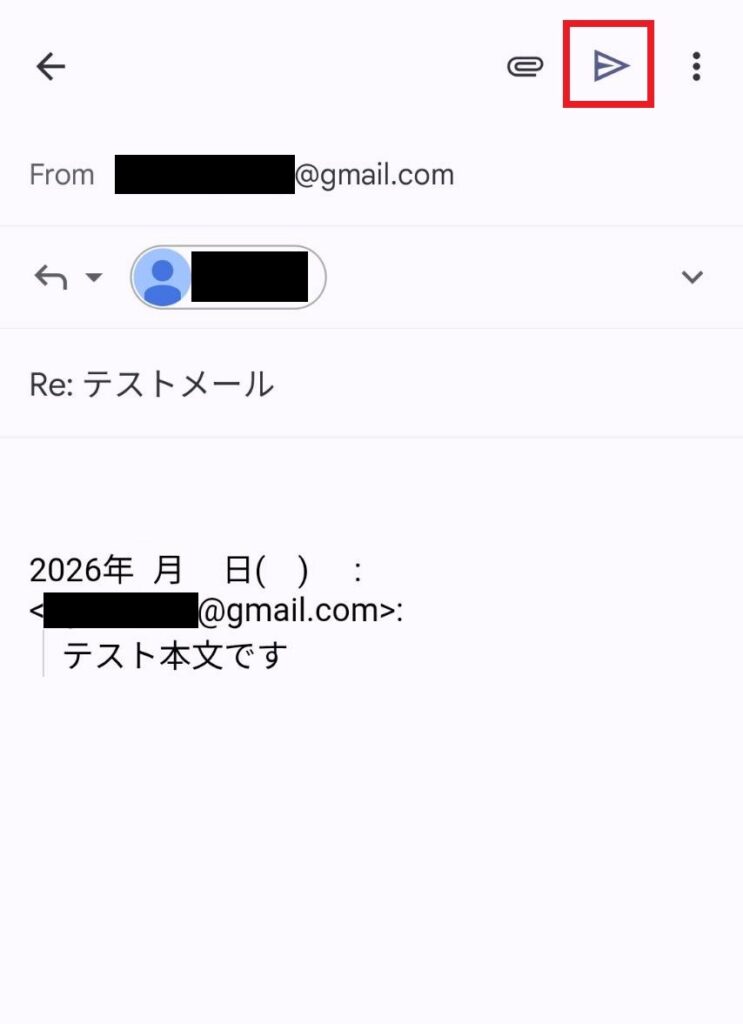
本文の入力ができたら、画面右上の送信マーク(右向きの三角形)をタップすることでメールを送信できます。
Androidスマートフォンからメールを返信する方法は以上です。
Gmailの基本的な使い方についてよくある質問
ここでは、Gmailの基本的な使い方についてよくある質問を紹介します。
メールの送受信や返信などで疑問がある場合は参考にしてください。
Gmailでメールを送信・受信するのに料金はかかる?
個人利用におけるGmailは、
送信や受信、返信といった基本的な機能であれば無料で利用できます。
ただし、Googleアカウントで無料で利用できる容量には上限があります。
Gmailを長期利用する場合は、残り容量に注意しましょう。
容量が足りない場合などには有料で容量を追加することが可能です。
送信したメールは取り消せる?
Gmailでは、メールを送信した後でも送信を取り消すことができます。
ただし、送信の取り消しは、メールの送信直後の一定時間のみ行うことができます。
メールの送信後に表示される「メッセージを送信しました」などのメッセージと一緒に表示される「元に戻す」をクリックまたはタップすることで、送信を取り消せます。
表示される内容は操作内容によって異なりますが、取り消すための操作は同じです。
パソコンでメールを新規作成して送信した場合

パソコンで返信した場合、またはスマートフォンでメールを新規作成・返信した場合

送信したメールを確認するには?
Gmailでメールが正しく送信されたか確認したい場合は、
「送信済み」から送信したメールを確認できます。
パソコンで送信したメールを確認する方法
パソコンで送信したメールを確認するには、
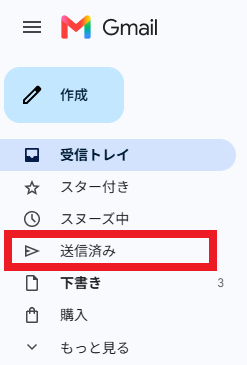
左側のメニューにある「送信済み」をクリックすることで確認できます。
正しく送信できている場合は、送信したメールが履歴として追加されます。
Androidスマートフォンで送信したメールを確認する方法
Androidスマートフォンで送信したメールを確認するには、
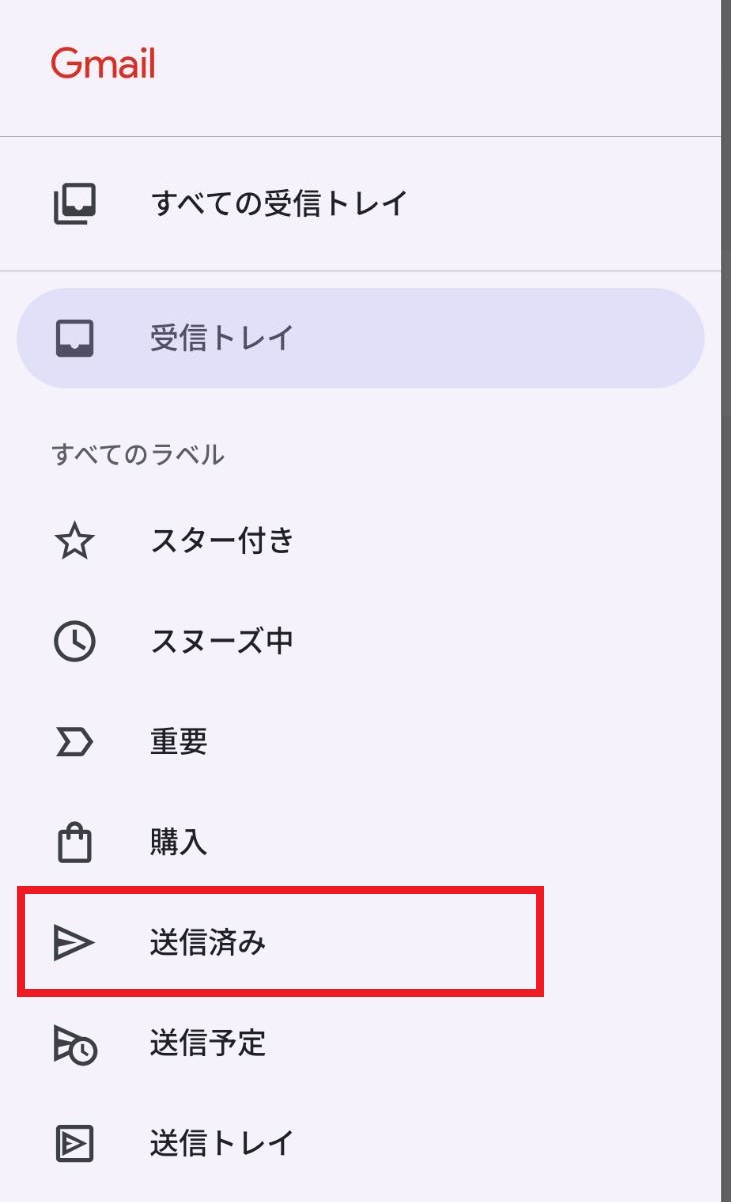
画面左上の三本線のマーク(画像参照)をタップします。
受信トレイやラベルなどのリストが表示されたら、
「すべてのラベル」の下部に「送信済み」があるのでこれをタップします。
正しく送信できている場合は、送信したメールが履歴として追加されます。
受信したメールを削除するとどうなる?
パソコンでメールを削除する方法と削除したメールを確認する方法
パソコンでメールを削除するには、削除したいメールを右クリックします。
表示された項目の「削除」をクリックするとメールを削除できます。
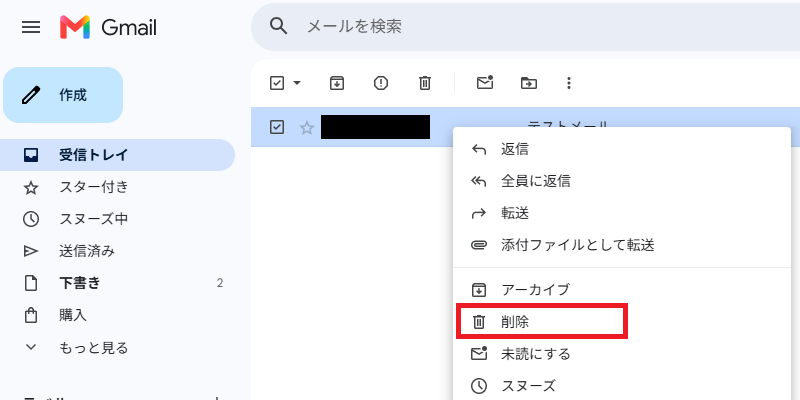
削除したメールは完全に削除されるわけではなく、「ゴミ箱」に移ります。
ゴミ箱を表示するには、画面左側のリストにある「もっと見る」をクリックし、
追加で表示されたリストの「ゴミ箱」をクリックします。
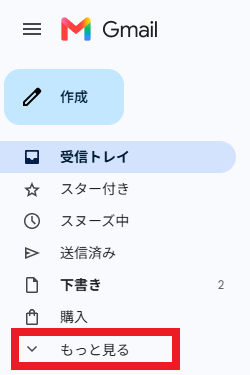
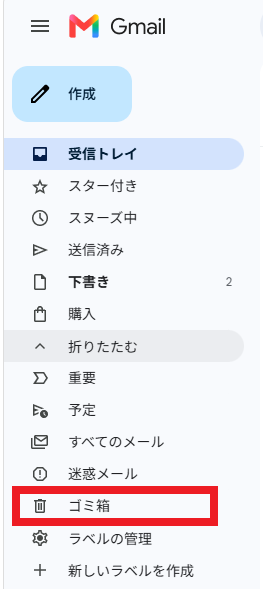
削除したメールはゴミ箱に移ります。誤ってメールを削除した場合は、対象のメールを右クリックし、「受信トレイに移動」をクリックすることで元に戻すことができます。
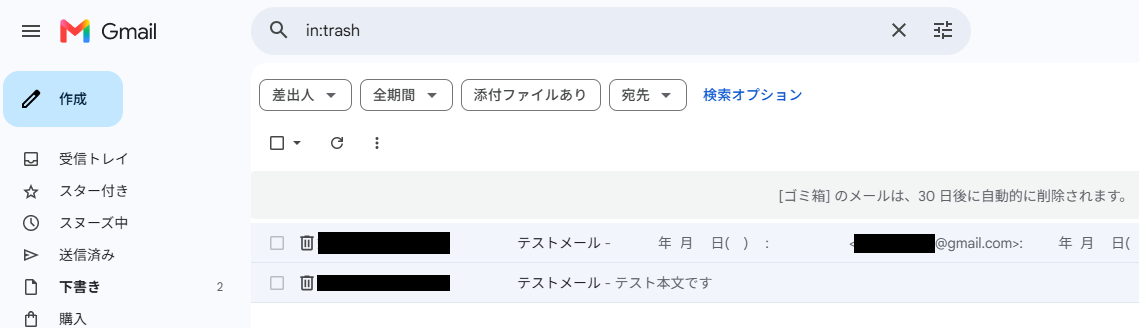
ゴミ箱内のメールを完全に削除したい場合は、対象のメールを右クリックして「完全に削除」をクリックすることでゴミ箱からも削除することができます。Gmailのゴミ箱に移動したメールは、それぞれゴミ箱に移動してから30日後に自動で削除されます。
Googleアカウントの容量に余裕がある場合は、随時削除する必要はありませんが、容量が不足する場合などはこまめに削除するようにしましょう。
Androidスマートフォンでメールを削除する方法と削除したメールを確認する方法
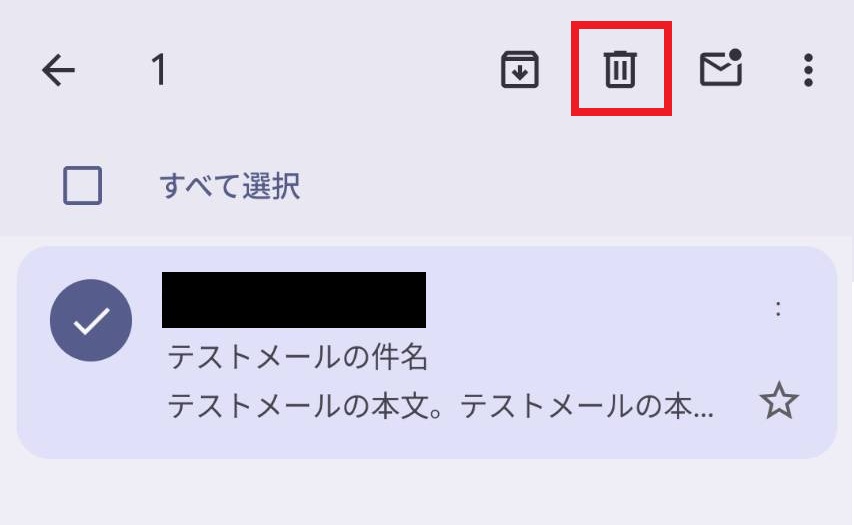
Androidスマートフォンでメールを削除するには、
削除したいメールを長押しし、右上のゴミ箱マークをタップすることで削除できます。
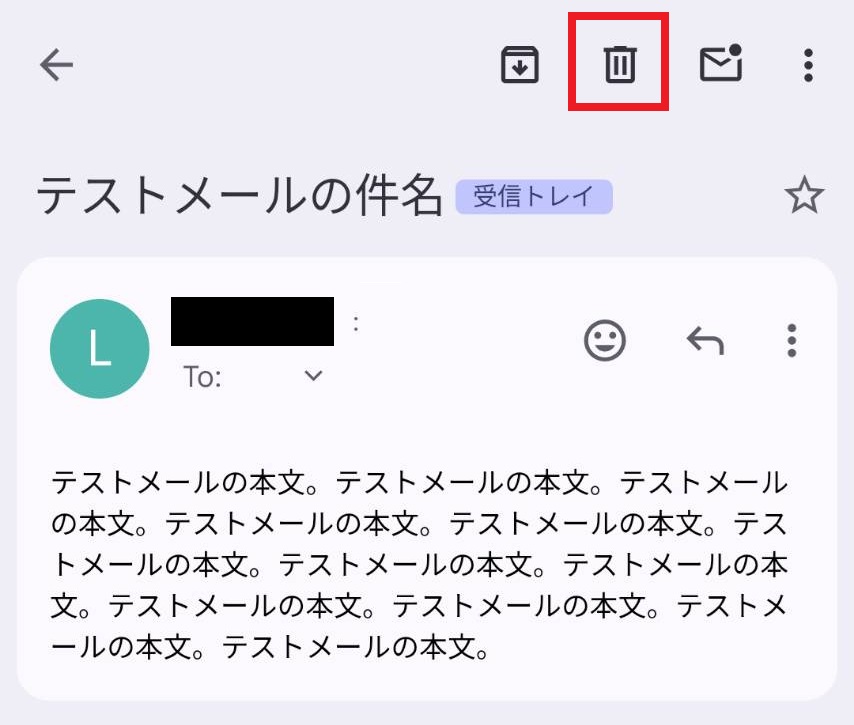
また、メールをタップして開いてから画面右上のゴミ箱マークをタップしても削除できます。
削除したメールは完全に削除されるわけではなく、「ゴミ箱」に移ります。
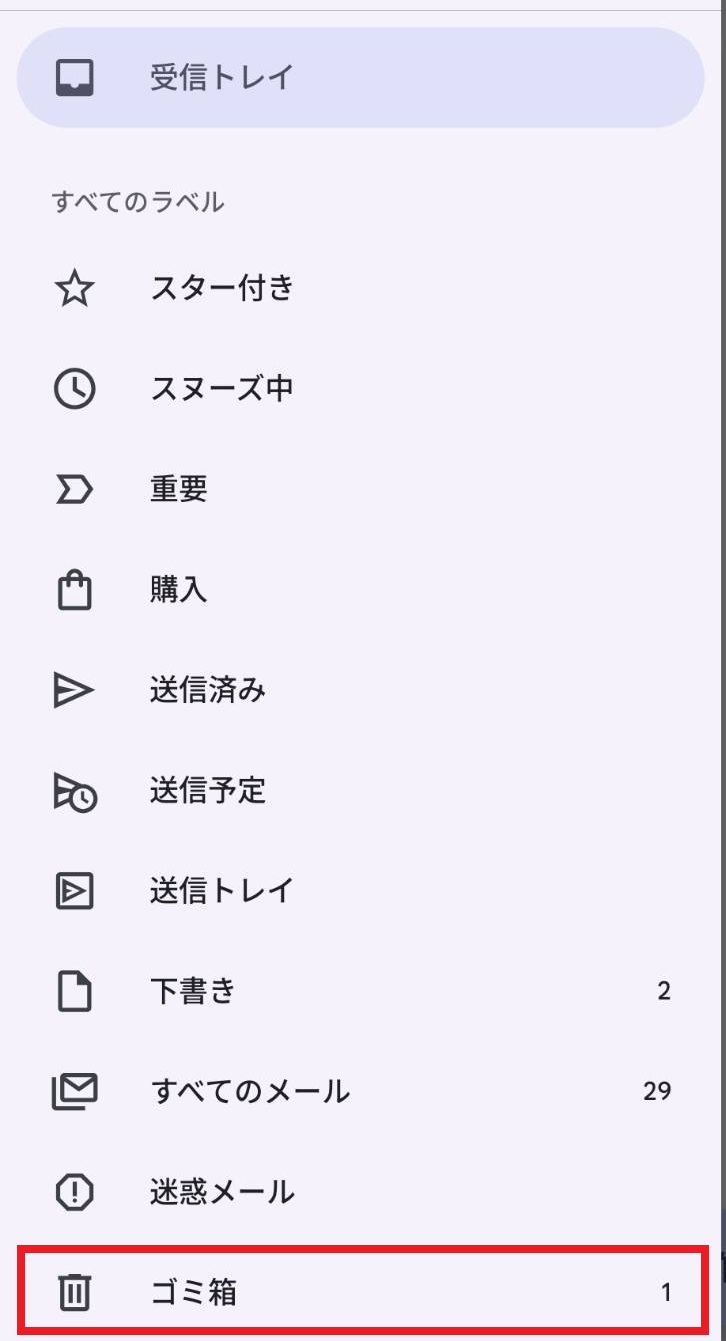
ゴミ箱を表示するには、画面左上の三本線のマーク(画像参照)をタップします。
受信トレイやラベルなどのリストが表示されたら、
「すべてのラベル」の下部に「ゴミ箱」があるのでこれをタップします。
削除したメールはゴミ箱に移ります。誤ってメールを削除した場合は、
対象のメールを長押しし、画面右上の縦三点マークをタップします。
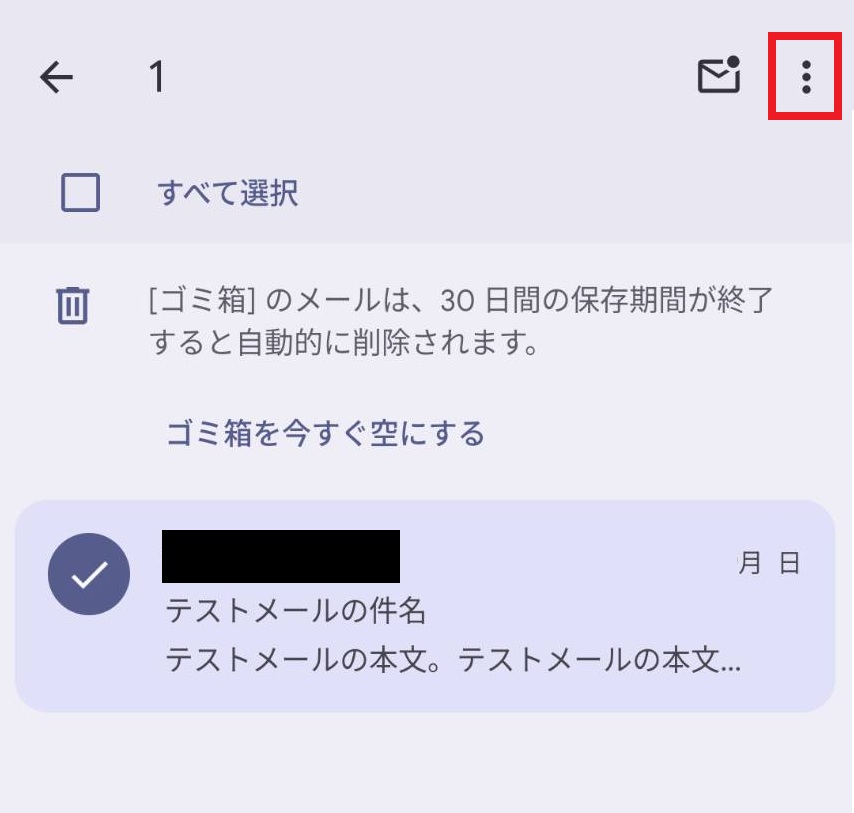
「移動」をタップし、「受信トレイ」を選択することで元に戻すことができます。
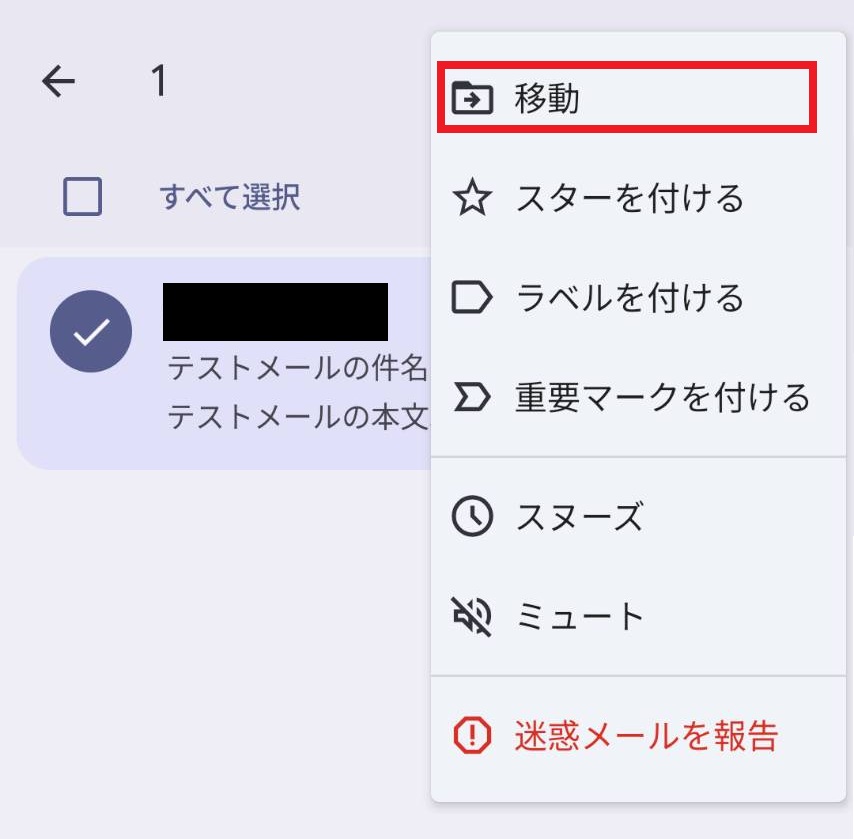
ゴミ箱内のメールを完全に削除したい場合は、「ゴミ箱を今すぐ空にする」をタップします。
確認画面が表示されたら「空にする」をタップすると、ゴミ箱からも削除できます。
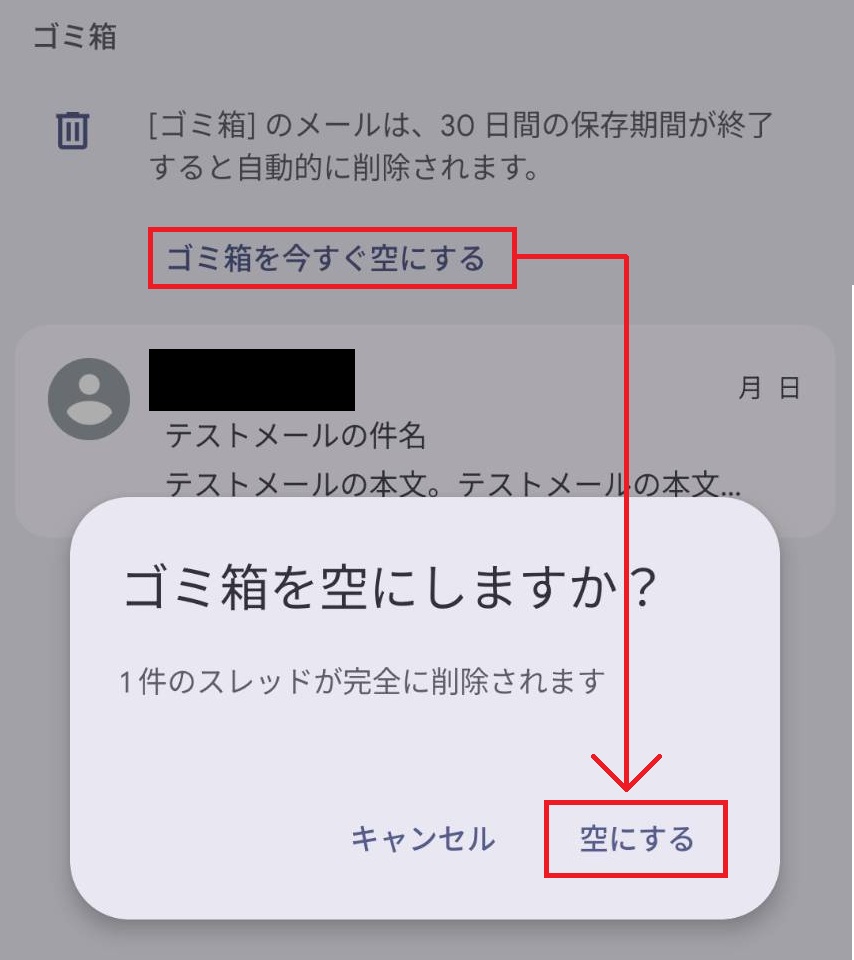
Gmailのゴミ箱に移動したメールは、
それぞれゴミ箱に移動してから30日後に自動で削除されます。
まとめ
本記事では、Gmailの基本的な使い方として、
メールの送信・受信・返信方法をパソコンとAndroidスマートフォンに分けて解説しました。
Gmailでは、メールの送受信や返信だけでなく、ファイルや写真の添付、
送信したメールの確認、不要なメールの削除なども簡単に行うことができます。
初めてGmailを利用する場合は、
まずはメールの送信・受信・返信といった基本的な操作を覚えていきましょう。
操作方法が分からなくなった場合は、
本記事の手順を参考にしながらGmailを活用してみてください。

コメントを残す