
Gmailを利用するには、Googleアカウントが必要です。
初めてGmailを利用する方の中には、
- パソコンでGmailを開く方法が分からない
- スマートフォンでGmailを使いたい
- Gmailにログインできない
などと疑問に思う方もいるのではないでしょうか。
本記事では、Gmailにログインする方法を、パソコンとAndroidスマートフォンに分けて、実際の画面を使いながらわかりやすく解説します。
Gmailにログインするために必要なもの
Gmailにログインするには、Googleアカウントとインターネット環境が必要です。
Googleアカウントをすでに作成している場合は、
Gmailアドレスとパスワードを確認しておきましょう。
パソコンでは、Google ChromeやMicrosoft EdgeなどのWebブラウザからGmailにログインできます。AndroidスマートフォンではGmailアプリからログインできます。
ここでは、実際にGmailへログインする前に必要なものを確認しておきましょう。
Googleアカウントを用意する
Gmailにログインするには、Googleアカウントが必要です。
Googleアカウントを作成するときに設定した
Gmailアドレスとパスワードを使用して、Gmailへログインします。
まだGoogleアカウントを作成していない場合は、先にGoogleアカウントを作成しましょう。
Googleアカウントの作成方法については、
次の記事で実際の画面を使いながら詳しく解説しています。
インターネットに接続できる環境を用意する
Gmailを利用するには、パソコンやスマートフォンをインターネットに接続できる環境が必要です。
パソコンからログインする場合は、Google ChromeやMicrosoft EdgeなどのWebブラウザからGmailを開きます。
Androidスマートフォンでは、GmailアプリからGoogleアカウントを追加して利用できます。
インターネットに接続できていない場合は、Gmailのログイン画面を開けなかったり、
新しいメールを確認できなかったりすることがあります。
Gmailアドレスとパスワードを確認し、インターネットへ接続できる状態になったら、
実際にGmailへログインしてみましょう。
パソコンからGmailにログインする方法
パソコンからGmailを利用するには、
Google ChromeやMicrosoft EdgeなどのWebブラウザからGmailへログインします。
ここでは、Gmailのログインページを開いてから受信トレイが表示されるまでの手順を、
Google Chromeを使用した実際の画面を使いながら順番に解説します。
手順1 Gmailのログインページを開く
まずは、次のリンクからGmailのログインページを開きます。
https://accounts.google.com/ServiceLogin?hl=ja&service=mail
手順2 Gmailアドレスを入力する
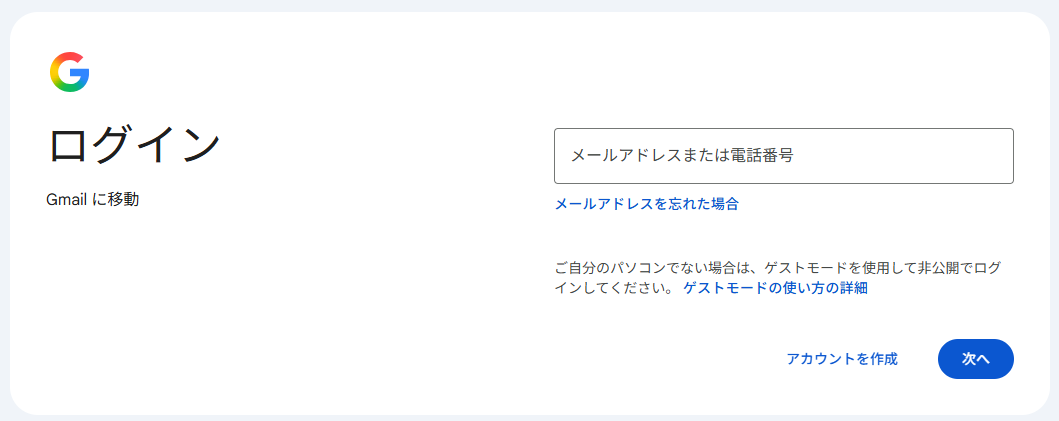
Gmailのログイン画面が表示されたら「メールアドレスまたは電話番号」の欄に
Googleアカウント作成時に作成したGmailアドレスを入力し、「次へ」を押します。
手順3 パスワードを入力する
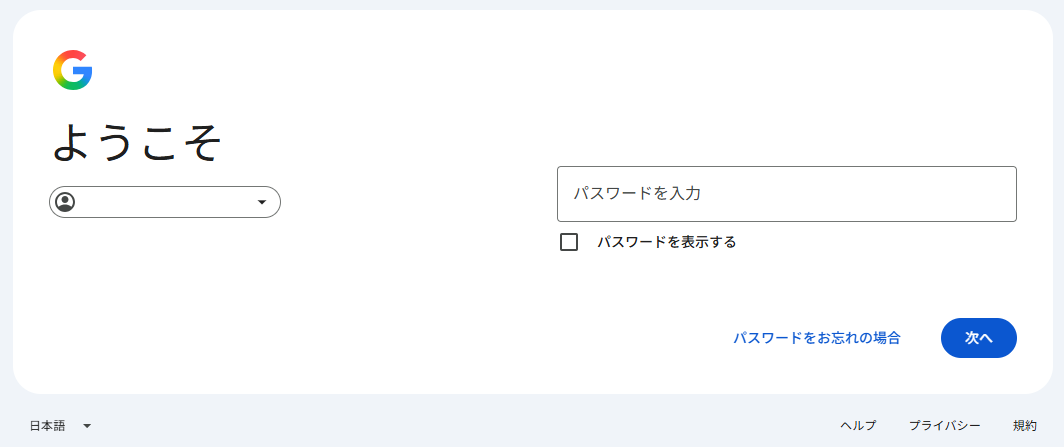
次に、「パスワードを入力」の欄にGoogleアカウント作成時に設定した
パスワードを入力し、「次へ」を押します。
手順4 Gmailの受信トレイを確認する
入力したパスワードに問題がなければ、次のようなGmailの画面が表示されます。
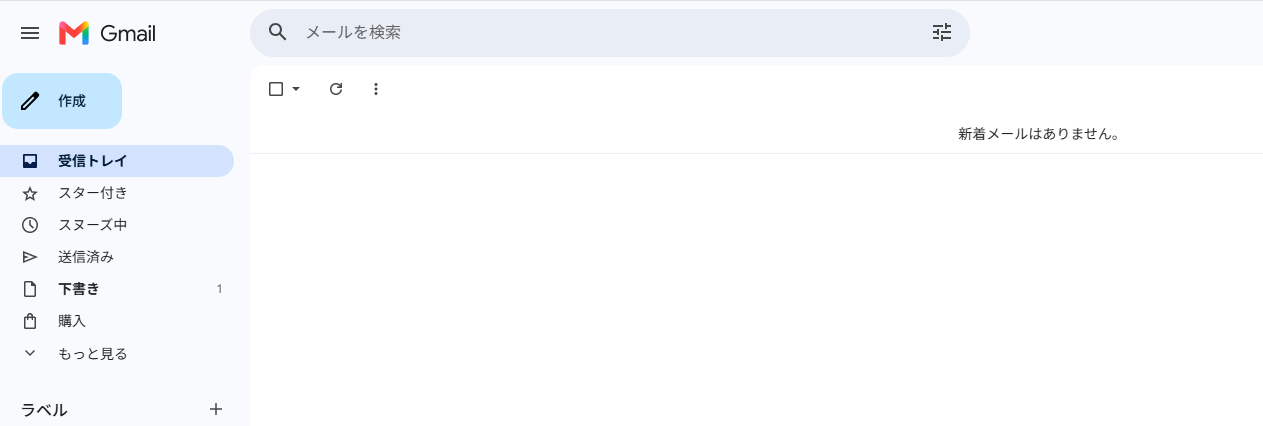
受信トレイが表示されたら、Gmailへのログインは完了です。
AndroidスマートフォンからGmailにログインする方法
Gmailアプリがインストールされているか確認する
Androidスマートフォン上に次のようなGmailアイコンがないか確認します。
アイコンの表示は端末によって異なる場合がありますが、
アプリ名には「Gmail」と表示されています。
Gmailアプリが見つからない場合
Gmailアプリが見つからない場合はインストールされていない可能性があります。
その場合は使用しているスマートフォンに合わせて次のリンクからインストールしてください。
Androidの方はこちら

iPhoneの方はこちら
手順1 Gmailアプリを開く
まずはGmailアプリを開きます。
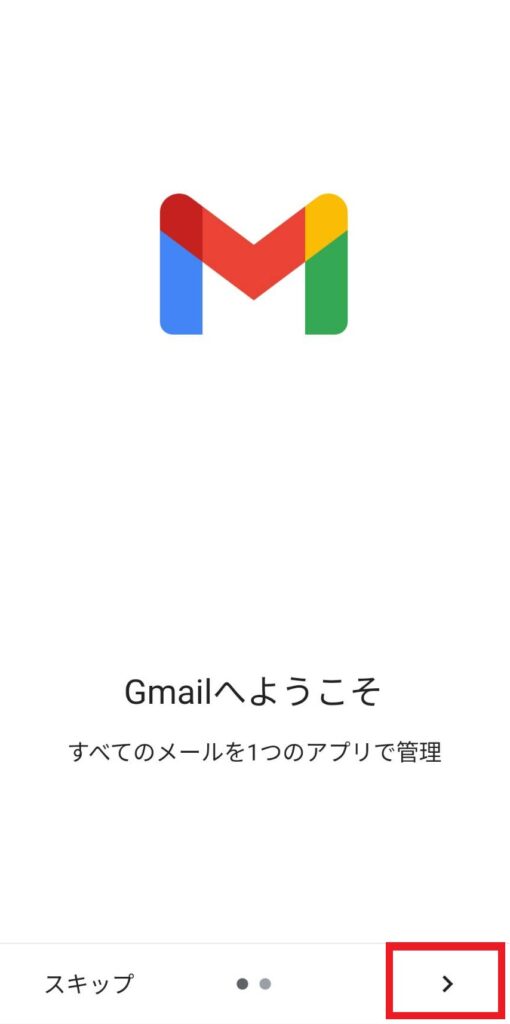
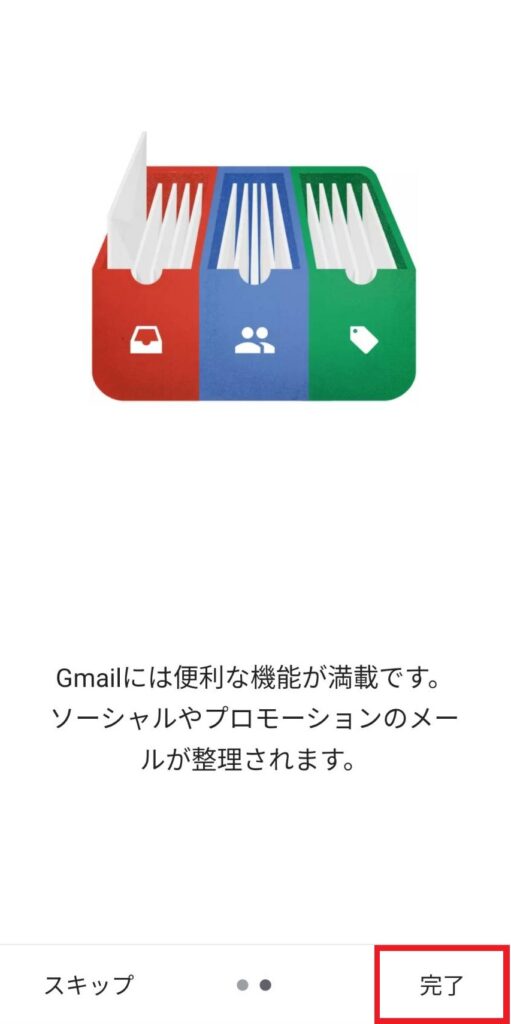
Gmailアプリを開くと「Gmailへようこそ」という表示が出ます。
画面右下の「>」をタップし、次の画面では右下の「完了」をタップします。
手順2 Googleアカウントを追加する
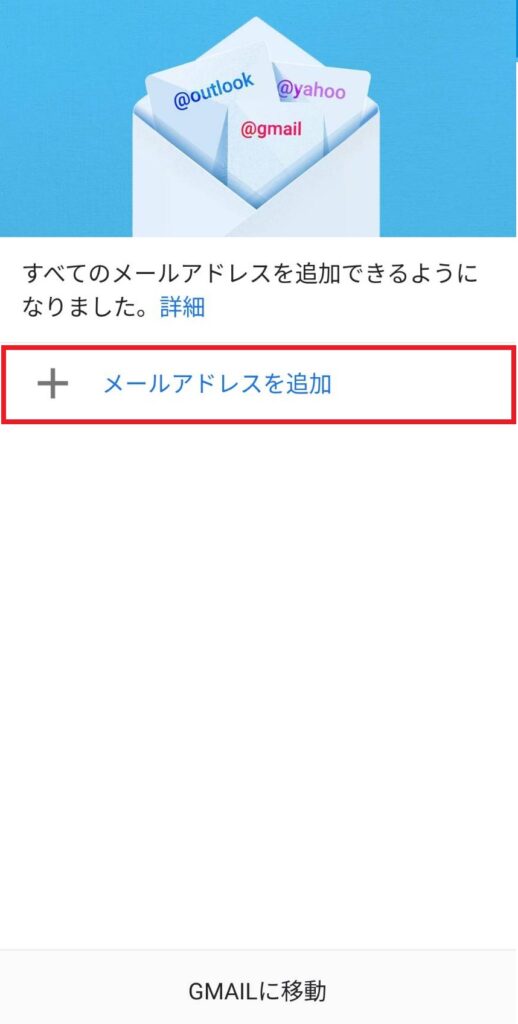
次に、「+メールアドレスを追加」をタップします。
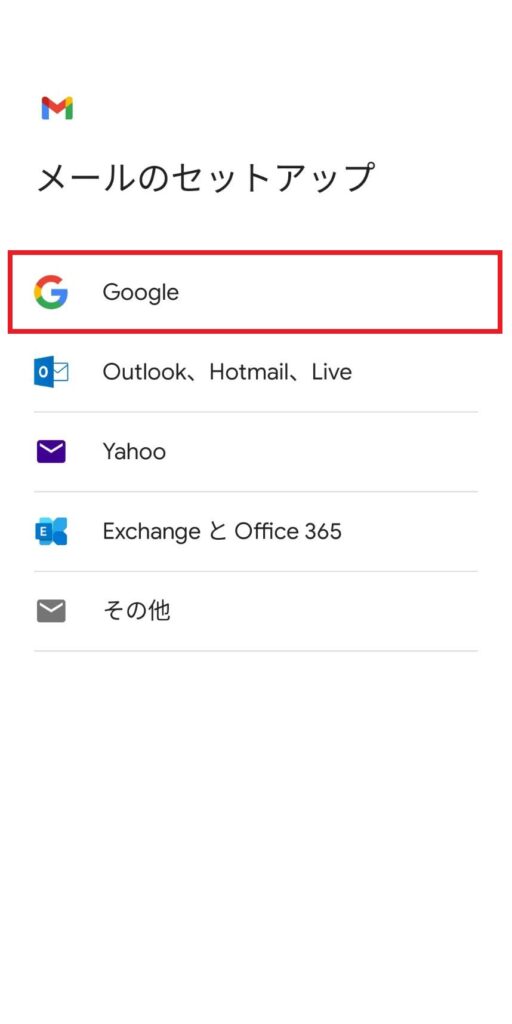
「メールのセットアップ」という画面が表示されるので「Google」をタップします。
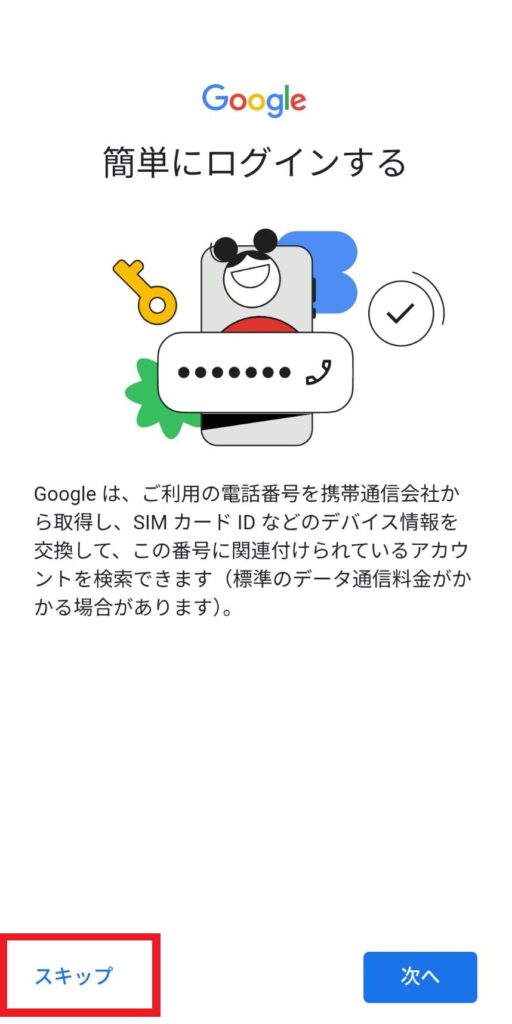
次に「簡単にログインする」という画面が表示されます。Googleアカウントに電話番号を紐付けている場合は利用することができますが、ここでは「スキップ」をタップします。
手順3 Gmailアドレスとパスワードを入力する
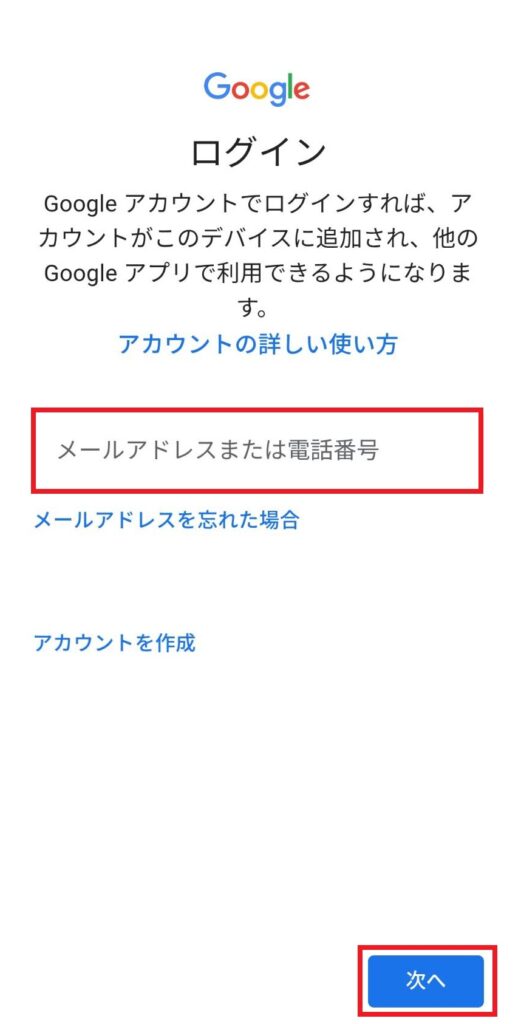
ログイン画面が表示されたら、Googleアカウント作成時に作成したメールアドレスまたは登録した電話番号を入力して、画面右下の「次へ」をタップします。
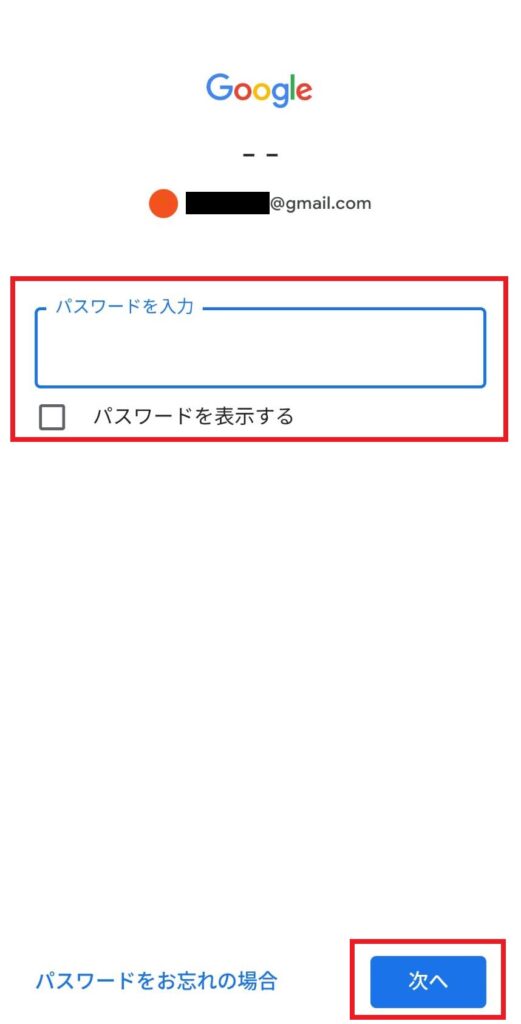
パスワードの入力画面が出たら、登録したパスワードを入力し、「次へ」をタップします。
手順4 本人確認が求められた場合は画面に沿って操作する
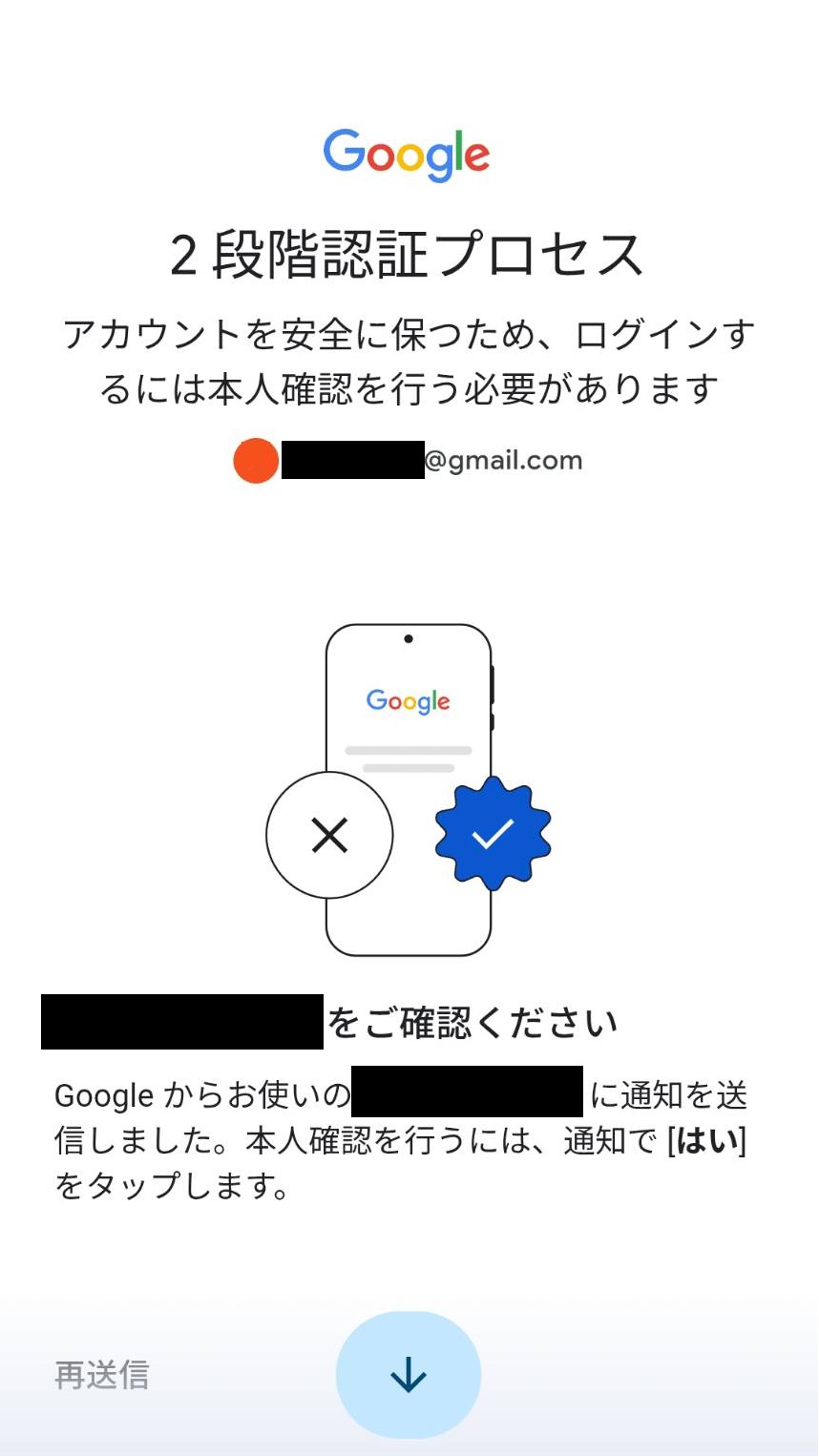
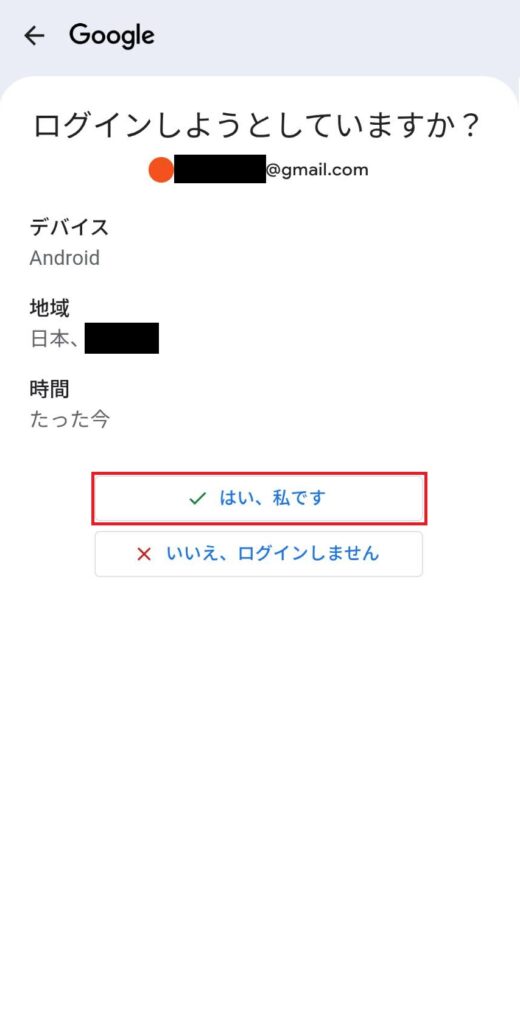
パスワードの入力後、2段階認証などの本人確認を求められることがあります。
ここではアカウント作成時に登録した電話番号を使用する2段階認証が求められました。
Googleアカウントに登録している電話番号のスマートフォンなどで、ショートメッセージなどの通知を確認し、本人確認を行います。状況によって本人確認の内容は異なる場合があるので表示された手順に沿って進めてください。
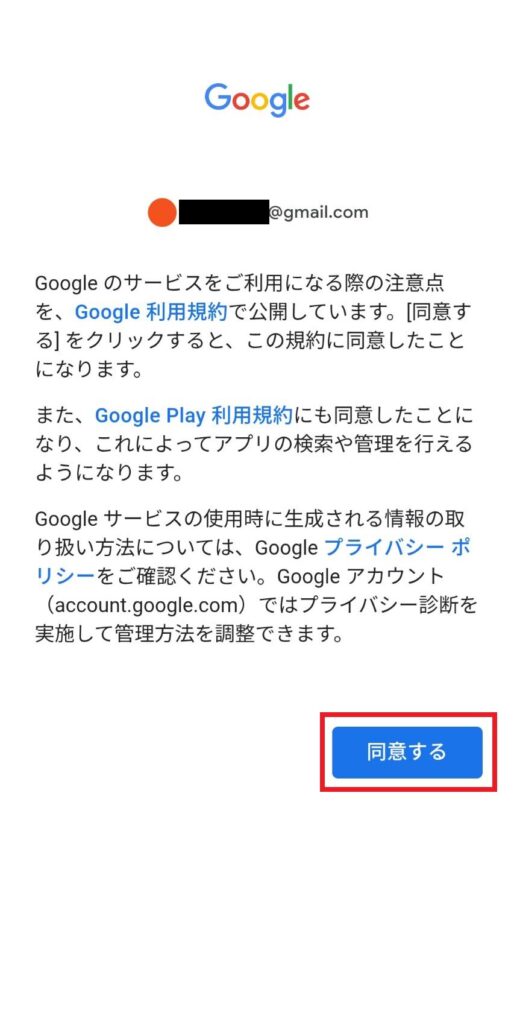
手順5 利用規約を確認する
利用規約の画面が表示されたら、
内容を確認し、問題がなければ「同意する」をタップして先へ進みます。
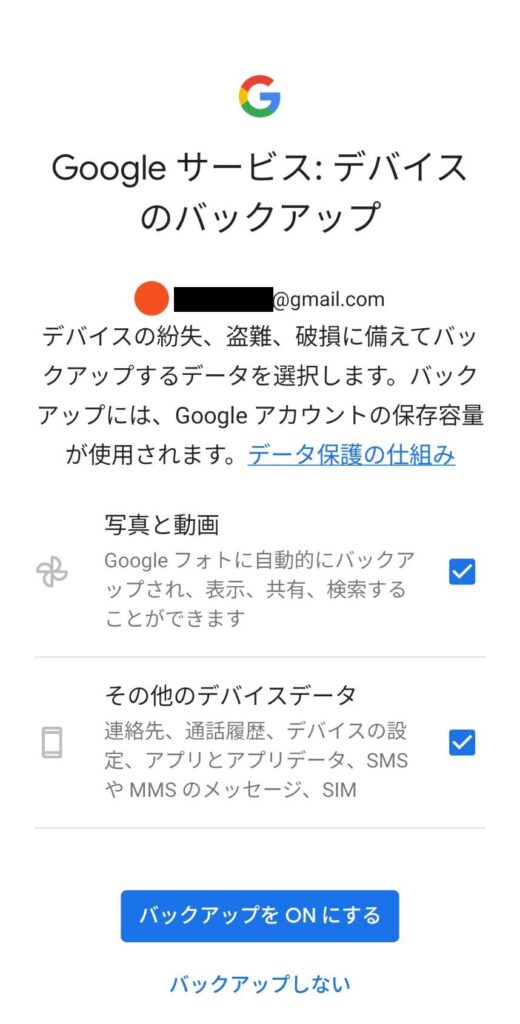
手順6 バックアップを設定する
この画面では、スマートフォンのデータをGoogleアカウントへバックアップするか選択します。機種変更や紛失時に備えて、対応するデータをGoogleアカウントへバックアップできます。必要であれば「バックアップをONにする」をタップし、不要な場合は「バックアップしない」をタップします。
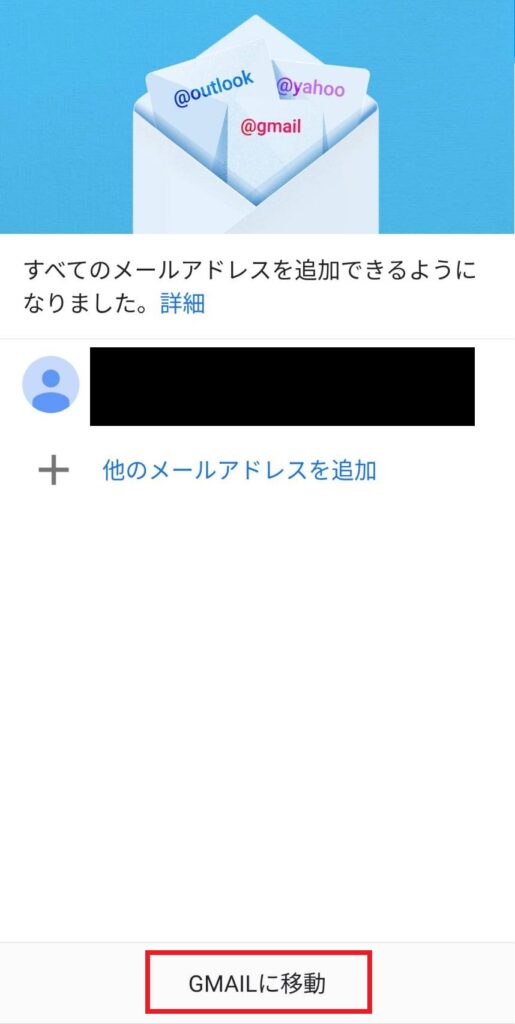
手順7 Gmailの画面を確認する
Gmailの追加画面に戻ったら、メールアドレスが追加されていることを確認します。
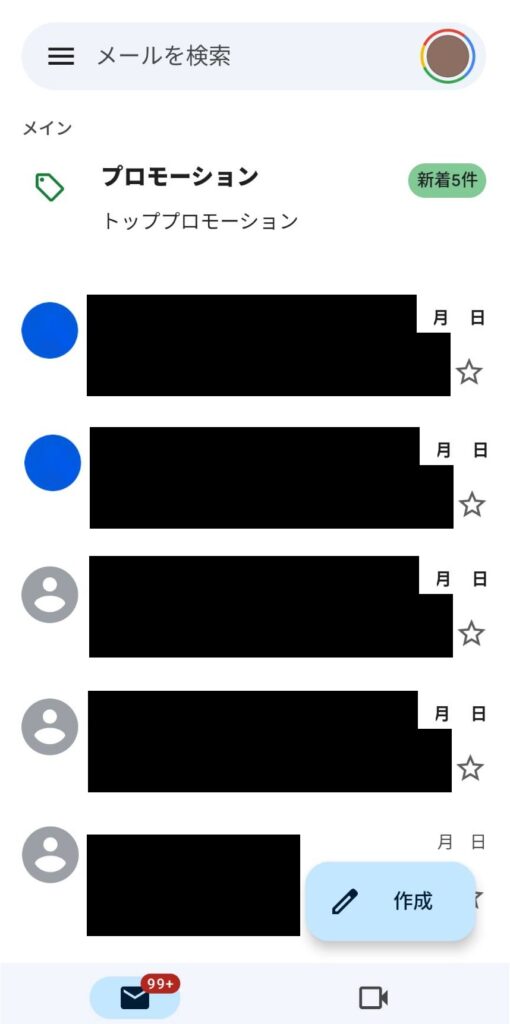
画面下部の「GMAILに移動」をタップし、Gmailの画面が表示されたら操作は完了です。
Gmailからログアウトする方法
ここではGmailのログアウト方法をパソコンとAndroidスマートフォンでそれぞれ解説します。
パソコンからログアウトする
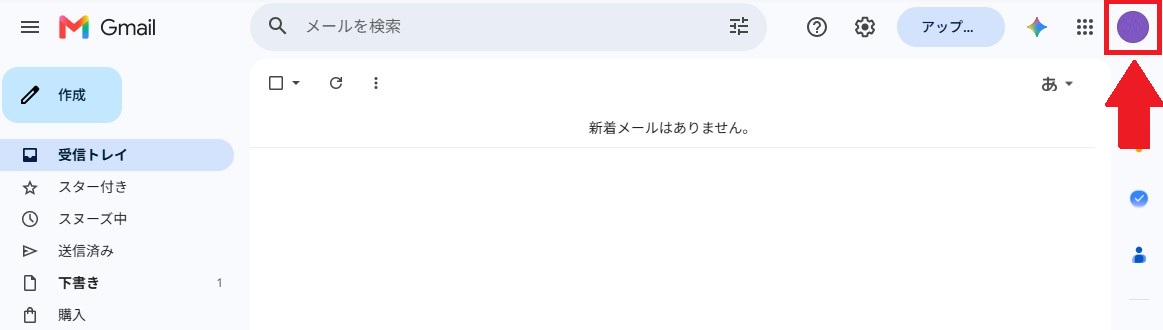
Gmailをパソコンからログアウトするには、まず画面右上のアイコンをクリックします。
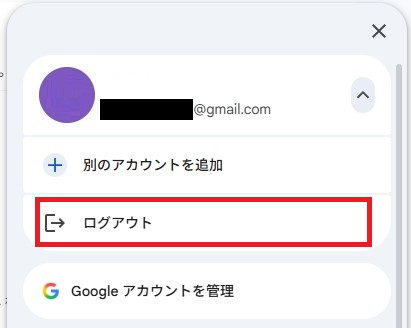
次に「ログアウト」をクリックします。
アカウントの選択画面が表示されたら、Gmailからのログアウトは完了です。
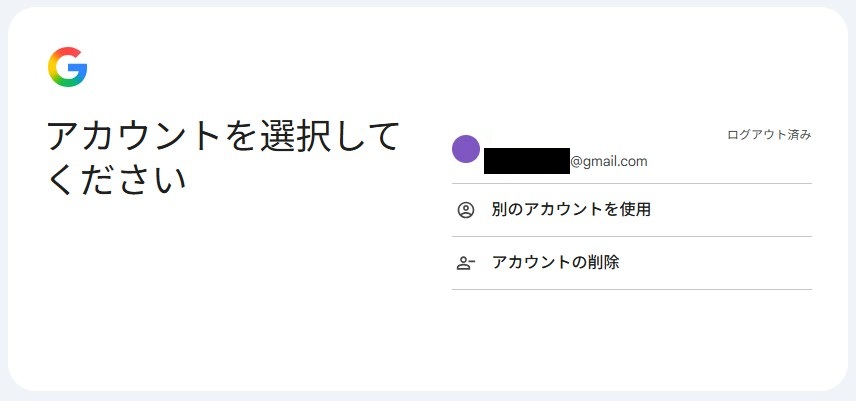
再度ログインしたい場合は、ログアウトしたアカウントを選択するか、
「別のアカウントを使用」を選択してログインしたいアカウントでログインします。
Androidスマートフォンからログアウトする
Android版のGmailアプリには、パソコン版のような「ログアウト」の項目はありません。
Gmailアプリからログアウトしたい場合は、
AndroidスマートフォンからGoogleアカウントを削除します。
ここで行う「アカウントを削除」は、Googleアカウントそのものを削除する操作ではありません。ただし、AndroidスマートフォンではGmail以外のGoogleサービスからも対象のGoogleアカウントが削除されます。
それでは、AndroidスマートフォンからGoogleアカウントを削除して、
Gmailからログアウトする手順を確認していきましょう。
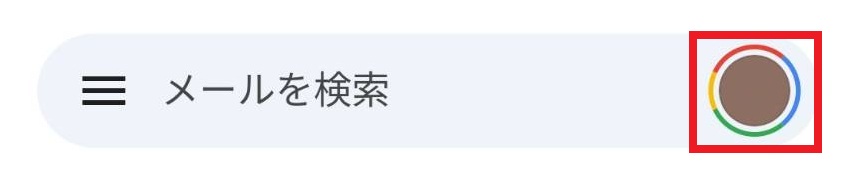
まずGmailアプリを開き、画面右上のアイコンをタップします。
次に、「このデバイスのアカウントを管理」をタップします。
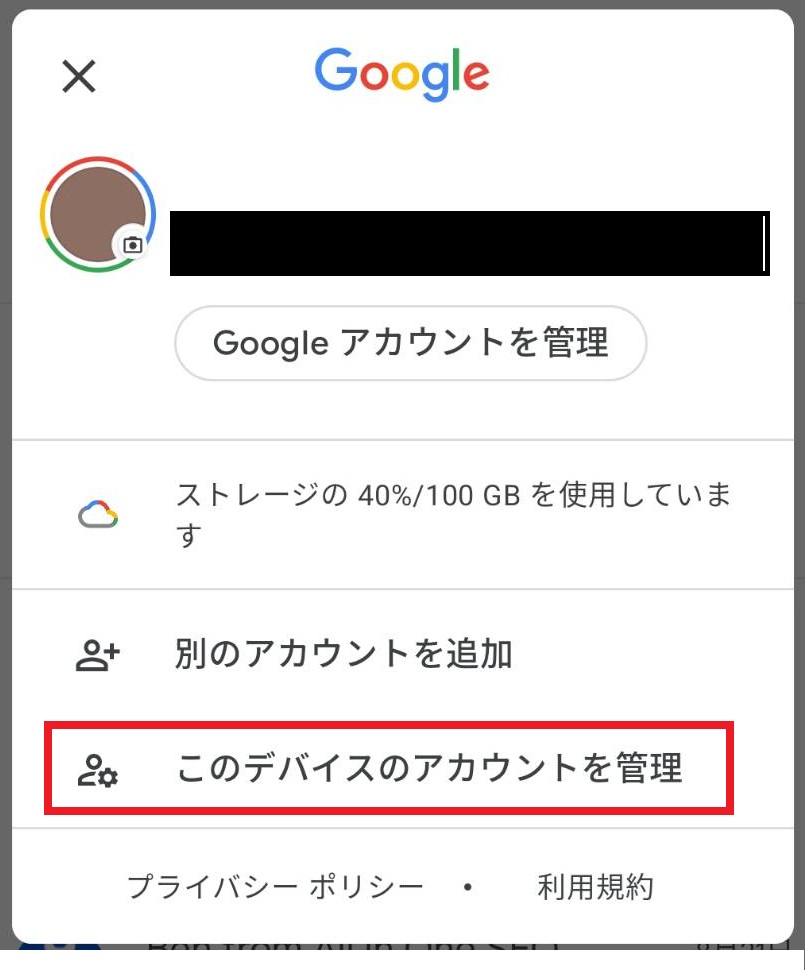
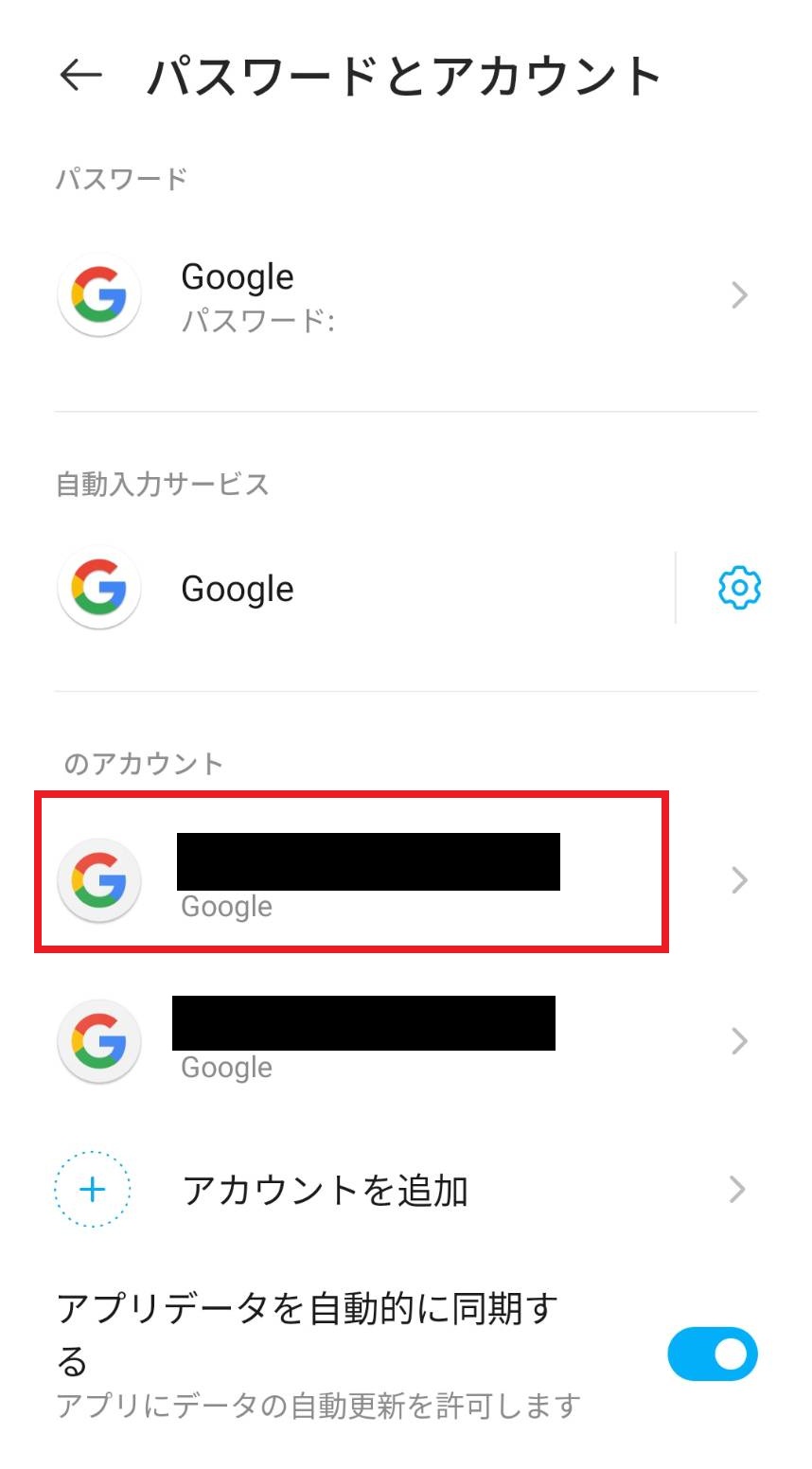
画面下部に、現在ログインしているアカウントが表示されています。
複数のアカウントにログインしている場合は、複数のアカウントが表示されます。
ログアウトしたいアカウントを選択します。
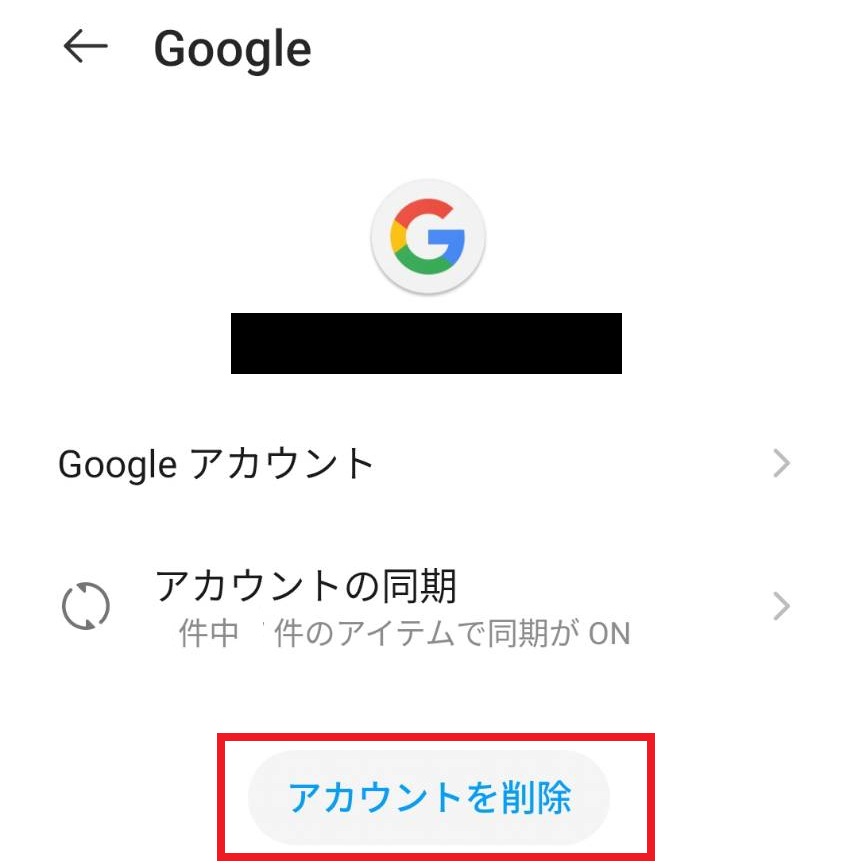
次に、「アカウントを削除」をタップします。
デバイスからアカウントを削除してもGoogleアカウントは削除されません。
再度アカウントを追加すれば、同じGoogleアカウントを利用できます。
最終確認として「アカウントを削除しますか?」と再度表示されます。
「アカウントを削除」をタップします。
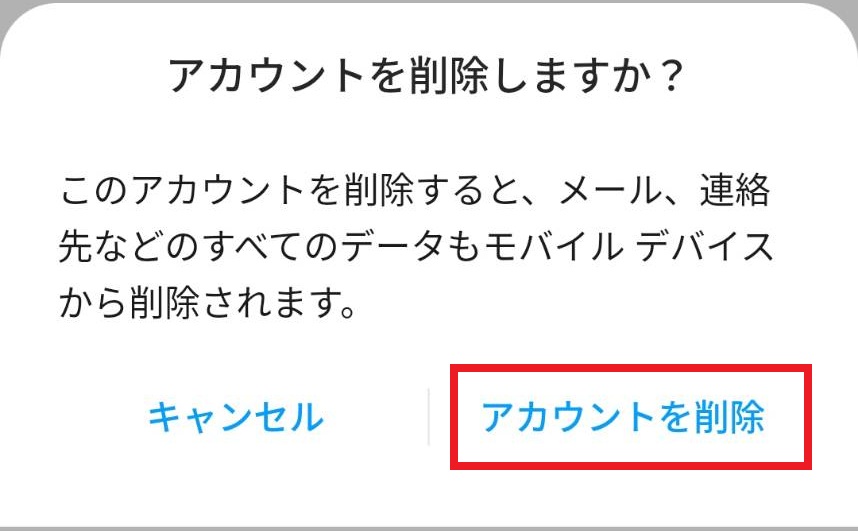
これでGmailアプリからのログアウトは完了です。
先ほども解説しましたが、ここで「アカウントを削除」をタップしても、Googleアカウントが削除されるわけではありません。再度アカウントを追加すれば、同じGoogleアカウントを利用できます。
Gmailにログインできない場合
Gmailアドレスやパスワードを入力しても、Gmailにログインできない場合があります。
ログインできない原因は1つとは限りません。Gmailアドレスやパスワードの入力に問題がある場合や、インターネットに接続できていない場合、本人確認が必要になっている場合などが考えられます。
Gmailにログインできない場合は、画面に表示されている内容を確認しながら、次の項目を順番に確認してみましょう。
インターネット接続を確認する
まずはパソコンやスマートフォンがインターネットに接続されているか確認しましょう。
インターネットに接続できていないと、Gmailのログイン画面が正常に表示されなかったり、ログイン操作を完了できなかったりする場合があります。
パソコンの場合は、Google ChromeやMicrosoft Edgeなどで別のWebサイトを開き、正常に表示されるか確認しましょう。
Androidスマートフォンの場合は、Wi-Fiやモバイルデータ通信が利用できる状態になっているか確認しましょう。
インターネットに接続できていない場合は、接続を確認してから、もう1度Gmailへのログインを試してみましょう。
Gmailアドレスが正しいか確認する
インターネットの接続に問題がない場合、Gmailアドレスが正しいか確認しましょう。
Gmailのログイン画面では、Googleアカウント作成時に作成したGmailアドレスを入力します。
入力したGmailアドレスの文字の間違いや入力漏れがないか確認してください。
特にアルファベットや数字の入力誤りがないか、
「@gmail.com」まで正しく入力されているか確認しましょう。
パスワードが正しいか確認する
Gmailアドレスに問題がない場合は、入力しているパスワードを確認しましょう。
Googleアカウントのパスワードは、大文字と小文字を区別して入力します。
パスワードを入力すると通常は「●」などで入力した文字が伏せられます。
入力欄にパスワードを表示する機能がある場合は、パスワードを表示させて、
入力した内容に間違いがないか確認しましょう。
また、複数のGoogleアカウントを持っている場合は、ログインしたいGoogleアカウントとパスワードの組み合わせがあっているかなども確認しましょう。
本人確認が求められていないか確認する
Gmailへログインする際に、Googleから本人確認を求められる場合があります。
例えば、2段階認証を設定している場合や、普段とは異なる端末からログインする場合などには、パスワードを入力した後に追加の本人確認が表示されることがあります。
表示される本人確認の方法は、Googleアカウントの設定や利用状況によって異なる場合があります。そのため、本記事で紹介したログイン画面と異なる場合でも、表示された内容に沿って操作を進めてください。
Gmailアドレスやパスワードを忘れた場合
それでもログインできない場合や、Gmailアドレスまたはパスワードが分からずログインできない場合は、Googleアカウントの復元を試してみましょう。
Googleアカウントを復元する場合は、ログイン画面下部の「メールアドレスを忘れた場合」などから操作を進めます。電話番号や再設定用のメールアドレスを設定している場合は、それらの情報を使用してアカウントを復元できる可能性があります。
本人確認ができたら、パスワードを再設定し、
Gmailアドレスと再設定したパスワードを使用して再度Gmailへログインしてみましょう。
Gmailへのログインについてよくある質問
ここでは、Gmailへログインする際によくある疑問について紹介します。
Gmailへのログインは無料?
Gmailへのログインは無料です。
個人向けのGoogleアカウントを作成していれば、パソコンのWebブラウザやスマートフォンのGmailアプリなどからGmailへログインして、メールの送受信などの基本的な機能を利用できます。
Gmailアドレスを忘れた場合は?
Gmailアドレスを忘れてしまった場合は、
Googleの「メールアドレスを忘れた場合」のページから確認できます。
アカウントに登録している電話番号や再設定用のメールアドレスなどを使用して、
画面に表示される内容に沿って操作してください。
パスワードを忘れた場合は?
Googleアカウントのパスワードを忘れてしまった場合は、
Googleアカウントの復元ページから再設定を試してみましょう。
画面に表示される内容に沿って本人確認を行い、パスワードを再設定してください。
複数のGmailアカウントにログインできる?
Gmailでは、複数のGoogleアカウントにログインして利用することができます。
例えば、プライベート用と仕事用など、複数のGmailアドレスを持っている場合でも、
それぞれのGoogleアカウントを追加して切り替えながら利用できます。
複数のアカウントを利用する場合は、メールを送信する際に、
使用しているGmailアドレスを間違えないように確認しましょう。
Gmailはブラウザとアプリのどちらを使えばいい?
パソコンでは、Google ChromeやMicrosoft EdgeなどのWebブラウザからGmailを利用できます。
Androidスマートフォンでは、Gmailアプリを利用すると受信したメールを確認したり、新しいメールを作成したりできます。
基本的なメールの送受信はどちらでも行えるため、使用する端末や利用方法に合わせて選ぶとよいでしょう。
例えば、自宅ではパソコンからメールを作成して送信し、外出先ではスマートフォンのGmailアプリから受信したメールや返信を確認するなど、利用する場所や状況に応じて使い分けることもできます。
同じGoogleアカウントでログインすれば、
パソコンとスマートフォンどちらからでも同じGmailを利用できます。
まとめ
本記事では、Gmailにログインする方法を、パソコンとスマートフォンに分けて解説しました。
パソコンでは、Google ChromeやMicrosoft EdgeなどのWebブラウザからGmailへログインできます。Androidスマートフォンでは、GmailアプリにGoogleアカウントを追加することで利用できます。
また、Gmailからログアウトする場合は、パソコンとAndroidスマートフォンで操作方法が異なります。特にAndroid版のGmailアプリでは「ログアウト」の項目がないため、スマートフォンからGoogleアカウントを削除してログアウトします。この操作を行っても、Googleアカウントそのものが削除されるわけではありません。
Gmailにログインできない場合は、まずインターネットに接続できているか確認し、その後Gmailアドレスやパスワード、本人確認などを順番に確認してみましょう。Gmailアドレスもパスワードも忘れてしまった場合は、Googleのページからアカウントの復元を試してみましょう。
Gmailへのログインが完了したら、実際に受信したメールを確認したり、新しいメールを送信したりしてみましょう。パソコンとスマートフォンの両方で同じアカウントにログインしておけば、自宅や外出先など、利用する場所に合わせてGmailを使い分けることができます。
Gmailへのログイン後に行うメールの送信・受信・返信などの基本的な使い方については、
次の記事で詳しく解説しています。

Howdy! This is my first visit to your blog! We are a group of volunteers and starting a new initiative
in a community in the same niche. Your blog provided us
useful information to work on. You have done a marvellous job!
Thank you for your comment; it is truly encouraging. I plan to continue sharing information, so I look forward to your continued support.