
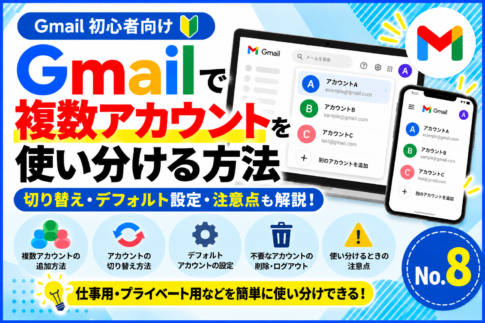
Gmailでは、複数のアカウントを追加して、用途に応じて切り替えながら利用できます。
例えば、仕事用とプライベート用でGmailアカウントを使い分けたい場合や、すでに持っている別のGoogleアカウントを追加したい場合など、簡単な操作で追加することが可能です。
本記事では、Gmailにアカウントを追加する方法を、パソコンとAndroidスマートフォンに分けて、実際の画面を使いながらわかりやすく解説します。
Gmailにアカウントを追加するとどうなる?
Gmailでは、現在使用しているアカウントとは別のGoogleアカウントを追加して、複数のアカウントを切り替えながら利用できます。
例えば、仕事用とプライベート用でGmailアカウントを分けている場合でも、それぞれのアカウントを追加しておけば、利用するたびにログアウトして別のアカウントへログインし直す必要はありません。
ここでは、Gmailにアカウントを追加するとどのように利用できるのか、また「アカウントの追加」と「アカウントの作成」にはどのような違いがあるのかを解説します。
Gmailに別のGoogleアカウントを追加できる
Gmailには、すでに作成している別のGoogleアカウントを追加できます。
複数のGoogleアカウントを追加しておけば、プロフィールアイコンから使用したいアカウントを選択することで、それぞれのGmailを切り替えて利用できます。
仕事用やプライベート用など、用途に応じて複数のGmailアドレスを使用している場合でも、アカウントを追加しておくことで簡単に切り替えられます。アカウントを追加してログインしておけば、アカウントを切り替えるたびにメールアドレスやパスワードを入力する必要がありません。
パソコンとAndroidスマートフォンではアカウントを追加する手順が異なるため、
それぞれの追加方法についてはこのあと詳しく解説します。
アカウントの「追加」と「作成」の違い
Gmailの「アカウントを追加する」と「アカウントを作成する」は意味が異なります。
アカウントの追加は、すでに作成済みのGoogleアカウントをGmailで利用できるようにする操作です。
一方、アカウントの作成は、新しいGoogleアカウントを作成し、新しいGmailアドレスを取得する操作です。そのため、すでに別のGmailアドレスを持っていて、そのアカウントを同じパソコンやスマートフォンで使用したい場合は「アカウントの追加」を行います。
新しいGmailアドレスを取得したい場合は、Googleアカウントを作成する必要があります。
Gmailアカウントを新しく作成する方法については、次の記事で詳しく解説しています。
パソコンでGmailにアカウントを追加する方法
パソコン版のGmailでは、現在ログインしているGoogleアカウントに加えて、別のGoogleアカウントを追加できます。アカウントを追加しておけば、Gmailを利用するたびにログアウトする必要がなく、使用するアカウントを簡単に切り替えられます。
ここでは、パソコンでGmailにGoogleアカウントを追加する方法を、
実際の画面を使いながら解説します。
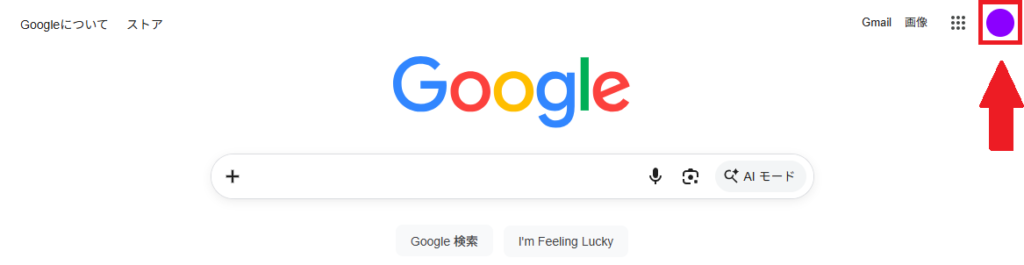
手順1 右上のプロフィールアイコンをクリックする
本解説では、Googleのトップページからアカウントを追加する方法を紹介します。
Googleのトップページの右上のプロフィールアイコンをクリックします。
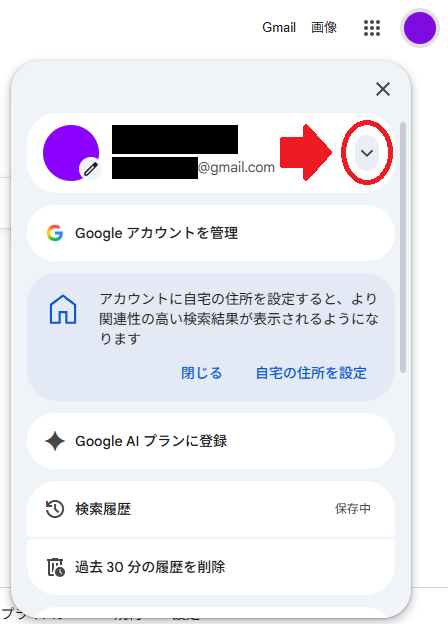
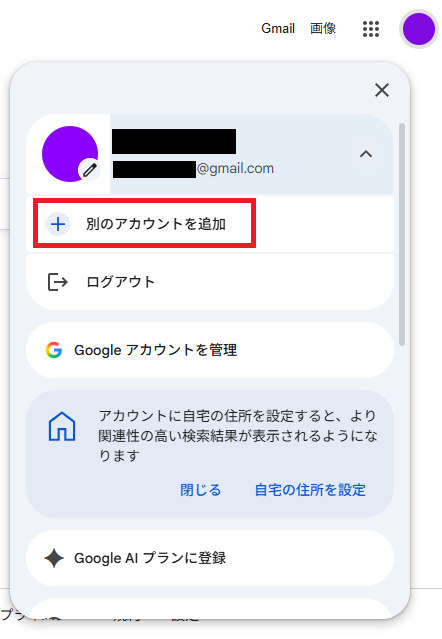
手順2「別のアカウントを追加」をクリックする
プロフィールアイコンの右側にある下向きの矢印をクリックします。
「別のアカウントを追加」が表示されるのでこれをクリックします。
手順3 追加するGoogleアカウントでログインする
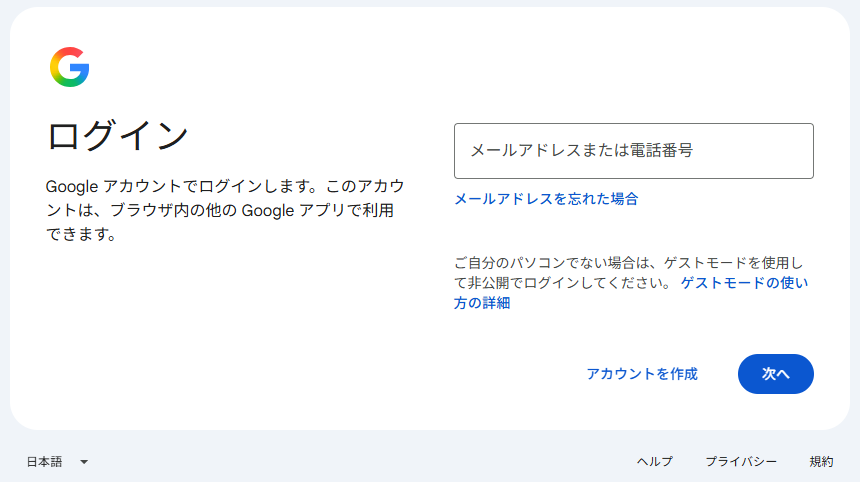
Googleアカウントを追加するためのログイン操作は、通常のログイン操作と変わりません。
追加したいGoogleアカウントのメールアドレスまたは電話番号を入力し、次へ進みます。
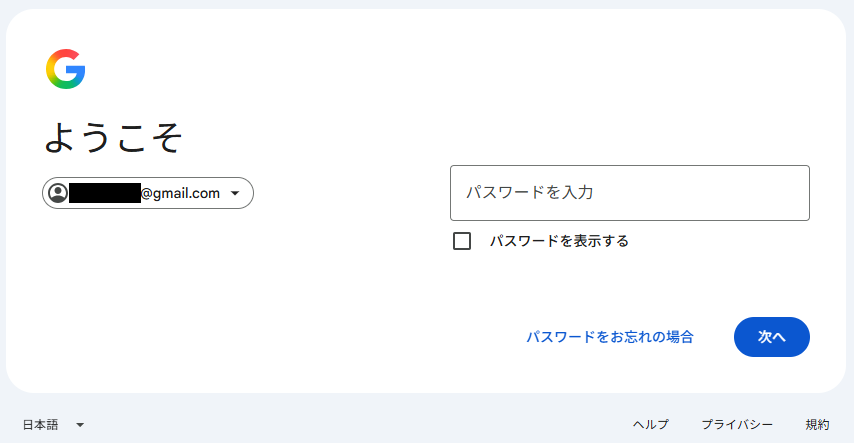
次にGoogleアカウントの作成時に設定したパスワードを入力し、次へ進みます。
手順4 本人確認が求められた場合は画面に沿って操作する
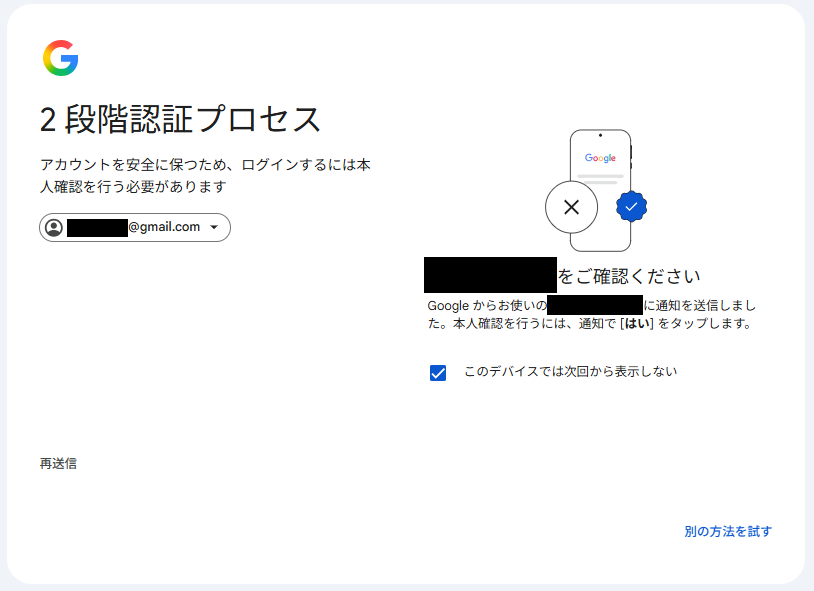
パスワードの入力後、2段階認証などの本人確認を求められることがあります。
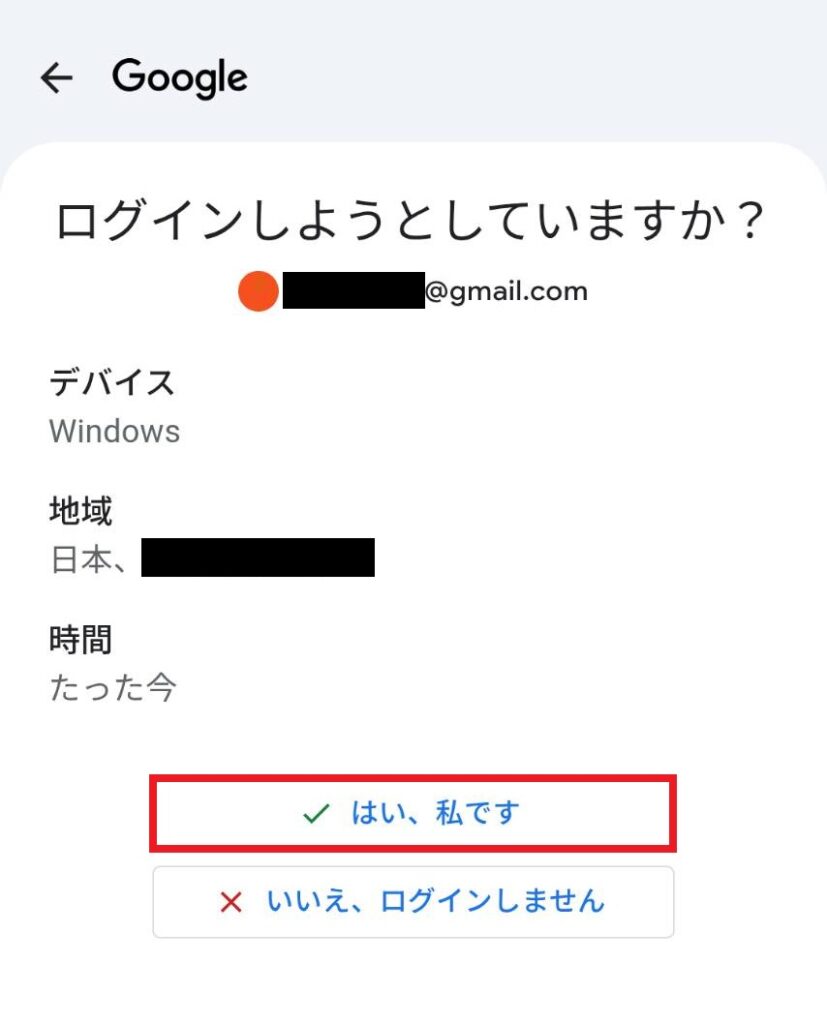
ここではアカウント作成時に登録した電話番号を使用する2段階認証が求められました。
Googleアカウントに登録している電話番号のスマートフォンなどで、ショートメッセージなどの通知を確認し、本人確認を行います。状況によって本人確認の内容は異なる場合があるので表示された手順に沿って進めてください。
パソコン上の2段階プロセスの画面
スマートフォン上の認証画面と本人確認
手順5 Googleアカウントが追加されたことを確認する
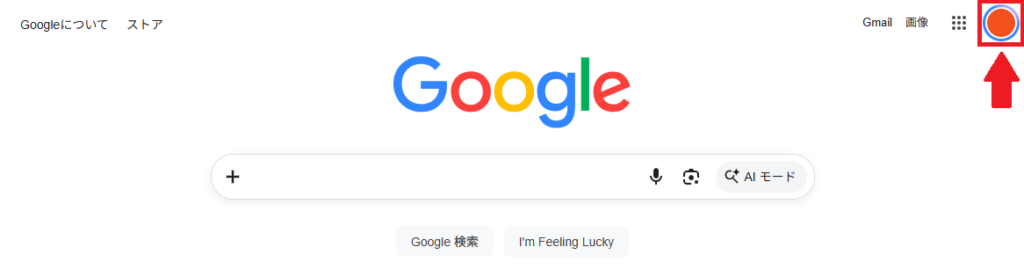
パスワードの入力後、または本人確認の完了後、Googleのトップページに戻ります。
Googleアカウントが追加されたことを確認するために、
Googleのトップページの右上のプロフィールアイコンをクリックします。
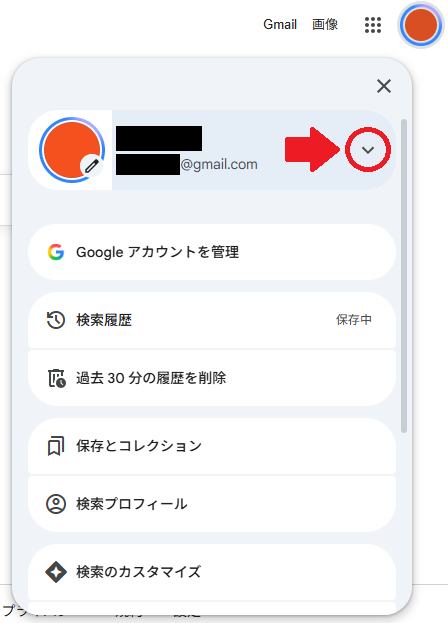
プロフィールアイコンの右側にある下向きの矢印をクリックします。
元々ログインしているGoogleアカウントのGmailとは別に、
追加したGoogleアカウントのGmailがあることを確認します。
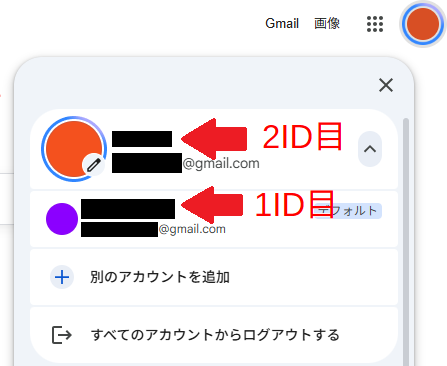
パソコン版のGmailにGoogleアカウントを追加する方法はこれで完了です。
切り替えたいメールアドレスをクリックすることで、
ログアウトする必要なく、使用するアカウントを簡単に切り替えられます。
AndroidスマートフォンでGmailにアカウントを追加する方法
AndroidスマートフォンのGmailアプリでは、
現在使用しているGoogleアカウントに加えて、別のアカウントを追加できます。
アカウントを追加しておけば、Gmailを利用するたびにログアウトする必要がなく、
使用するアカウントを簡単に切り替えられます。
ここでは、AndroidスマートフォンのGmailアプリに
Googleアカウントを追加する方法を、実際の画面を使いながら解説します。
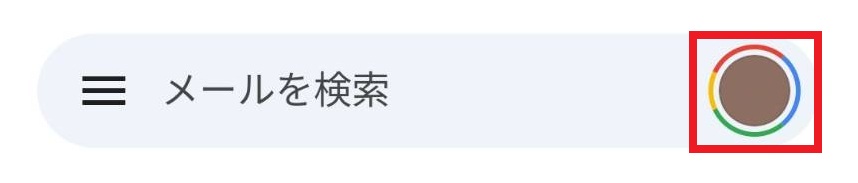
手順1 Gmailアプリを開き、右上のプロフィールアイコンをタップする
Gmailアプリを開き、画面右上のプロフィールアイコンをタップします。
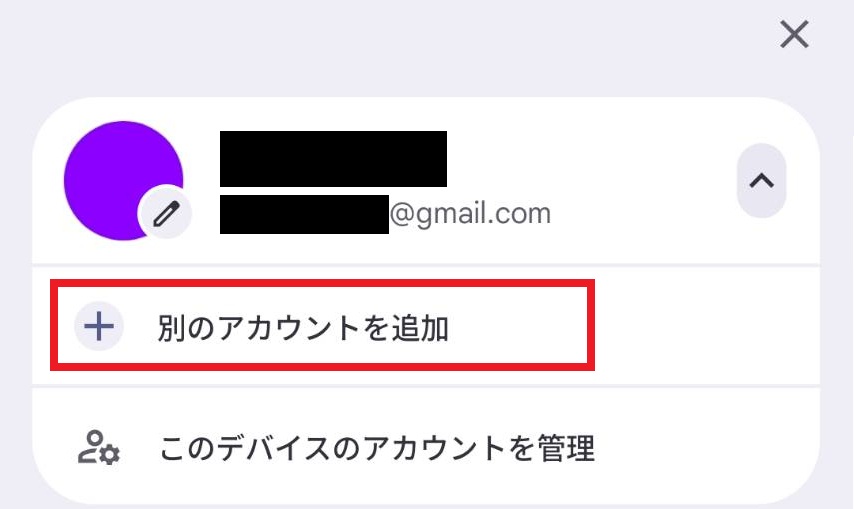
手順2「別のアカウントを追加」をタップする
「別のアカウントを追加」が表示されるのでこれをタップします。
表示されていない場合は、プロフィールアイコンの右側の矢印をタップすると表示されます。
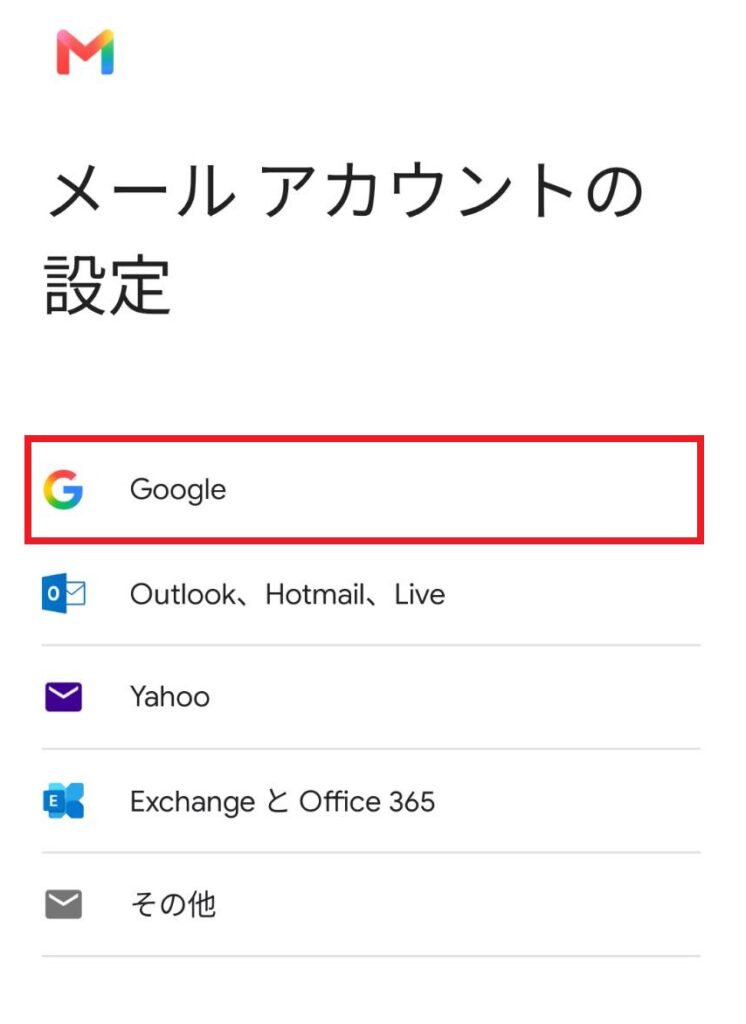
手順3 「Google」を選択する
メールアカウントの設定画面が表示されるので「Google」をタップします。
手順4 本人確認が求められた場合は画面に沿って操作する
アカウント追加の操作にあたり、2段階認証などの本人確認を求められることがあります。
本人確認の内容は状況によって異なる場合があるので、
表示された手順に沿って進めてください。

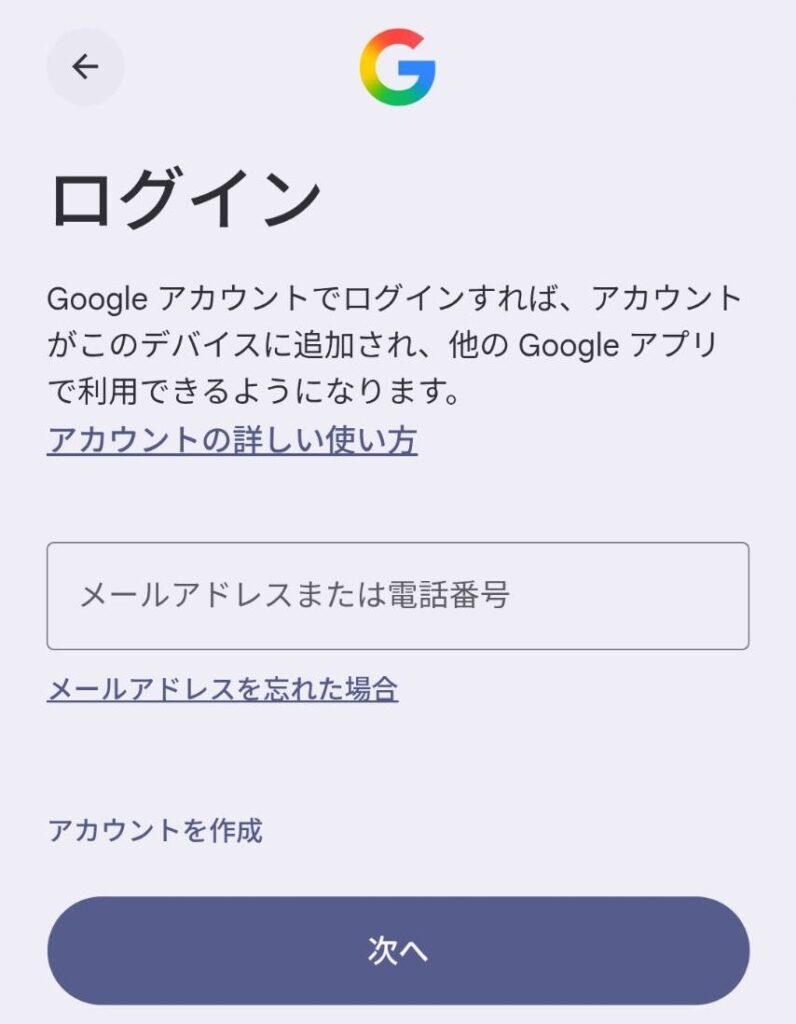
手順5 Gmailアドレスとパスワードを入力する
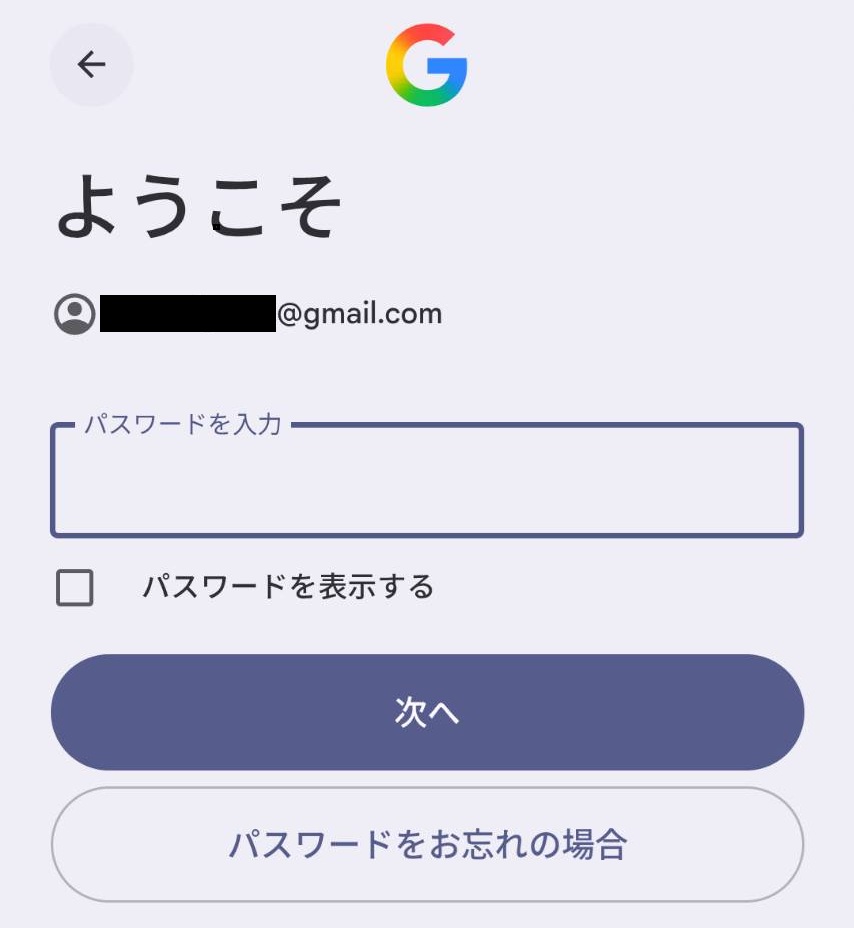
ログイン画面が表示されたら、追加したいGoogleアカウントのメールアドレスまたは登録した電話番号を入力して、画面右下の「次へ」をタップします。
パスワードの入力画面が出たら、登録したパスワードを入力し、「次へ」をタップします。
手順6 Googleパスワードマネージャーの保存について
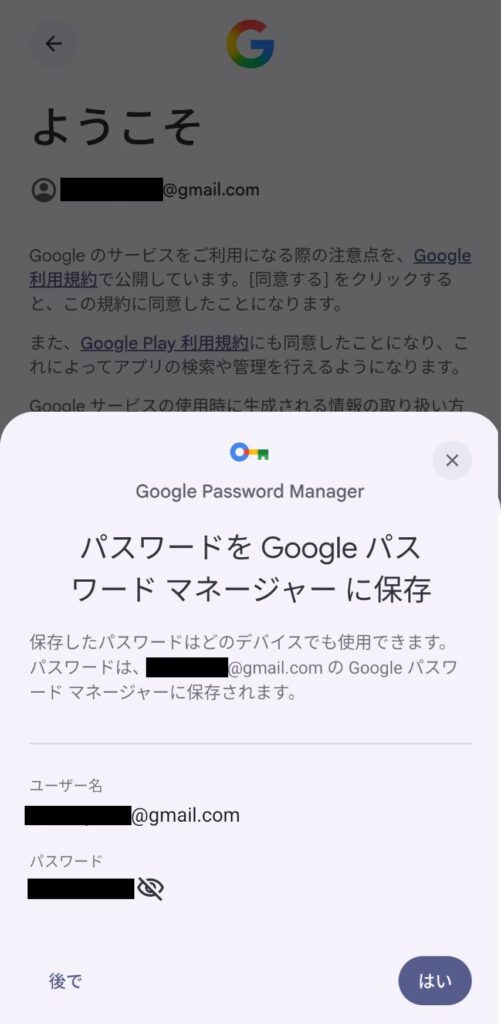
パスワードの入力後、入力したユーザー名(メールアドレス)とパスワードをGoogleパスワードマネージャーに保存するかの確認画面が表示されることがあります。
パスワードを保存したい場合は「はい」をタップします。
保存しない場合は「後で」をタップします。
手順7 利用規約を確認する
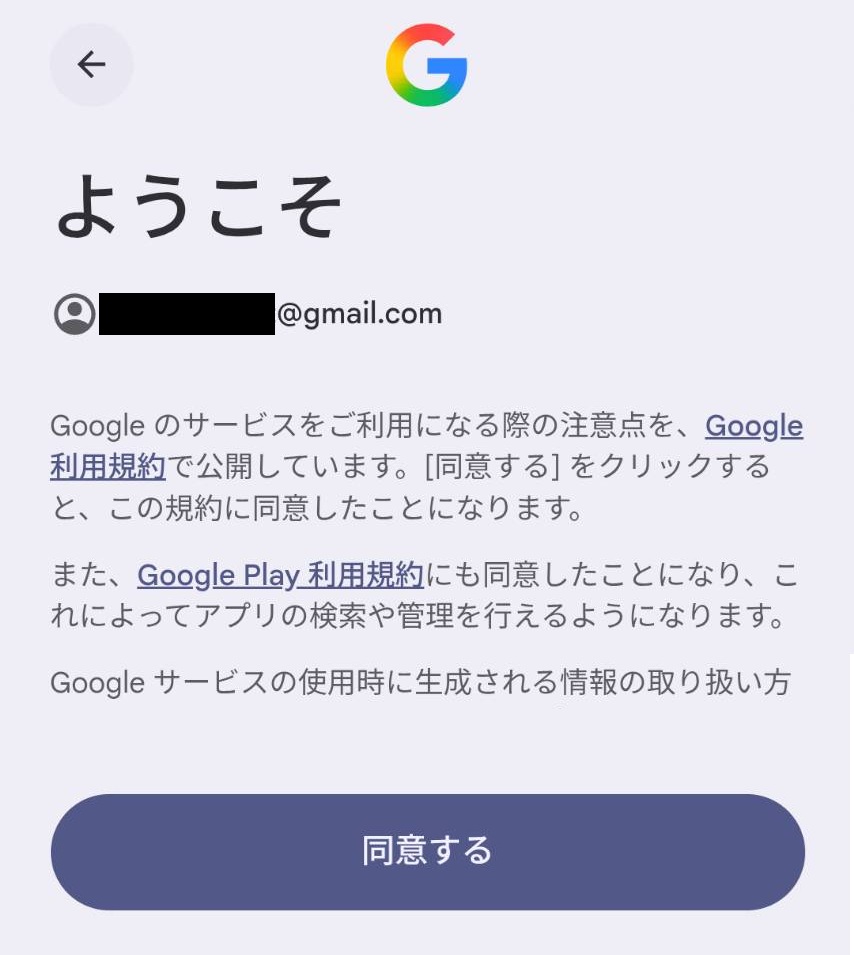
利用規約の画面が表示されたら、
内容を確認し、問題がなければ「同意する」をタップして先へ進みます。
手順8 連絡手段の登録
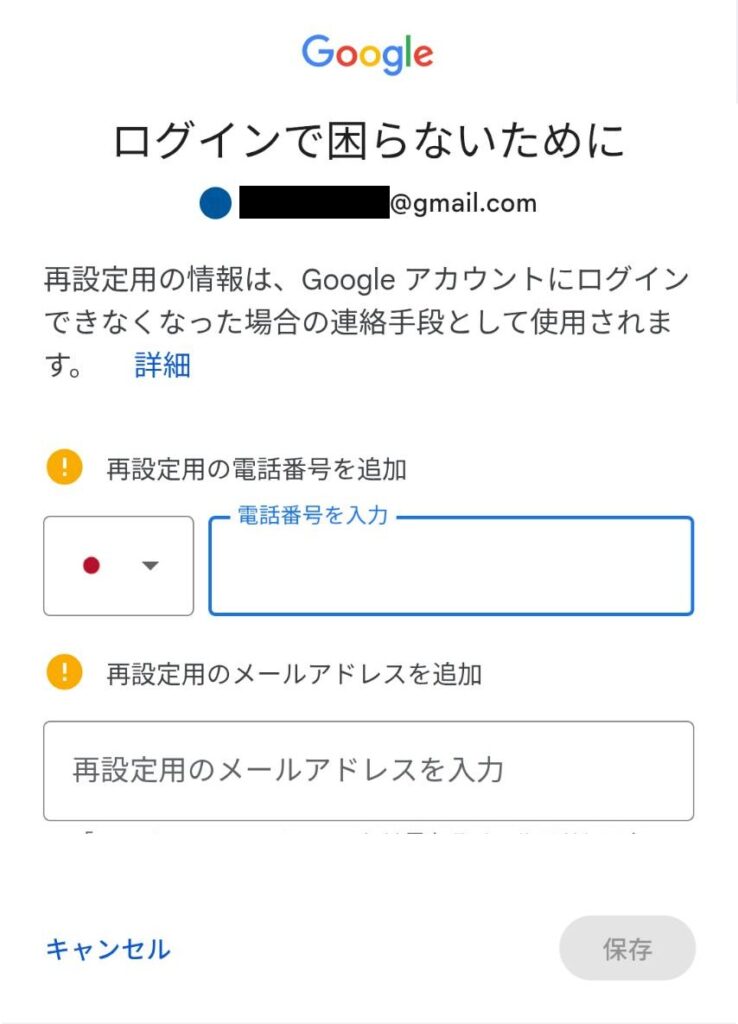
利用規約の同意後、ログインできなくなった場合に備えて、
再設定用の情報の登録を求められることがあります。
ここでは電話番号と再設定用のメールアドレスの登録が求められました。
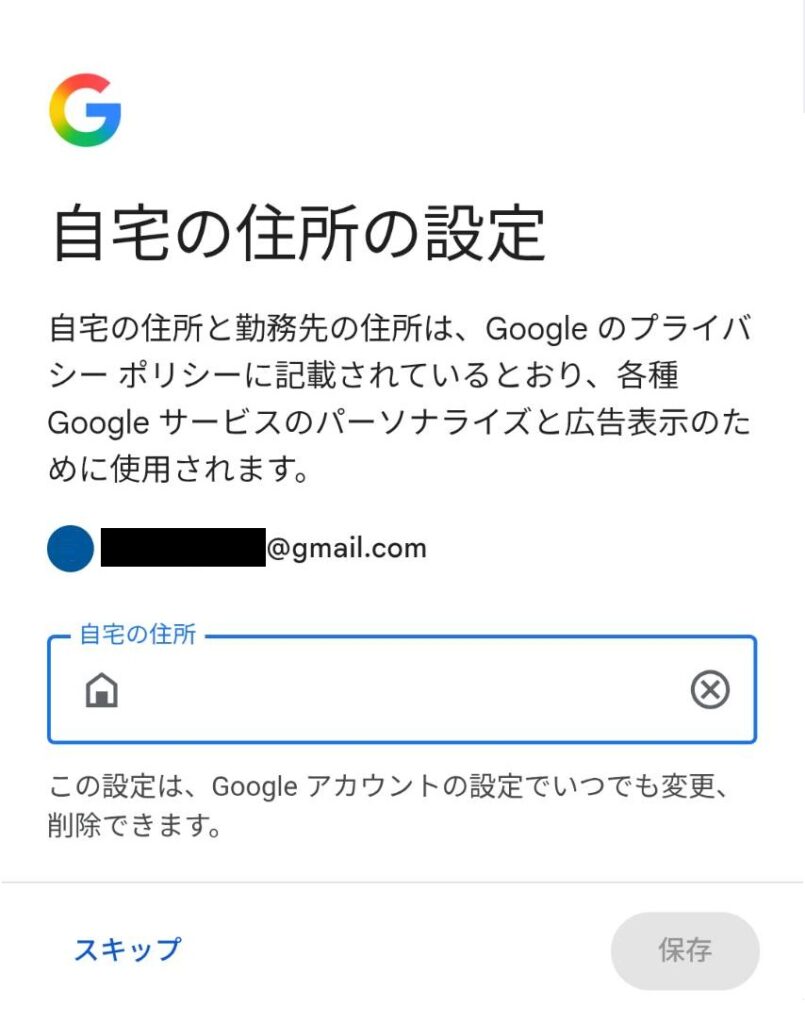
また、住所の設定画面も表示されました。
機種変更や紛失時に備えて、電話番号と再設定用のメールアドレスを登録しておきたい場合は入力して「保存」をタップし、不要な場合は「キャンセル」をタップします。住所の登録も設定する場合は入力し「保存」をタップし、不要な場合は「スキップ」をタップします。
手順9 追加されたアカウントを確認する
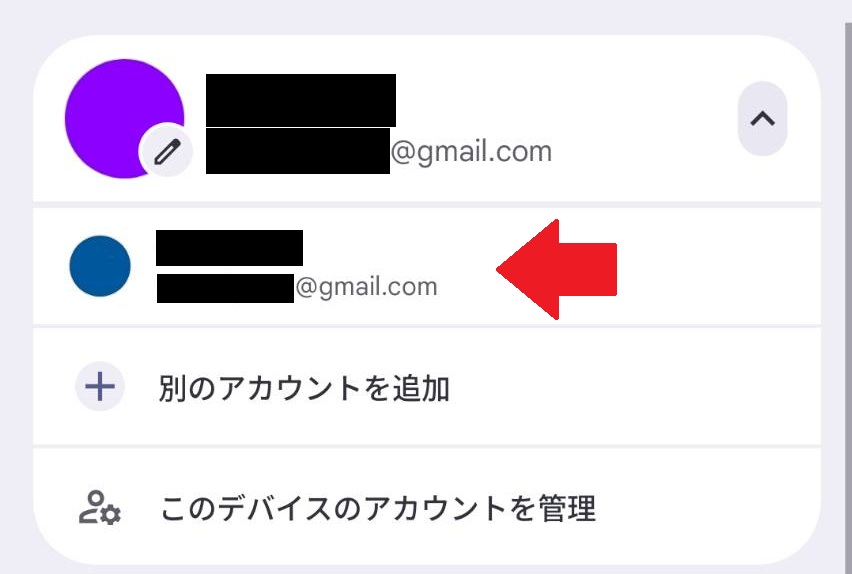
設定完了後、元の画面に戻るので、画面右上のプロフィールアイコンをタップします。
追加したGoogleアカウントのメールアドレスが追加されていることを確認します。
Androidスマートフォン版のGmailアプリに
Googleアカウントを追加する方法はこれで完了です。
切り替えたいメールアドレスをタップすることで、
ログアウトする必要なく、使用するアカウントを簡単に切り替えられます。
Gmailから追加したアカウントを削除する方法
Gmailに追加したGoogleアカウントは、必要がなくなった場合にログアウトしたり、端末から削除したりすることができます。
パソコン版のGmailで複数のGoogleアカウントにログインしている場合は、1つのアカウントだけを個別にログアウトすることはできません。プロフィールアイコンをクリックすると表示される「すべてのアカウントからログアウトする」をクリックすることで、ログインしているすべてのGoogleアカウントからログアウトします。
AndroidスマートフォンのGmailアプリでは、端末からGoogleアカウントを削除することでログアウトできます。端末からアカウントを削除しても、Googleアカウント自体が削除されるわけではありません。
パソコン版とAndroidスマートフォンのGmailアプリで、
ログアウトする詳しい手順は、次の記事で解説しています。
Gmailにアカウントを追加できない場合
GmailにGoogleアカウントを追加できない場合は、
インターネットの接続状況や入力しているメールアドレス・パスワード、
本人確認などに問題がないか確認しましょう。
ここでは、GmailにGoogleアカウントを追加できない場合に
確認しておきたい項目を紹介します。
インターネット接続を確認する
まずはインターネット接続に問題がないか確認します。
パソコンでは、画面右下のネットワーク接続アイコンを確認します。
通信状態に問題がある場合は、パソコンの再起動やルーターの再起動などを試しましょう。
スマートフォンでは、電波マークを確認し、通信状態が正常か確認します。
通信状態に問題がある場合は、スマートフォンの再起動を試したり、
SIMの通信がOFFになっていないか確認したりしましょう。
それでも解決しない場合は、スマートフォンの故障の可能性もあるため、
お近くの携帯ショップでスマートフォンの状態を確認してください。
通信状況に問題がない場合は、Google ChromeやMicrosoft EdgeなどのブラウザでWebサイトを開き、正常にインターネット接続できるか確認してみましょう。
Gmailアドレスとパスワードを確認する
Googleアカウントを追加するときに入力するメールアドレスやパスワードが間違っている場合は、アカウントにログインできません。
入力したメールアドレスやパスワードに間違いがないか再度確認してみましょう。
パスワードは大文字と小文字を区別しているため、
誤って入力していないか確認し、もう一度ログインを試してみましょう。
パスワードを忘れてしまった場合は、Googleアカウントの復元を行うことで、ログインできる可能性があります。ログインできない場合は一度試してみましょう。
本人確認が表示されていないか確認する
Googleアカウントの追加時には、本人確認を求められる場合があります。
本人確認の画面が表示された場合は、
画面に表示されている内容を確認し、指示に沿って本人確認を行いましょう。
それでも追加できない場合
上記を確認してもGoogleアカウントを追加できない場合は、
アカウントへのログイン自体に問題が発生している可能性があります。
Gmailにログインできない場合は、メールアドレスやパスワードの間違いだけではなく、
本人確認やアカウントの状態など、さまざまな原因が考えられます。
Gmailにログインできない原因と詳しい対処方法は別の記事で解説します。
Gmailのアカウント追加についてよくある質問
ここでは、Gmailにアカウントを追加する際によくある質問について解説します。
Gmailにはアカウントをいくつまで追加できる?
Gmailには、最大5つまでメールアドレスを追加できます。
複数のメールアドレスを追加しておけば、仕事用やプライベート用など、
用途に応じてアカウントを切り替えながらGmailを利用できます。
Google公式ヘルプ:Gmail アプリに別のメール アカウントを追加する
Gmail以外のメールアドレスも追加できる?
Android版、iPhone版、iPad版のGmailアプリでは、
Gmail以外のメールアドレスも追加できます。
OutlookやiCloud Mail、Yahooなどのメールアドレスにも対応しており、
Gmailアプリからメールを確認できます。
メールサービスによって追加方法が異なるため、
追加時に一覧に表示されないメールサービスの場合は、
IMAPなどの設定が必要になることがあります。
追加したアカウントはパソコンとスマートフォンで自動的に追加される?
パソコンのGmailにGoogleアカウントを追加しても、そのアカウントがスマートフォン版のGmailアプリに自動的に追加されるわけではありません。
反対に、スマートフォン版のGmailアプリにGoogleアカウントを追加しても、パソコン版のGmailに自動的に追加されるわけではありません。
パソコンとスマートフォンの両方で同じGoogleアカウントを使用したい場合は、
それぞれの端末でアカウントを追加してログインしましょう。
アカウントを追加するとメールは混ざる?
複数のGoogleアカウントを追加しても、メールは別々に管理されます。
プロフィールアイコンから使用するアカウントを切り替えることで、
それぞれのアカウントの受信トレイを確認できます。
スマートフォン版のGmailアプリには、「すべての受信トレイ」があり、
これを選択すると追加している複数のアカウントのメールを1つの画面で確認できます。
この機能を利用してもメールが1つのアカウントに統合されるわけではありません。
まとめ
Gmailでは、複数のGoogleアカウントを追加して、用途に応じて切り替えながら利用できます。
仕事用やプライベート用など、複数のGmailを使用している場合でも、アカウントを追加しておけば、アカウントを切り替えるたびにログアウトする必要がなく、使用するアカウントを簡単に切り替えられます。
パソコンとAndroidスマートフォンではアカウントを追加する手順が異なるため、
本記事で紹介した手順を参考に設定してみましょう。

コメントを残す