
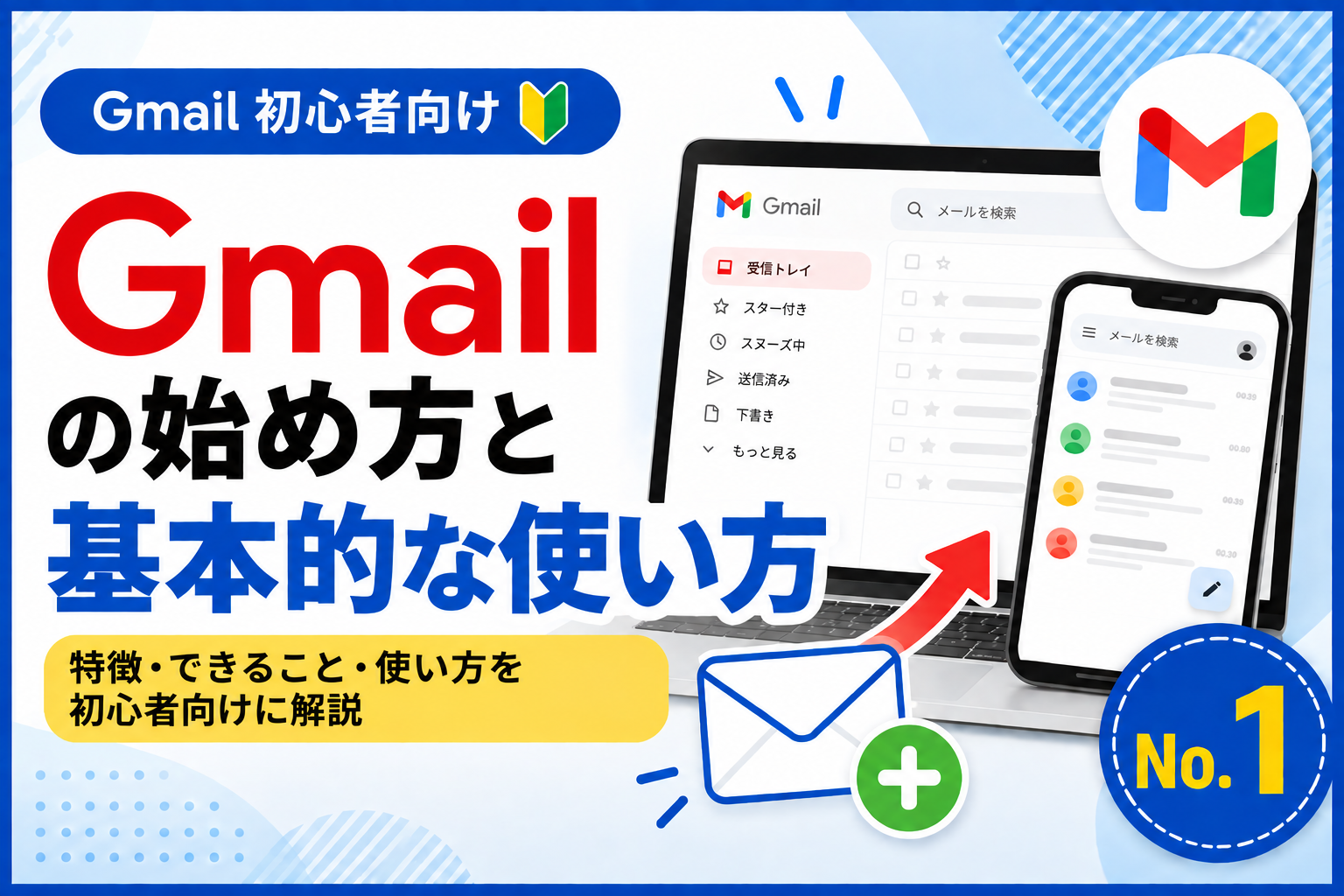
Gmail(Gメール)とは、Googleが提供しているメールサービスです。
無料で利用でき、パソコンだけではなく、スマートフォンやタブレットなど、
さまざまな端末からメールの送受信ができます。
Googleのサービスということを知っていても、
「Gmailとは具体的にどんなサービス?」
「利用するには何が必要?」
「普通のメールとは何が違うの?」と疑問に思う方もいるのではないでしょうか。
Gmailにはメールの送信・受信といった基本的な機能だけではなく、
ラベルと呼ばれる機能を使ったメール整理や検索など、
メールを管理しやすく便利な機能も用意されています。
本記事では、これからGmailを使いたい方や、Gmailを使い始めたばかりの初心者の方に向けて、Gmailの特徴や始め方、ログイン方法、基本的な使い方、メールの整理方法など分かりやすく解説していきます。
また、「メールが受信できない」といった、
Gmailで起こりやすいトラブルについても紹介していきます。
Gmailとは?
Googleが提供するメールサービス
Gmailは、Googleが提供するメールサービスです。パソコン環境ではWebブラウザから利用できる他、スマートフォンやタブレットではGmailアプリを使用したメールの送受信が可能です。
一般的なメールサービスと同様に、メールの送信・受信・返信・転送などができる他、ラベルと呼ばれる機能を使ったメール整理や検索、迷惑メールの振り分けなど、メールを管理するための機能も備えています。
Gmailを利用するにはGoogleアカウントが必要になります。Googleアカウントは、GmailだけではなくGoogleドライブやGoogleカレンダーなどのGoogleが提供する様々なサービスを利用する際にも使用されます。
そのため、Gmailは単なるメールソフトというよりも、Googleアカウントと連携して提供されるメールサービスと考えると良いでしょう。
Gmailのメールアドレス
Gmailは、次の形式で提供されるメールアドレスです。
「@」を含む後ろの「@gmail.com」がGoogleが提供するメールアドレスのドメイン名です。
「@」より前の「〇〇〇〇」は、Googleが定める文字数や使用可能文字などの条件内で設定するユーザー名です。すでに他のユーザーが使用しているユーザー名などは設定できません。
メールを送ってもらう時はこのメールアドレスを相手に伝えます。
Googleアカウントの作成時には、画面の案内に従ってGmailアドレスを設定します。使用可能なユーザー名であれば、自分で希望するGmailアドレスを設定できます。
これから初めてGmailを利用する場合は、Googleアカウントの作成と合わせてGmailアドレスを作成・設定することになります。
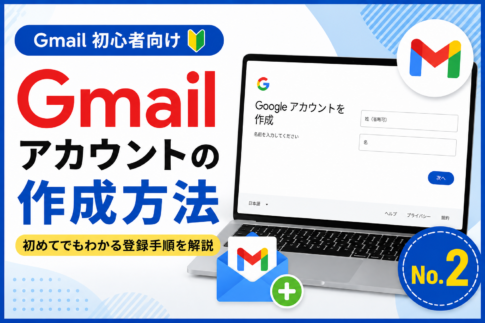
具体的な登録手順については、次の記事で詳しく解説します。
Gmailは無料で使える?
個人利用におけるGmailは、基本的なメール機能であれば無料で利用できます。
無料のGoogleアカウントには最大15GBの保存容量が用意されており、
GmailやGoogleドライブ、Googleフォトなどで共有して使用します。
そのため、例えばGmailで大量のメールやファイルを保存している場合や、
GoogleドライブやGoogleフォトに多くのファイルを保存している場合も、
同じGoogleアカウントであれば保存容量に影響します。
保存容量が上限に達した場合、Gmailでのメールの送受信ができなくなる場合があるため、
長期間利用する場合は、残り容量にも注意が必要になります。
より多くの保存容量が必要な場合は、有料サービスを利用して容量を追加することもできます。
Gmailを利用するメリットと特徴
Gmailにはメールの送受信だけでなく、
メールを整理したり必要なメールを探したりするための機能が備えられています。
また、インターネットに接続できる環境であればパソコン以外にも複数の端末から利用でき、
Googleが提供するほかのサービスも利用することができます。
ここでは、Gmailを利用する主なメリットや特徴について紹介します。
パソコンでもスマートフォンでも利用できる
Gmailは、パソコン以外にもスマートフォンやタブレットなど、様々な端末から利用できます。
パソコンでは、Google ChromeなどのWebブラウザからGmailを開くことができます。
スマートフォンやタブレットではGmailアプリから利用することもできます。
同じGoogleアカウントでログインすれば、
別の端末からログインしても同じメールを確認したりサービスを利用できます。
例えば、自宅ではパソコンからメールを確認して、
外出先からはスマートフォンから確認するといった使い方ができます。
パソコンを買い替えた場合でも、GoogleアカウントでGmailにログインすれば、
サーバー上に保存されているメールを新しいパソコンから確認することができます。
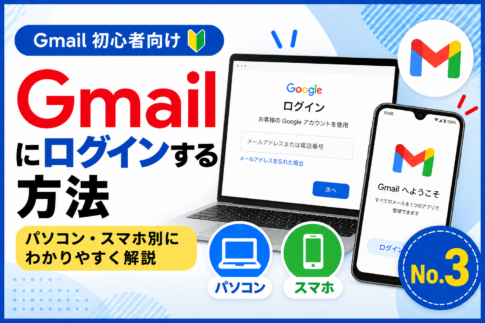
Gmailへのログイン方法については、次の記事で詳しく解説します。
メールを整理・検索しやすい
Gmailには、増えてきたメールを管理するための機能が備えられています。
Gmailでは、一般的なメールサービスの「フォルダ」とは異なる、
「ラベル」という仕組みを使ってメールを整理します。
例えば、受信したメールに「仕事」「家族」「ネットショッピング」などのラベルを付けておけば、用途ごとにメールを整理することができます。
また、Gmailには検索機能があり、送信者や件名、キーワードなどを指定して過去のメールを探すこともできます。大量のメールを保存している場合は、こうした機能を利用することで特定のメールを見つけやすくなります。
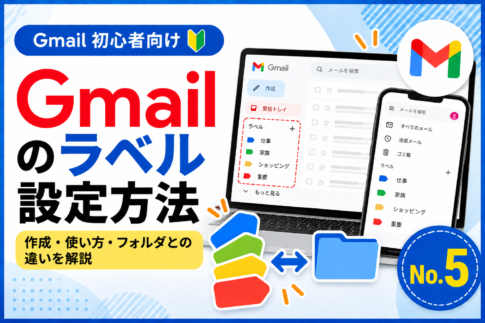
Gmailのラベルについては、次の記事で詳しく解説します。
迷惑メール対策などの機能がある
メールを利用していると広告や不審な迷惑メールなどが届くことがあります。
Gmailには迷惑メールを自動的に判定する機能があり、迷惑メールと判断されたメールを通常の受信トレイとは別の「迷惑メール」に振り分けることができます。ただし、自動判定のため、必要なメールが誤って迷惑メールに振り分けられる場合もあります。届くはずのメールが見つからない場合は、迷惑メールに振り分けられていないか確認することも必要になります。
送信者のメールアドレスなどがあらかじめ分かっている場合は、フィルタとラベルを組み合わせることで、条件に一致したメールへ自動的にラベルを付けることができます。
届くはずのメールが届かない場合の確認方法は、次の記事で詳しく解説します。
Googleの各種サービスと連携できる
Gmailで使用するGoogleアカウントは、先述の通り、GoogleドライブやGoogleカレンダーなどのGoogleが提供するほかのサービスでも使用することができます。
例えば、Gmailで受信した予定に関する情報をGoogleカレンダーで管理したり、Googleドライブに保存したファイルをメールで共有するなど、複数のサービスを組み合わせた使い方が可能です。
Googleのサービスを普段から利用している人にとっても、同じGoogleアカウントを使用して各サービスを利用できます。
Gmailを始めるにはGoogleアカウントを作成する
Gmailを利用するには、Googleアカウントが必要になります。
GoogleアカウントはGmailだけでなく、GoogleドライブやGoogleカレンダー、YouTubeなど、
Googleが提供する様々なサービスを利用する際にも使用する共通のアカウントです。
これから初めてGmailを利用する場合と、すでにGoogleアカウントを持っている場合では、利用開始までの流れが異なります。
Gmailを初めて利用する場合
Googleアカウントを持っていない場合は、まず最初にGoogleアカウントを作成します。
Googleアカウントの作成では、名前や生年月日などの基本情報を入力し、
Gmailで使用するためのメールアドレスやパスワードなどを設定します。
Googleアカウントを作成することで、Gmailだけではなく、
GoogleドライブやGoogleカレンダーなど、
Googleが提供するさまざまなサービスも同じアカウントで使用できるようになります。
実際の画面を使ったGoogleアカウントの作成手順については、
次の記事で詳しく解説しています。
(リンク)
既にGoogleアカウントを持っている場合
すでにGoogleアカウントを持っている場合は、新しくアカウントを作成する必要はありません。
次のリンクからログインすることでGmailにログインできます。
例えば、YouTubeやGoogleドライブを使用している人は既にGoogleサービスを利用しているケースが多いので現在使用しているGoogleアカウントがないか確認してみましょう。
Gmailにログインする方法
Googleアカウントの準備ができたら、Gmailにログインしてメールを利用しましょう。
GmailはパソコンのWebブラウザだけではなく、スマートフォンやタブレットからも利用できます。スマートフォンでは、AndroidやiPhoneでGmailアプリを開き、Googleアカウントを追加することでメールを確認することができます。
パソコンからGmailを利用する場合
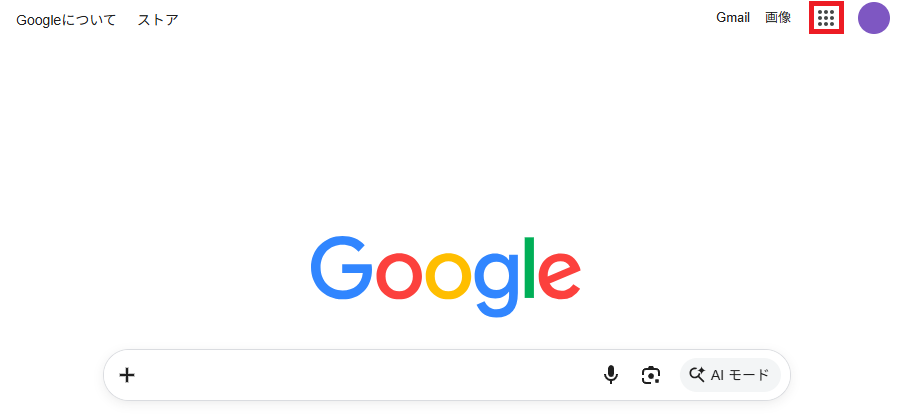
パソコンでは、Googleのトップページからログインすることができます。
画面右上の赤枠で囲われたマークをクリックします。
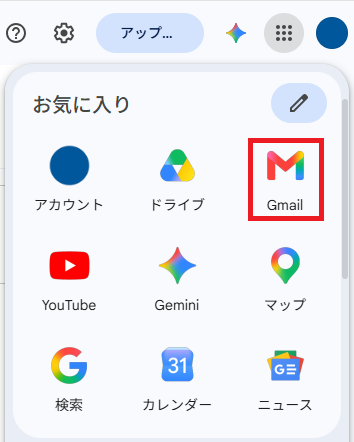
Googleが提供する複数のサービスアイコンが表示されます。
一覧の右上に「Gmail」があるのでこれをクリックします。
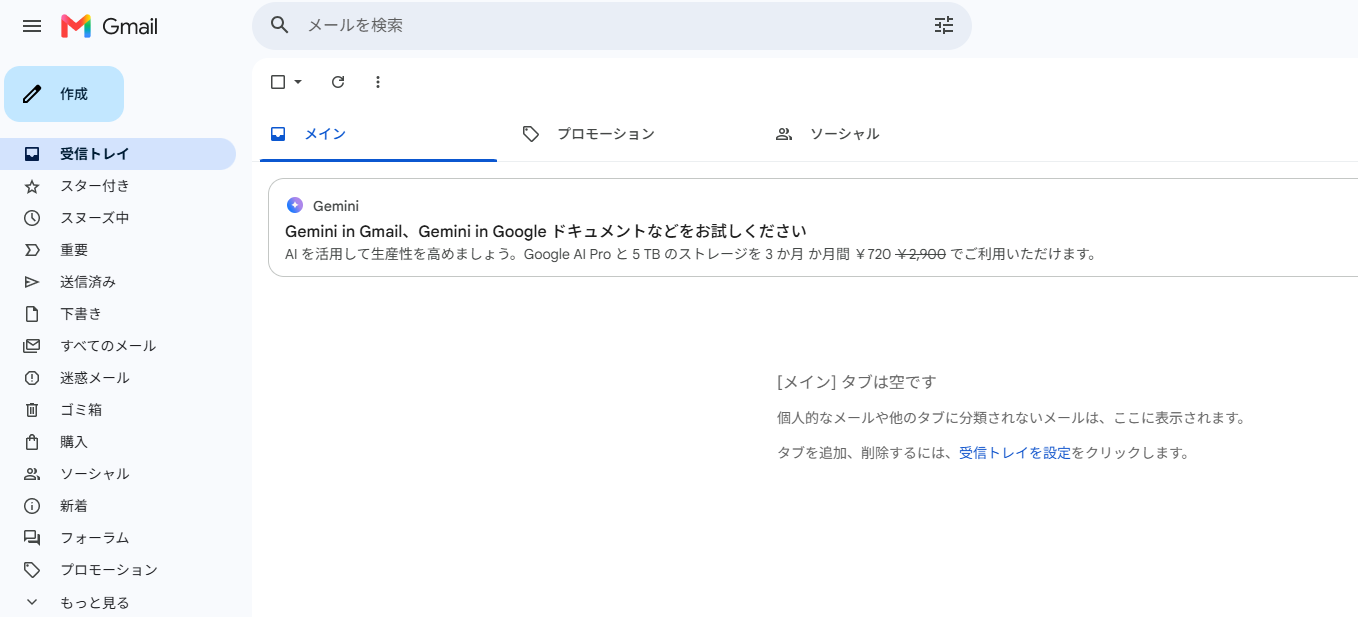
Gmailの画面が出れば完了です。
Gmailの基本的な使い方
Gmailにログインしたら、実際にメールを確認したり、
新しくメールを作成して送信したりしてみましょう。
Gmailにはさまざまな機能がありますが、初めてメールを利用する場合はまず「受信」「送信」「返信」といった基本的な操作を覚えておけば問題ありません。
ここでは、Gmailを利用するうえで最初に覚えておくべき基本操作を解説します。
メールを受信する
Gmailに届いたメールは、基本的に「受信トレイ」から確認できます。
受信トレイには届いたメールが一覧で表示され、
確認したメールを選択すると本文が表示されます。
まだ確認していないメールは「未読」、既に確認したメールは「既読」として管理されます。
ただし、すべてのメールが必ず受信トレイに表示されるとは限りません。
Gmailの機能によって迷惑メールと判定された場合は、
別の場所に振り分けられることがあります。
メールが届いているはずなのに確認できない場合は、
次のリンクから詳しく紹介しています。
(リンク)
メールを送信する
新しくメールを送る場合は、Gmailの「作成」からメールを作成します。
メールの作成には基本的には、
- 宛先
- 件名
- 本文
を入力して送信します。
「宛先」にはメールを送りたい相手のメールアドレスを入力します。
入力したメールアドレスが誤っていると相手に届かないため、送信前に再度確認しましょう。
「件名」には、メールの内容が相手に分かりやすいタイトルを入力します。
「本文」には相手に伝えたい内容を入力します。
メールの機能には、CCやBCCと呼ばれる機能もありますが、初めて利用する場合は、まず基本的なメールの操作ができるようになってから覚えていけばよいでしょう。
メールに返信する
受信したメールに対して返事をしたい場合は、「返信」を使用します。
新しいメールを作成する場合とは異なり、
元のメールのやり取りを確認しながら文章を作成することができます。
複数の相手に送信されているメールでは「返信」と「全員に返信」を選択できる場合があります。全員に返信すると自分以外の複数の宛先にもメールが送信されるため、送信先を確認してからメールを送るようにしましょう。
ファイルを添付する
Gmailでは、メール本文で文章を送るだけではなく、
写真やPDFなどのファイルを添付して送信することもできます。
例えば、仕事の資料をPDFで送ったり、
スマートフォンで撮影した写真を送ったりすることができます。
ただし、メールに添付できるファイルには容量などの制限があります。
ファイルの添付方法や容量については、別の記事で詳しく解説します。
不要なメールを削除する
不要になったメールは削除が可能です。
削除したメールはすぐに完全消去されるわけではなく、まず「ゴミ箱」に移動します。
そのため、誤ってメールを削除した場合でもゴミ箱にあれば復元することが可能です。
一方、メールを削除するのではなく、受信トレイから一時的に見えない状態にして整理したい場合には「アーカイブ」という機能も利用できます。
アーカイブの利用方法については、別の記事で詳しく解説します。
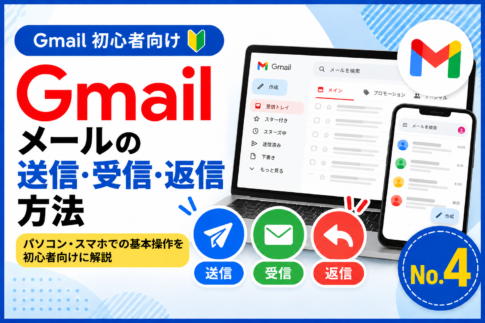
ここではGmailの基本的な操作について紹介しました。メールの送信・受信・返信方法や、ファイルの添付、メールの削除などの詳しい操作方法については、次の記事で解説しています。
Gmailでメールを整理する方法
Gmailを長期間利用していると、受信メールが増えて目的のメールを探しにくくなることがあります。また、添付ファイルを含むメールを大量に保存すると、Googleアカウントの保存容量を使用します。
Gmailには、「ラベル」と呼ばれる機能を使用した分類や、
アーカイブ機能、検索機能などを使用して整理・分類することができます。
ラベルを使って分類する
Gmailでは、一般的なメールサービスのフォルダとは異なる、
「ラベル」と呼ばれる仕組みを用いてメールを分類します。
例えば、「仕事」「家族」「ネットショッピング」「重要」など、
用途に合わせて自分でラベルを作成してメールを分類することが可能です。
一般的なメールサービスでは、メールを特定のフォルダへ移動して分類する方法がよく使われます。一方、Gmailでは、1通のメールに複数のラベルを付けることができます。
例えば、ネットショッピングで購入した商品のメールに、「ネットショッピング」と「領収書」の2つのラベルを付けることが可能です。複数のネットショッピングを利用している場合は、「ヤフーショッピング」や「Amazon」「楽天」などのラベルも付けておくとより分類しやすくなります。
また、フィルタ機能を使用することで、特定の条件に一致するメールに自動的にラベルを付けて分類することもできます。
ラベルの作成方法や使い方、フォルダとの違いについては別の記事で詳しく解説します。
アーカイブで受信トレイを整理する
削除する必要はないものの、受信トレイには表示しておかなくてもよいメールを整理する際には「アーカイブ」と呼ばれる機能を使用すると便利です。
Gmailではメールをアーカイブすると、
メールは削除されず、受信トレイから非表示になります。
アーカイブしたメールは削除されたわけではないため、
「すべてのメール」やGmailの検索機能などから再び確認することができます。
そのため不要なメールは削除し、保存したいメールはアーカイブすると覚えておきましょう。
アーカイブの使い方やアーカイブしたメールの確認方法や戻し方、削除との違いなどについては別の記事で詳しく解説します。
Gmailの検索機能を利用する
Gmailには、保存されているメールから目的のメールを探すための検索機能があります。
画面上部にある検索欄へ探したいメールの送信者の名前やメールアドレス、件名、メール本文に含まれる言葉を入力することで条件に一致するメールを検索することができます。
他にも「指定した期間に届いたメール」や「添付ファイルがあるメール」などで条件を絞って検索することも可能です。
長期間のGmailの利用でメールが増えてきたら、検索機能を使用して目的のメールを効率よく探すようにしましょう。
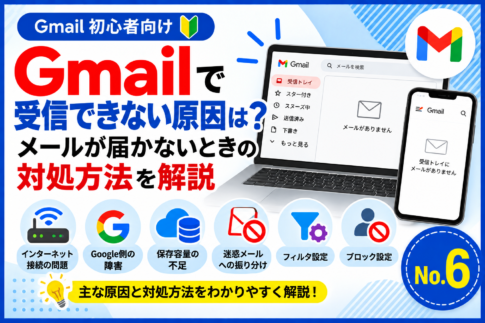
Gmailでメールを受信できない時は?
Gmailを利用していると
- 送信されたはずのメールが届かない
- これまで受信できていたメールが突然届かなくなった
などといったトラブルが発生することがあります。
メールを受信できない原因には、迷惑メールに分類されて別のトレイに振り分けられた場合や、Gmailの保存容量に問題があり受信できないなど複数の要因が考えられます。トラブルが発生した際は順番に原因を確認してみましょう。
迷惑メールに振り分けられていないか確認する
受信トレイに目的のメールが見つからない場合は、「迷惑メール」を確認してみましょう。
Gmailには、迷惑メールを自動的に判定する機能があり、
必要なメールが迷惑メールに振り分けられる可能性があります。
届いているはずのメールが見つからない場合は、
受信トレイだけではなく迷惑メールも確認してみましょう。
Gmailの保存容量を確認する
Googleアカウントで使用できる保存容量が上限に達した場合、
Gmailでメールが受信できなくなる場合があります。
Googleアカウントの保存容量はGmailだけではなく、
GoogleドライブやGoogleフォトなどでも共有して使用します。
そのため、Gmailに大量のメールを保存していなくても、
他のGoogleサービスで多くの容量を使用している可能性があります。
容量が不足している場合は、不要なメールやファイルを削除したり、
その他サービスも整理して空き容量を確保するようにしましょう。
Gmailの同期状態を確認する
スマートフォンのGmailアプリに新しいメールが表示されない場合は、
同期設定などに問題がある可能性もあります。
Gmailの同期が正常に行われていないと、新しいメールを受信していても、
サーバーからアプリ上に最新の状態が反映されないことがあります。
また、インターネットに接続できておらず、受信できていない可能性もあります。
メールアドレスや送信側も確認する
メールが届かない原因が、必ずしも受信者側のGmailにあるとも限りません。
送信者がメールアドレスを誤って入力している場合や、
送信者側でエラーが発生して正常に送信できていない場合もあります。
届いているはずのメールが届いていない場合は、
送信者側にメールが正しく送信されているか確認することも視野に入れましょう。
Gmailはこんな人にオススメ
Gmailは無料で始めることができ、
パソコンやスマートフォンなど複数の端末から利用できるサービスです。
メールを送受信するだけではなく、ラベルや検索機能などの便利な整理機能も備えており、
初めてメールアドレスを作成する方や日常的に多くのメールをやり取りする方まで、
幅広く利用することができます。
特に次のような方にはオススメです。
複数の端末からメールを確認したい人
Gmailは、同じGoogleアカウントを使用すれば、
パソコンやスマートフォン、タブレットなど複数の端末から同じメールを確認できます。
例えば自宅ではパソコンを使ってメールを作成・送信し、
外出先ではスマートフォンで新着メールや返信を確認するといった使い方ができます。
特定の端末だけに依存しないため、場所や状況に合わせて利用したい方に向いています。
メールを整理して管理したい人
仕事やネットショッピング、各種サービスへの登録などに同じメールアドレスを使用していると受信するメールの数は徐々に増えていきます。
一般的なメールの機能では1つのメールを1つのフォルダにしか整理することができませんが、Gmailでは、ラベルを使ってより細かい条件でメールを分類したり、アーカイブを利用して受信トレイを整理したりすることができます。過去のメールを探したい場合にも検索機能を利用することができます。
そのため、多くのメールを保存しながら、必要なメールを整理して管理したい方にも便利です。
Googleのサービスを利用している人
Googleでは、Gmail以外にもGoogleドライブやGoogleカレンダーなど、さまざまなサービスを提供しています。
すでにGoogleのほかのサービスを利用している場合は、同じGoogleアカウントを使用してGmailを利用できるため、複数のサービスをまとめて管理することができます。
Gmailについてよくある質問
GmailとGメールは違う?
基本的に同じGoogleのメールサービスを指して使用されます。
正式なサービス名は「Gmail」で、公式サイトやアプリ上でもGmailが使用されます。
一方、日本ではGmailを「Gメール」と表記したり、呼んだりすることがあります。
Gmailを使うには料金がかかる?
個人向けのGmailは、基本的なメール機能であれば無料で利用できます。
ただし、Googleアカウントで無料で利用できる容量には上限があります。
容量が足りない場合などには有料で容量を追加することが可能です。
まずは無料のGoogleアカウントを作成してGmailを利用してみると良いでしょう。
Gmailはパソコンがなくても使える?
Gmailは、スマートフォンやタブレットからも利用することができます。
Gmailアプリを利用すれば、メールの送信・受信・返信などの基本操作ができるため、
Gmailを利用するために必ずしもパソコンを用意する必要はありません。
Gmailアドレスは複数作れる?
複数のGoogleアカウントを作成し、それぞれのGmailアドレスを利用することができます。
例えば、複数のGoogleアカウントを作成して、
仕事用とプライベート用などに分ける場合があります。
まとめ
Gmailは、Googleが提供するメールサービスです。Googleアカウントがあれば、パソコンやスマートフォン、タブレットなどさまざまな端末から利用することができます。
メールの送信・受信・返信といった基本的な機能だけでなく、ラベルやアーカイブ、検索など、増えてきたメールを整理・管理するための機能が用意されていることもGmailの特徴です。
これからGmailを利用する方は、Googleアカウントを作成・準備し、
Gmailへログインするところから始めてみましょう。
Gmailを利用する目的に合わせて、以下の記事も参考にしてみてください。
コメントを残す