
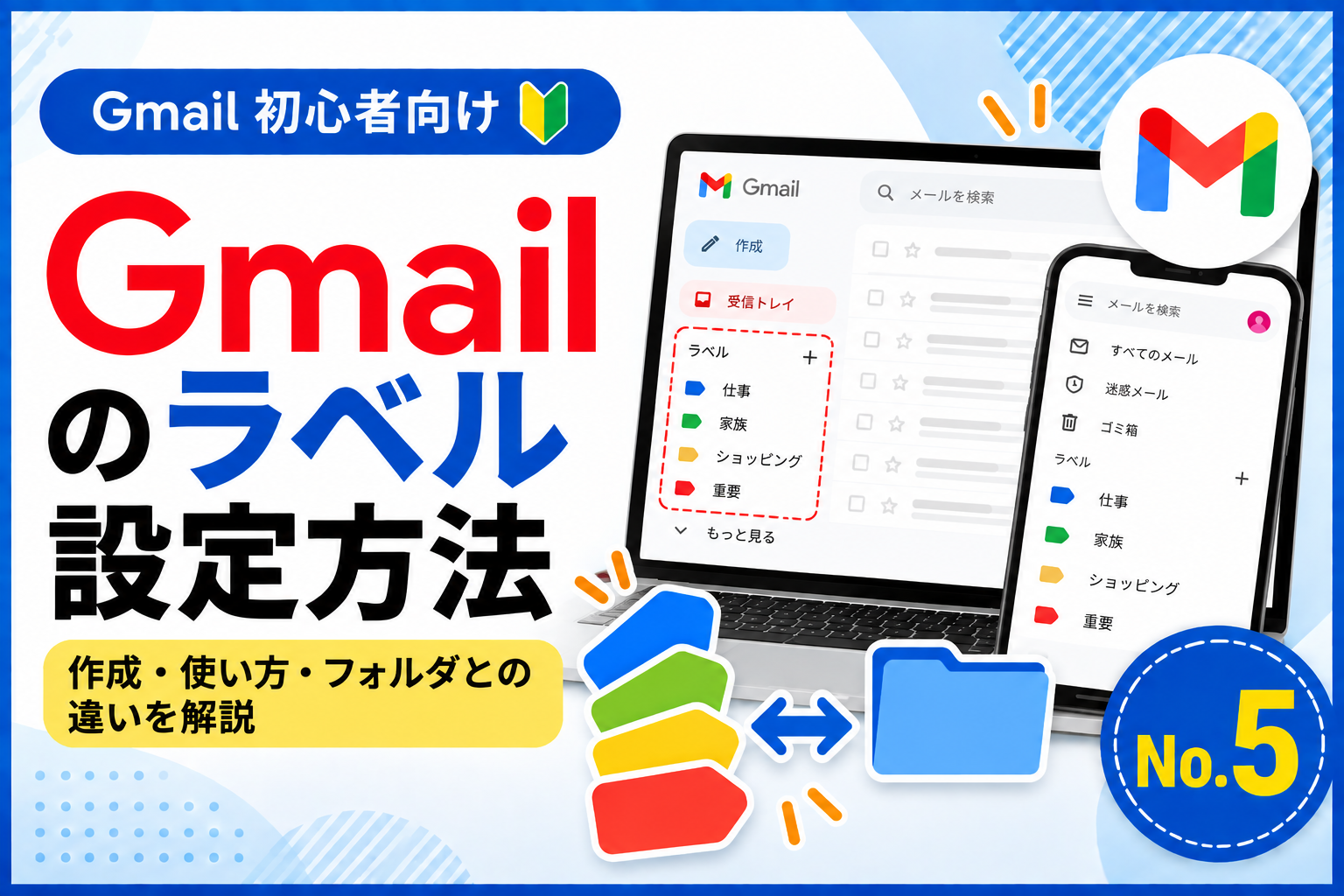
Gmailを長期間使用していると、当然受信トレイにメールが増えていきます。
受信したメールが増えていくと、特定のメールを探すのに時間がかかってしまいます。
Gmailには、メールを整理するための「ラベル」という機能があります。
ラベルを使用することで、メールを種類ごとに分けて整理したり、
特定のメールを見つけやすくしたりすることができます。
しかし、Gmailを初めて利用する方の中には、
- ラベルとはどのような機能なのか
- フォルダとは何が違うのか
- どのように設定すればよいのか
などと疑問に思う方もいるのではないでしょうか。
本記事では、Gmailのラベルを初めて使用する方に向けて、ラベルの作成方法や基本的な使い方、フォルダとの違いについて、パソコンとAndroidスマートフォンの操作方法に分けてそれぞれ詳しく解説します。
Gmailのラベルとは
Gmailの「ラベル」とは、受信したメールなどを分類して整理する機能です。
Gmailには、一般的なメールサービスやパソコンで使われるフォルダ機能がないため、
主にラベルを使用してメールを整理・分類します。
Gmailのラベルでできること
ラベルとフォルダの詳しい違いについては、
後ほど解説しますが、Gmailのラベルでできることを一部紹介します。
- ラベルごとにメールを検索できる
- 1通のメールに複数のラベルを付けることができる
- 色分けできる
- 受信したメールにラベルを自動的に付けることができる
- 受信したメールをラベル別に自動的に分類できる
Gmailでラベルを作成する方法
パソコンでラベルを作成する
パソコンでラベルを作成するには、画面左下の「ラベル+」をクリックします。
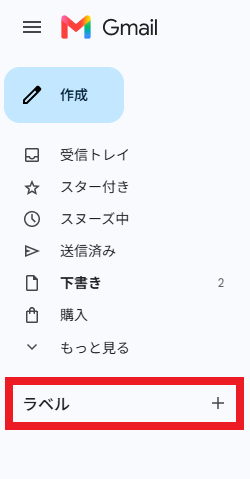
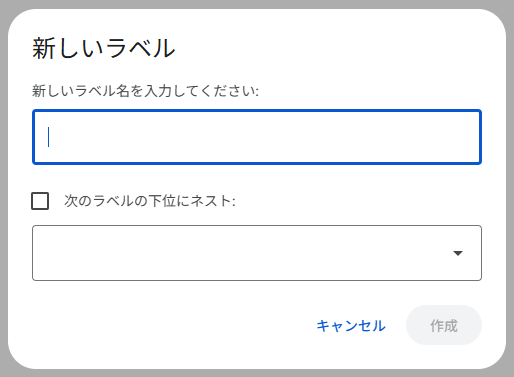
次に「新しいラベル」というウィンドウが表示されるので、分類するための名前を決めます。
ラベル名は後でも変更できますが、長期使用することを考え、分かりやすい名前にしましょう。
ラベル名を決めたら右下の「作成」をクリックします。
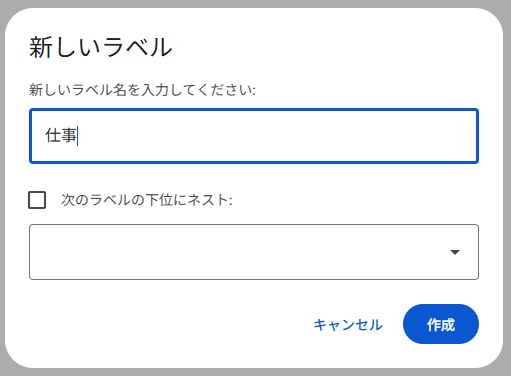
ここでは例として「仕事」「家族」「ショッピング」「重要」の順番でラベルを作成します。
作成したラベルは「ラベル+」の下部に表示されます。
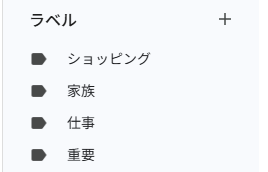
ラベルの表示順は作成順ではありません。
基本的には、記号→数字→平仮名→カナ→漢字の順番で表示されます。
同じ分類の中では五十音順です。
ラベル名は後でも変更できるため、
これを利用して意図的に表示させたい順番を変えることもできます。
ラベル名の変更方法については後ほど解説します。
Androidスマートフォンでラベルを作成する
Androidスマートフォンでラベルを作成するには、画面左上の横三点マークをタップします。
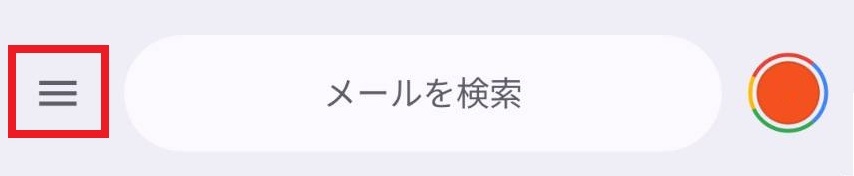
画面を下にスクロールすると、「+ラベルを作成」があるのでタップします。
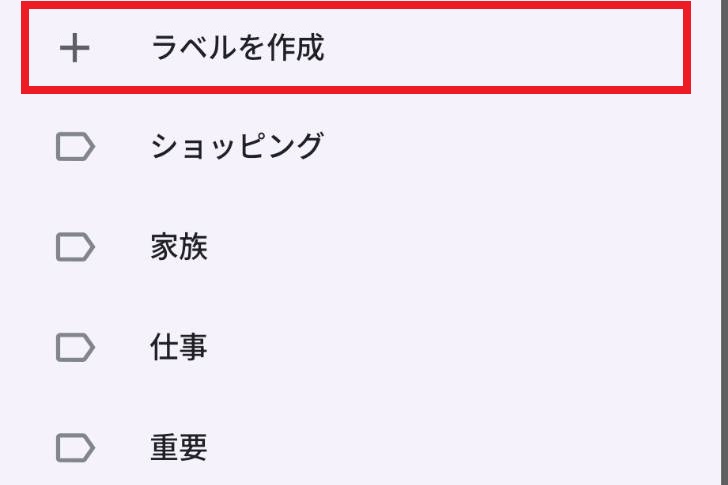
次に「新しいラベル」というウィンドウが表示されるので、分類するための名前を決めます。
ラベル名は後でも変更できますが、長期使用することを考え、分かりやすい名前にしましょう。
ラベル名を決めたら右下の「保存」をタップします。
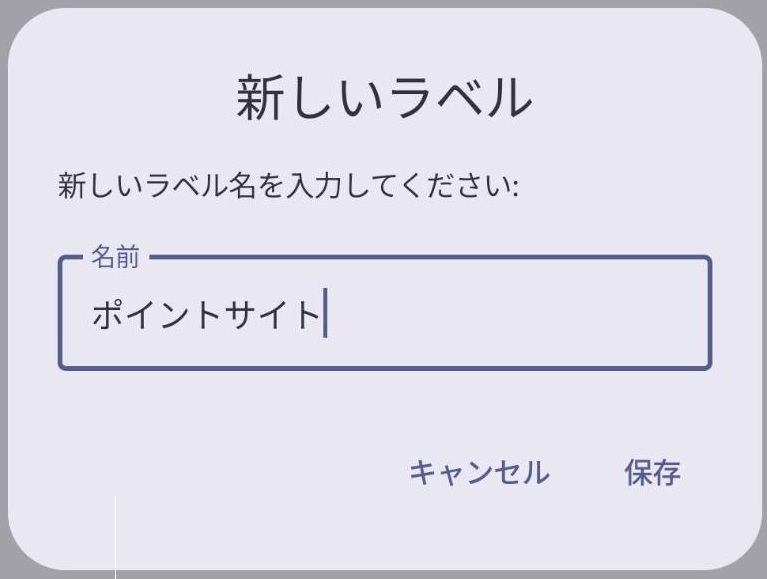
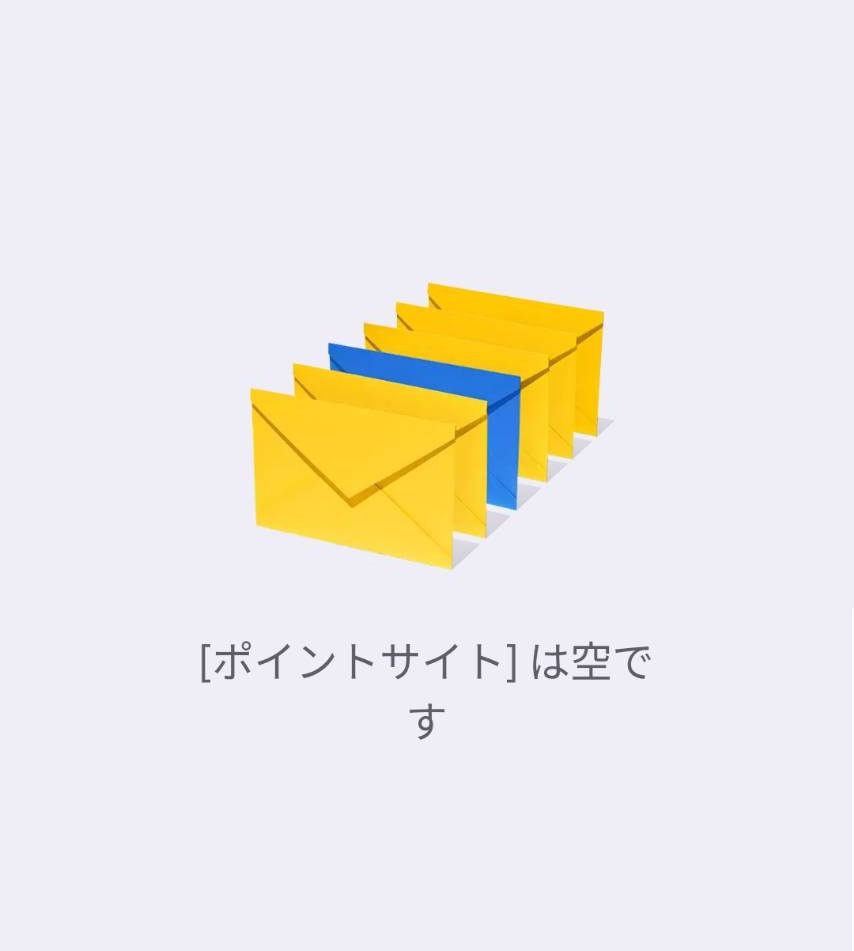
作成した直後のラベルには、メールがありません。
受信したメールにラベルを付けることで対象のメールをここに分類することができます。
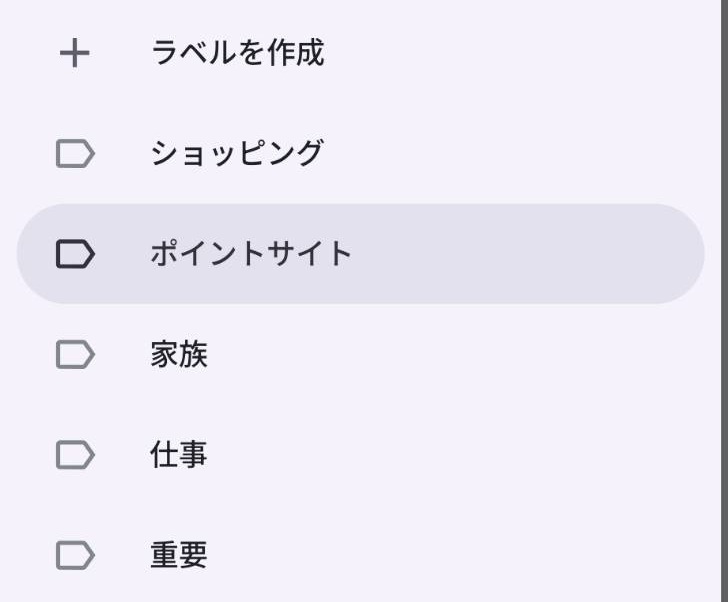
先ほどの「+ラベルを作成」の下部を確認すると作成したラベルが追加されています。
作成したラベルはすべてここに表示されます。
パソコンで作成したラベルも表示されるため、どちらで作成しても構いません。
Gmailでメールにラベルを付ける方法
作成したラベルは、受信したメールに付けることで整理できるようになります。
ここでは、パソコンとAndroidスマートフォンそれぞれで、
メールにラベルを付ける方法と、正しく設定されたかを確認する方法を解説します。
パソコンでメールにラベルを付ける
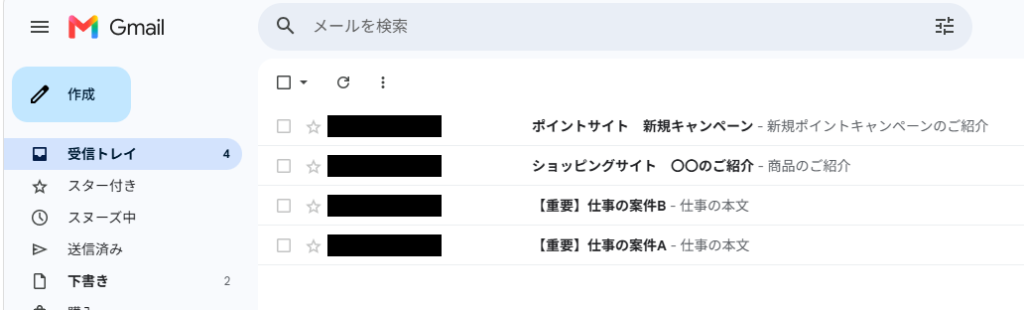
パソコンでメールにラベルを付けるには、
ラベルを付けたいメールを右クリックします。
表示されたリストの下部の「ラベルを付ける」をクリックします。
付けたいラベルにチェックを入れて、「適用」をクリックします。
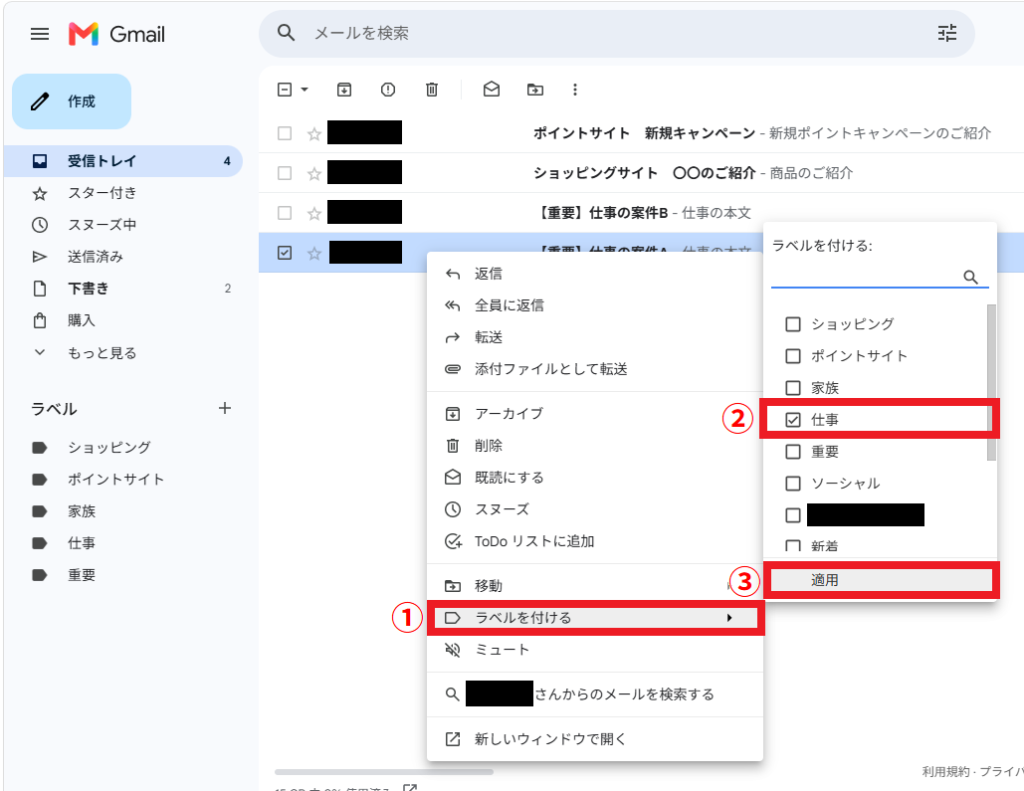
選択したメールにラベルが付いていることを確認します。
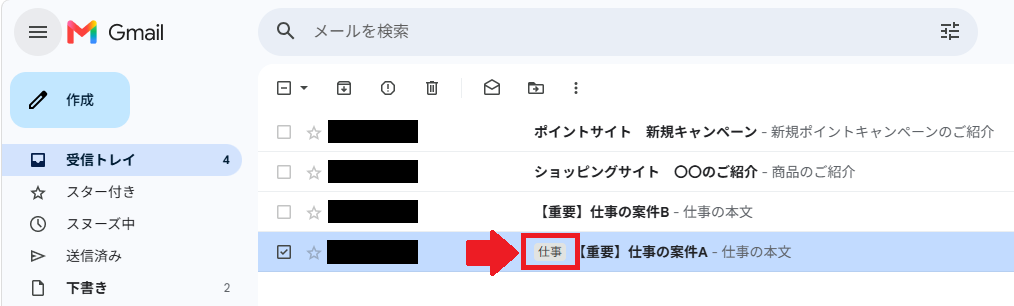
パソコンの基本的なラベルの付け方は完了です。
ここでは手動でラベルを付ける方法を解説しましたが、
メールが増えてくると1通ずつ設定するのは大変です。
後ほど解説しますが、ラベルは宛先別や件名などを参照して自動的に分類したり、
ラベルを付けたメールを自動的に整理することもできます。
Androidスマートフォンでメールにラベルを付ける
Androidスマートフォンでメールにラベルを付けるには、
ラベルを付けたいメールを長押しし、色が変わったら画面右上の縦三点マークをタップします。
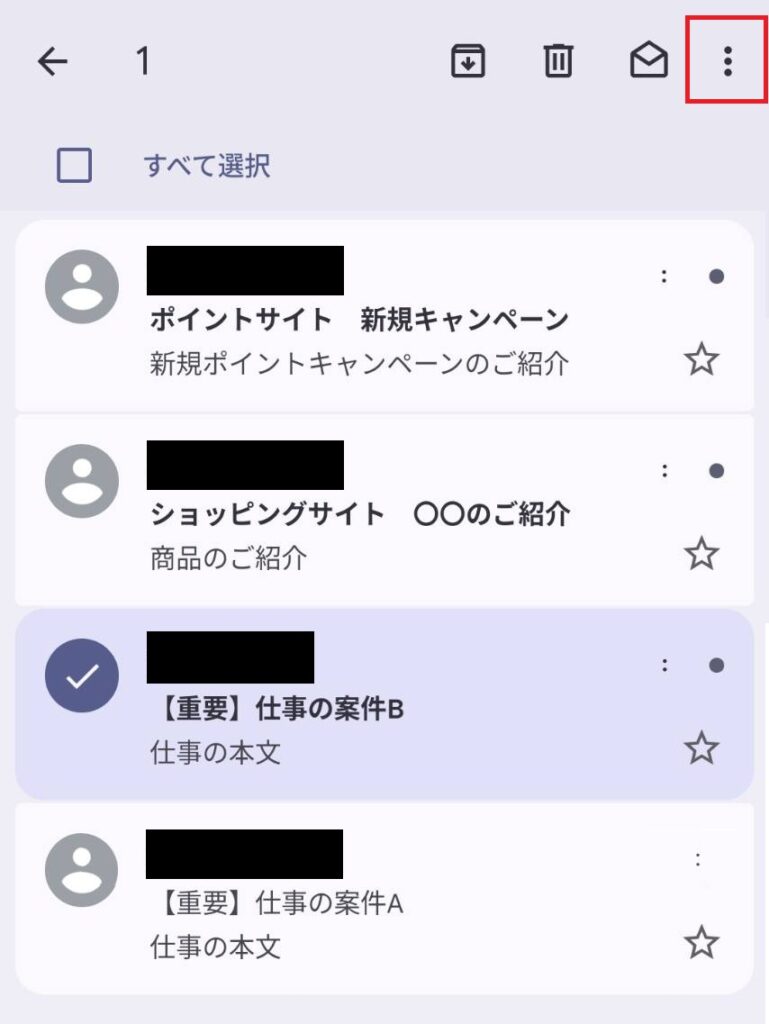
次に「ラベルを付ける」をタップします。
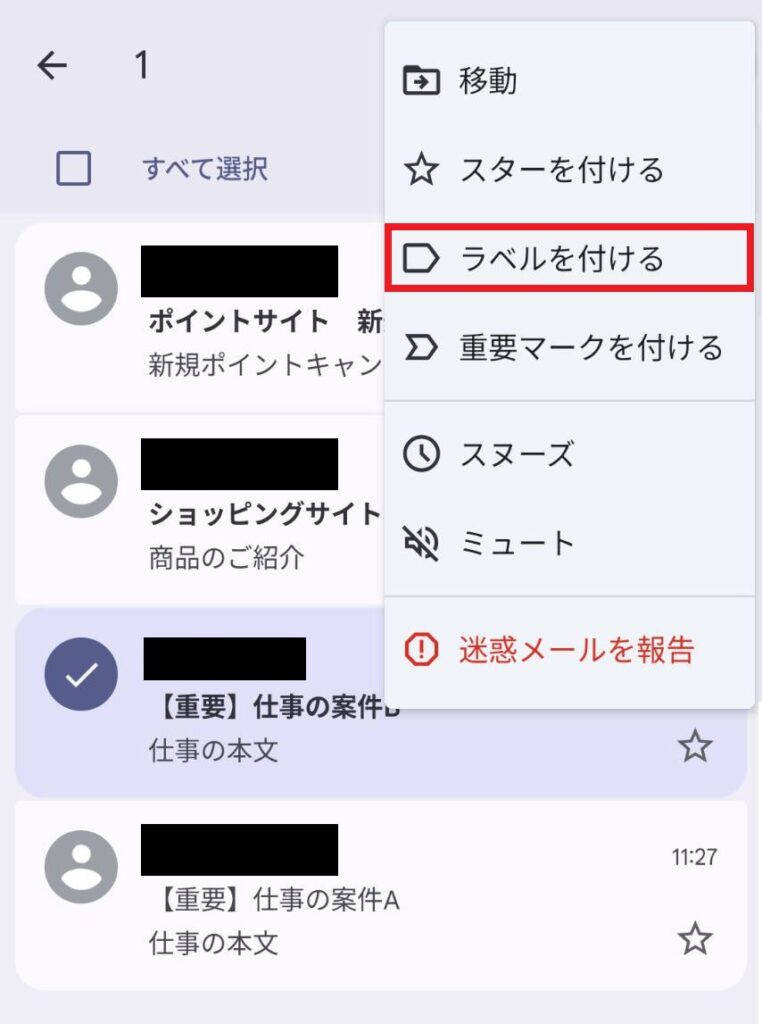
ラベル一覧が表示されるので、
付けたいラベルにチェックを入れて、画面右下の「OK」をタップします。
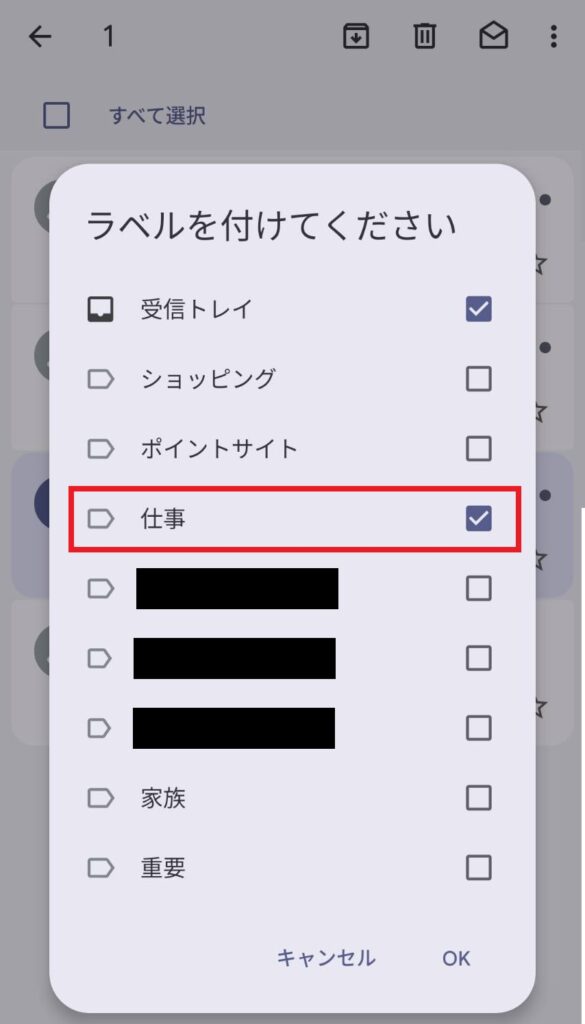
選択したメールにラベルが付いていることを確認します。
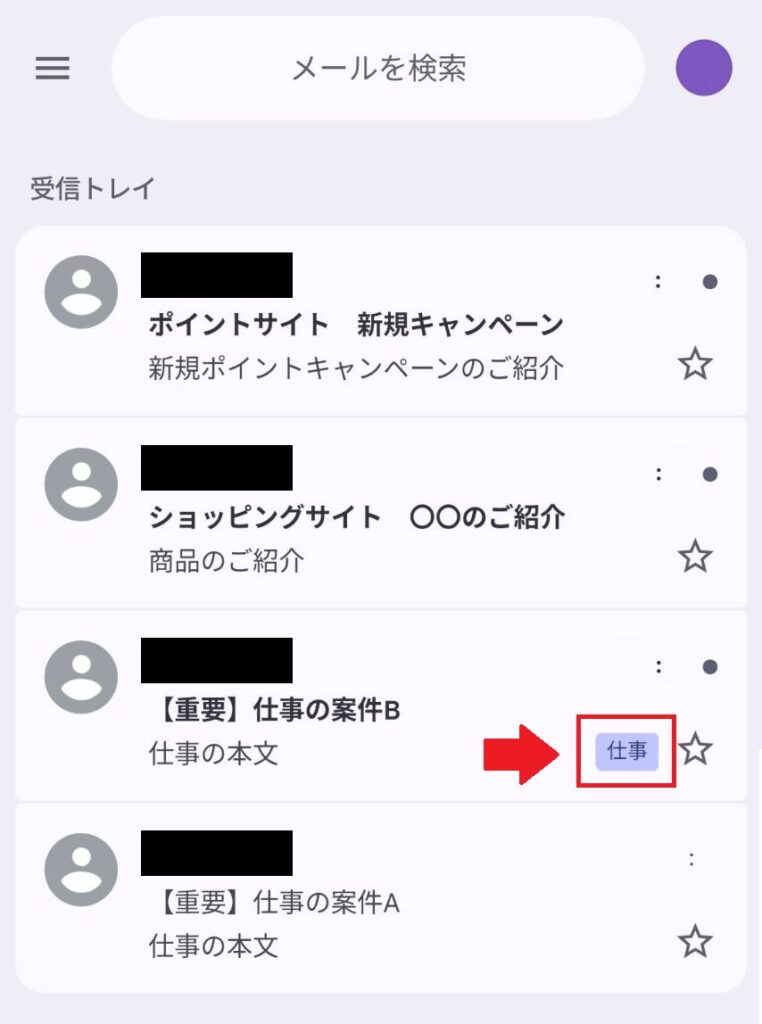
Androidスマートフォンの基本的なラベルの付け方は完了です。
ここでは手動でラベルを付ける方法を解説しましたが、
メールが増えてくると1通ずつ設定するのは大変です。
後ほど解説しますが、ラベルは宛先別や件名などを参照して自動的に分類したり、
ラベルを付けたメールを自動的に整理することもできます。
Gmailのラベルを編集・削除する方法
ラベルの名前を変更する
パソコンでラベルの名前を変更する
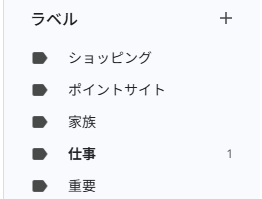
パソコンでラベルの名前を変更するには、名前を変更したいラベルにカーソルを合わせます。
カーソルを合わせる位置はラベル名でも右側の空白部分でも構いません。
カーソルを合わせると右側に縦三点マークが表示されるのでこれをクリックします。
ここでは例として「家族」ラベルを変更します。
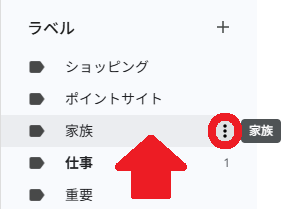
リストが表示されたら、「編集」をクリックします。
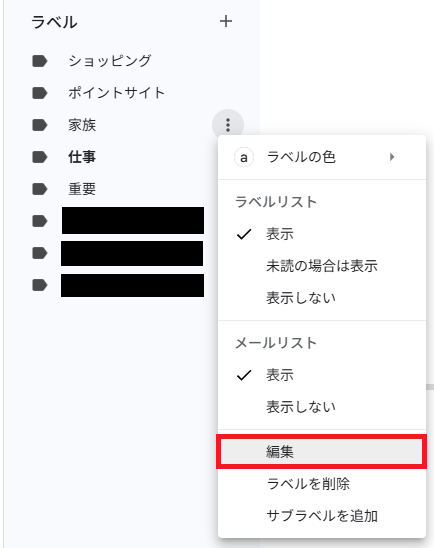
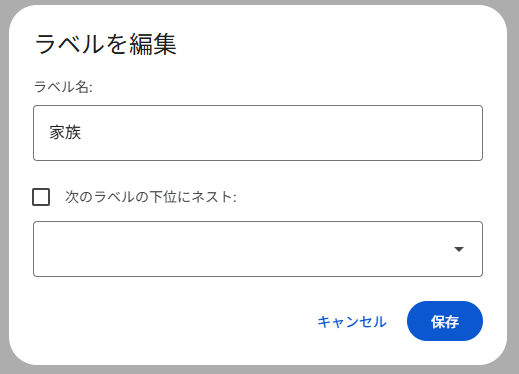
ラベル作成時と同じ入力ウィンドウが表示されます。
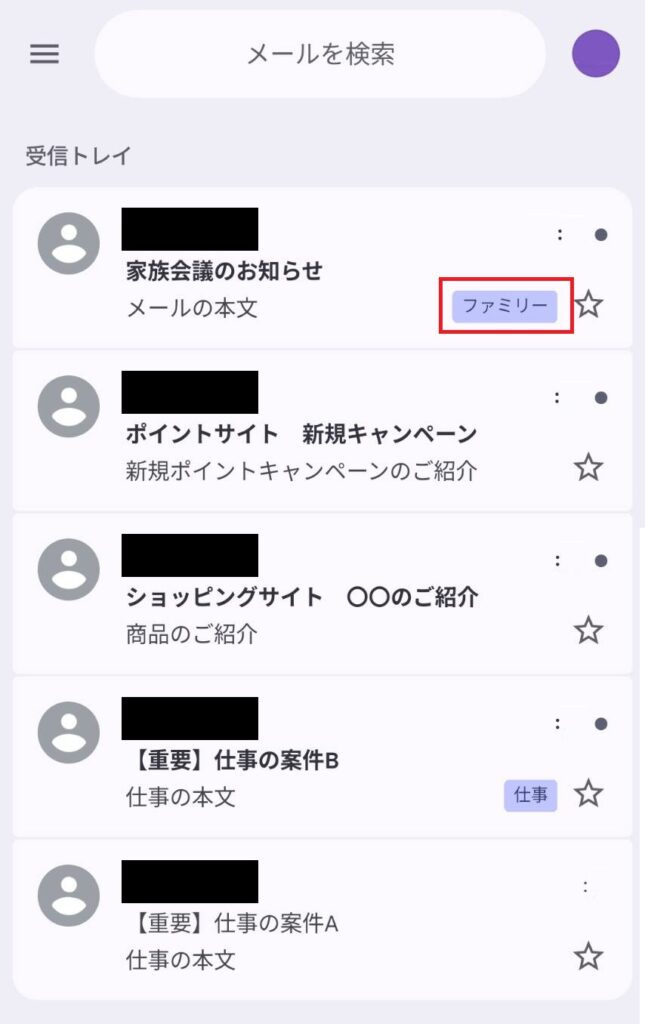
ラベル名を「家族」から「ファミリー」に変更し、「保存」をクリックします。
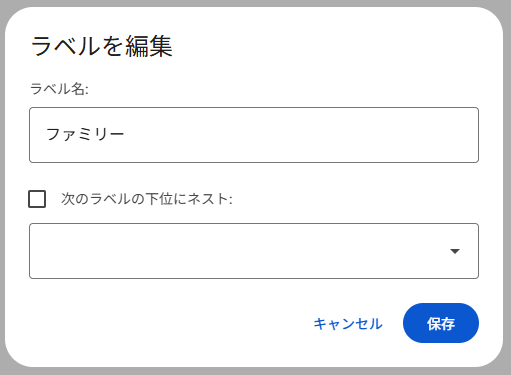
Gmailのラベルが変更されていることを確認したら、これでラベルの名前の変更は完了です。
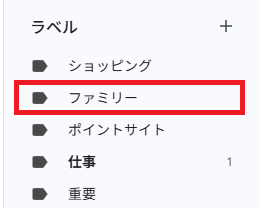
Gmailでラベルの名前を変更した場合、
名前変更前のラベルが付いているメールもすべて、新しいラベル名に変更されます。
ラベル変更前:「家族」ラベルが付いているメール

ラベル変更後:「ファミリー」ラベルに変更されたメール

Androidスマートフォンでラベルの名前を変更する
Androidスマートフォンでラベルの名前を変更するには、
画面左上の横三点マークをタップします。
表示されたメニューを一番下までスクロールし、「設定」をタップします。
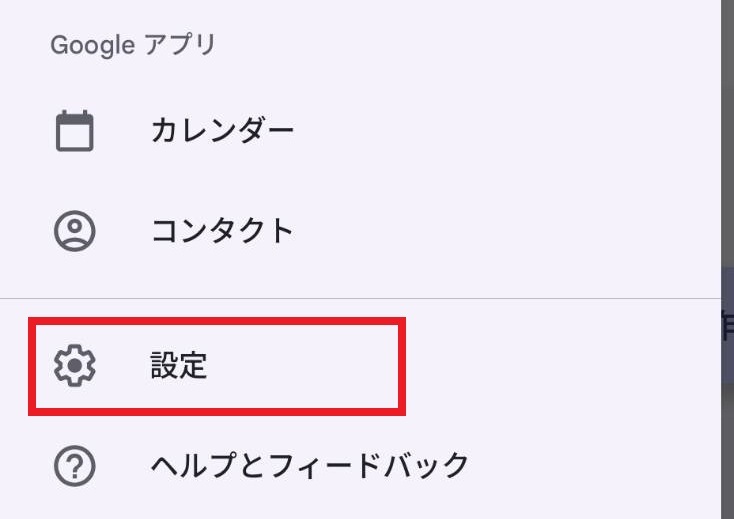
ラベルを編集したいGoogleアカウントをタップします。
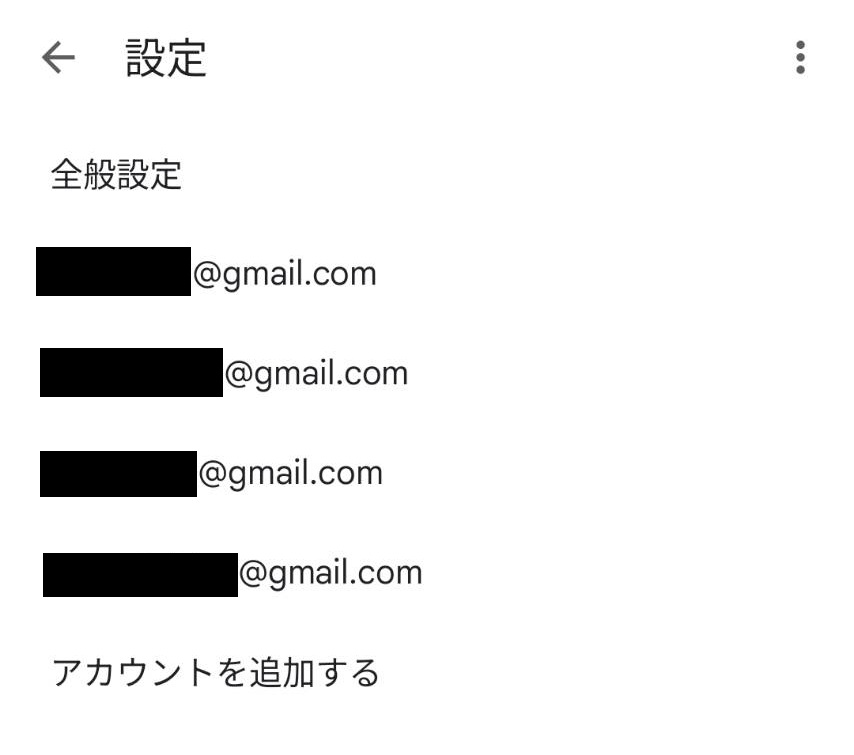
画面下部に「ラベルの管理」があるのでタップします。
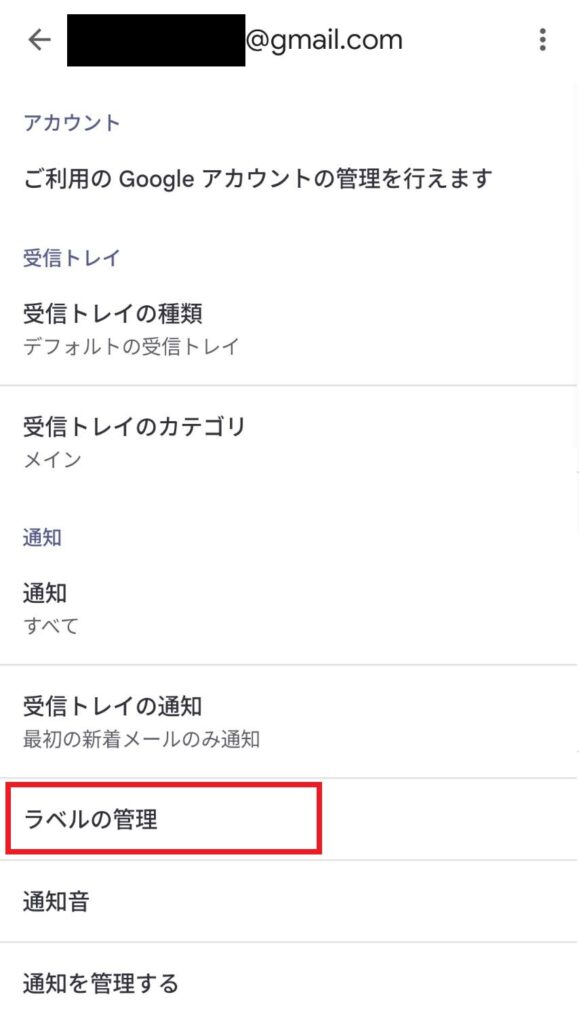
ラベルの管理画面が表示されるので、名前を変更したいラベルをタップします。
ここでは例として「家族」ラベルを変更します。
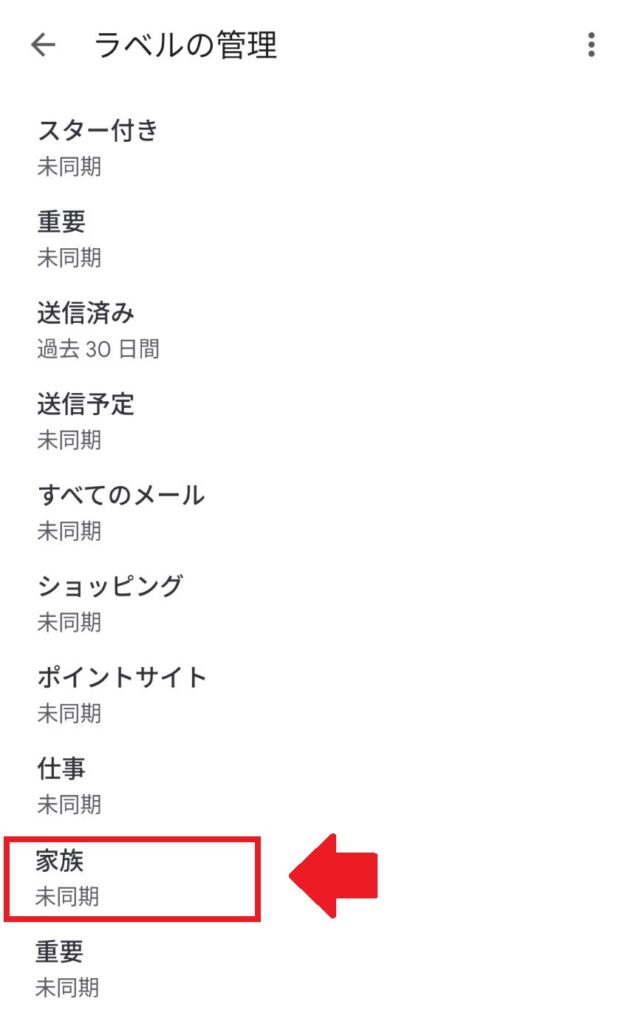
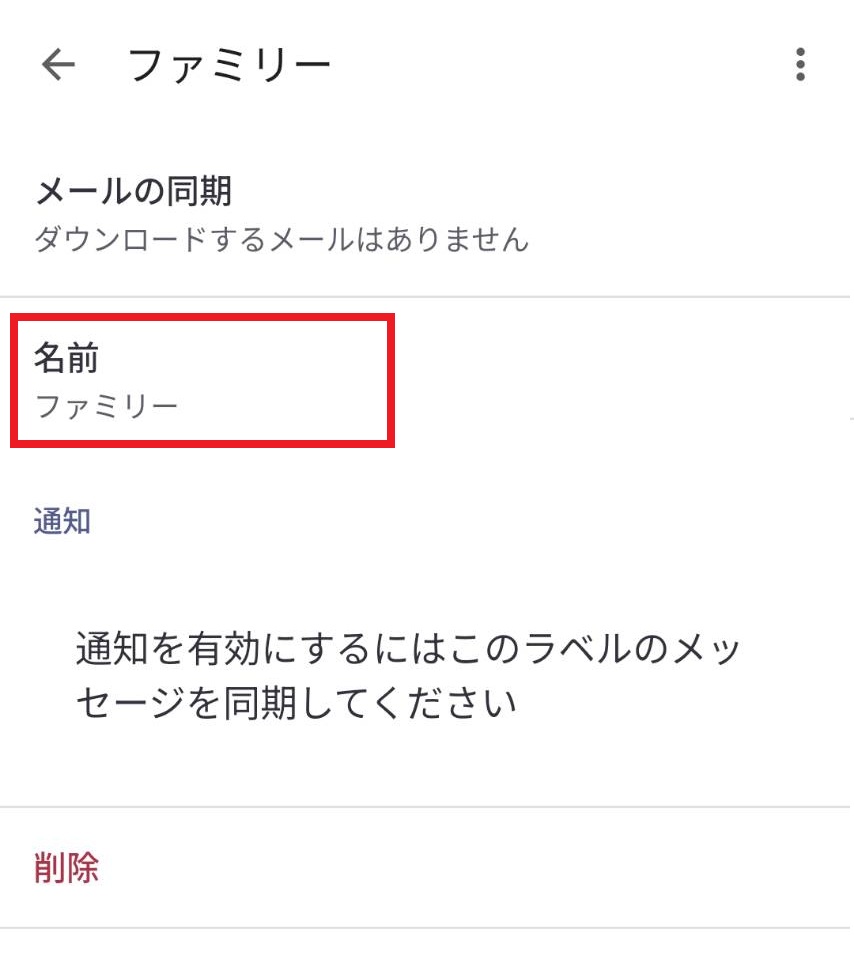
ラベル別の管理画面が表示されたら、「名前」をタップします。
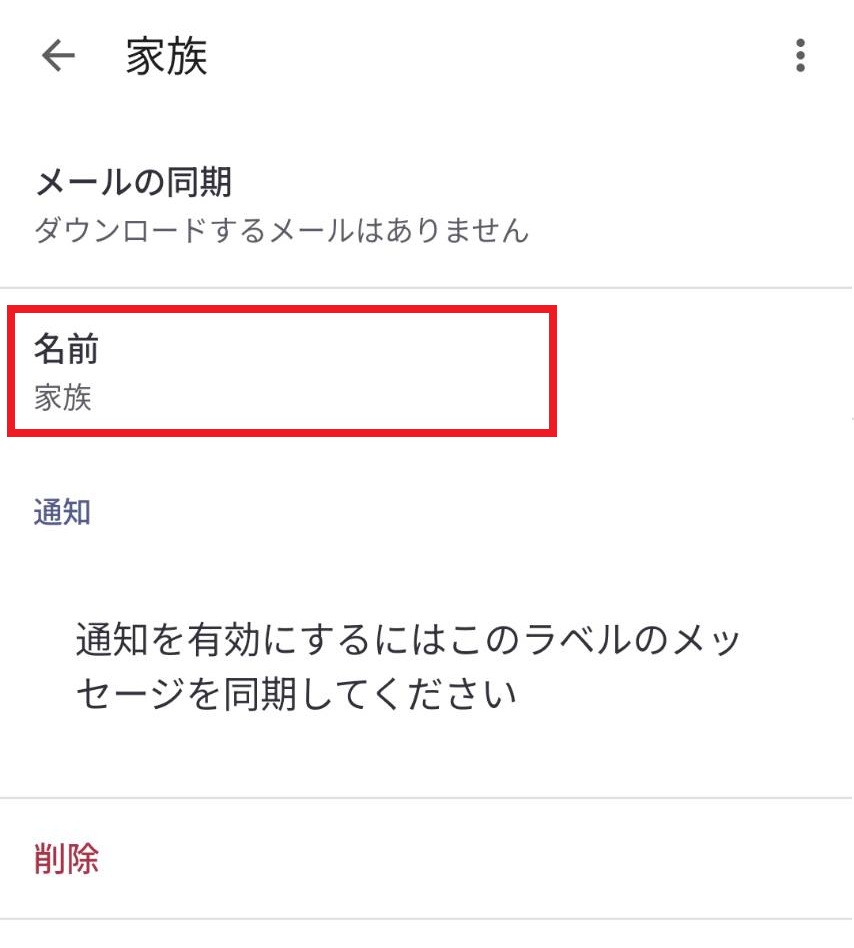
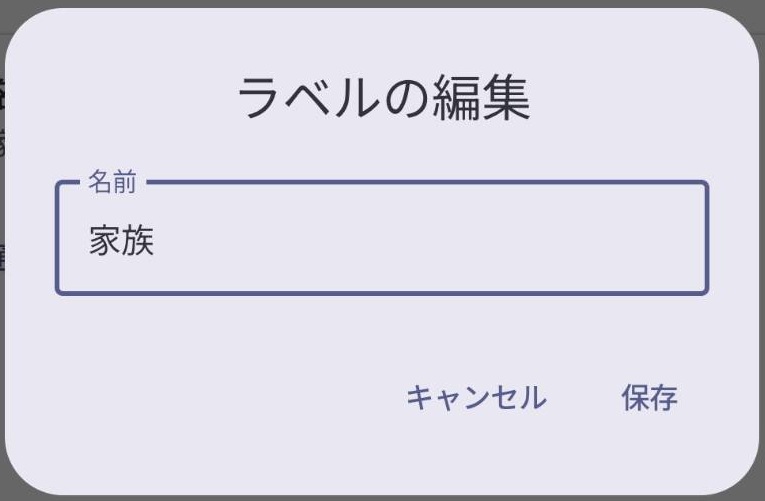
ラベル作成時と同じ入力ウィンドウが表示されます。
ラベル名を「家族」から「ファミリー」に変更し、「保存」をタップします。
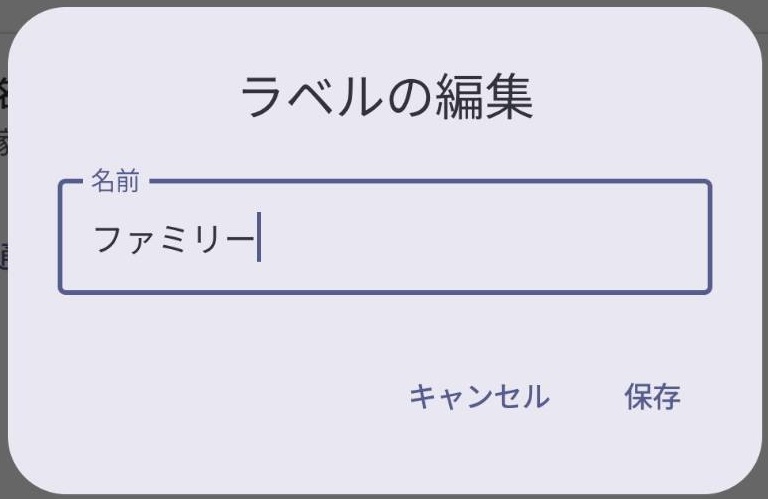
ラベルが変更されていることを確認したら、これでラベルの名前の変更は完了です。
元の画面に戻るには、画面左上の左矢印マークを元の画面になるまで繰り返しタップします。
Gmailでラベルの名前を変更した場合、
名前変更前のラベルが付いているメールもすべて、新しいラベル名に変更されます。
ラベル変更前:「家族」ラベルが付いているメール
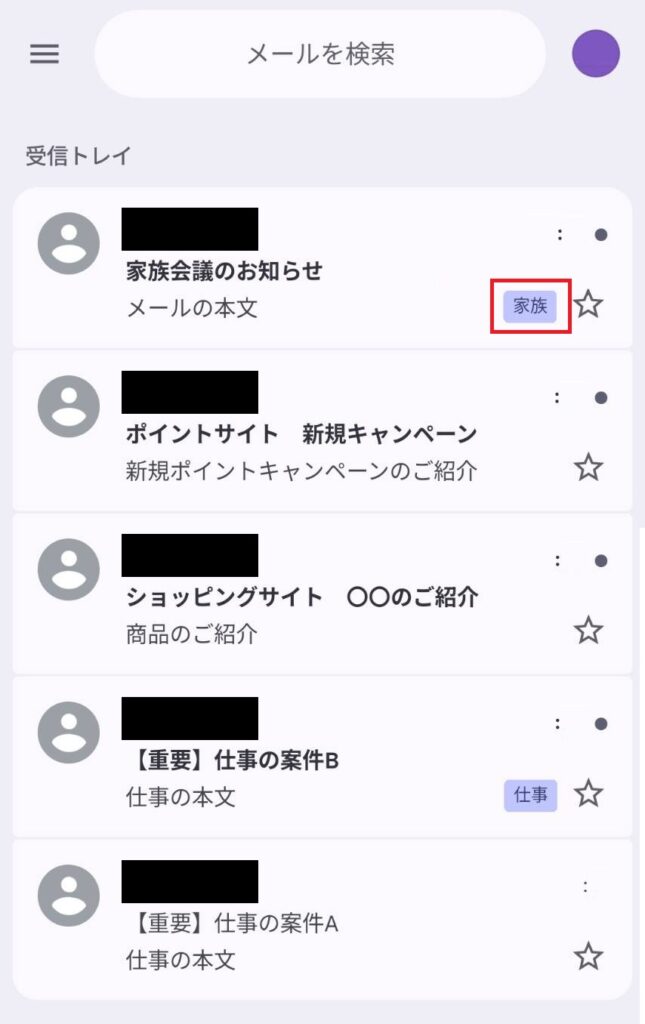
ラベル変更後:「ファミリー」ラベルに変更されたメール
ラベルを任意の順番に並び替える方法
Gmailでは、ラベルをドラッグして自由に並び替えることはできません。
ラベルは名前によって表示される順番が決まるため、
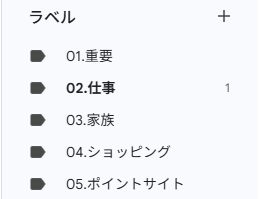
ラベル名の先頭に数字や記号を付けることで、任意の順番に近づけることができます。
ここでは例として、ラベルに数字を付けて並び替えます。
ラベル変更前:記号→数字→平仮名→カナ→漢字の順番で表示される
ラベル変更後:各ラベルに数字を付けて任意の順に並び替えた
ラベルの色を変更する
Gmailのラベルの色を変更し、見やすくすることができます。
ラベルの色を変更するには、色を変更したいラベルにカーソルを合わせます。
カーソルを合わせる位置はラベル名でも右側の空白部分でも構いません。
カーソルを合わせると右側に縦三点マークが表示されるのでこれをクリックします。
ここでは例として「仕事」ラベルの色を変更します。
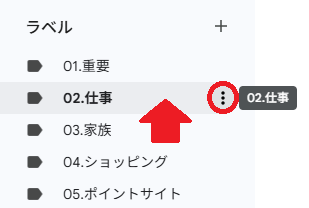
リストが表示されたら、「ラベルの色」をクリックします。
ラベルの色一覧が表示されるので、ここでは赤色を選択します。
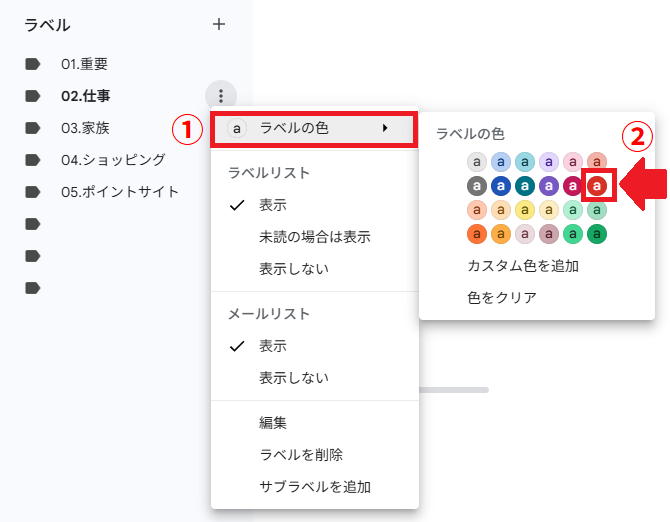
ラベル一覧の左のマークが選択した色になっていることを確認します。
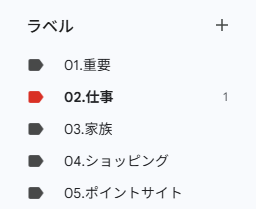
Gmailでラベルの色を変更した場合、
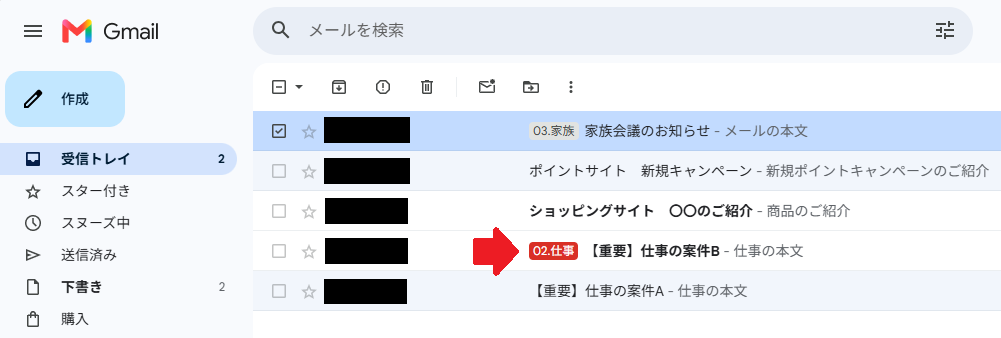
変更したラベルが付いているすべてのメールに、新しいラベルの色に反映されます。
ラベルの色の変更前:「仕事」ラベルが付いているメール
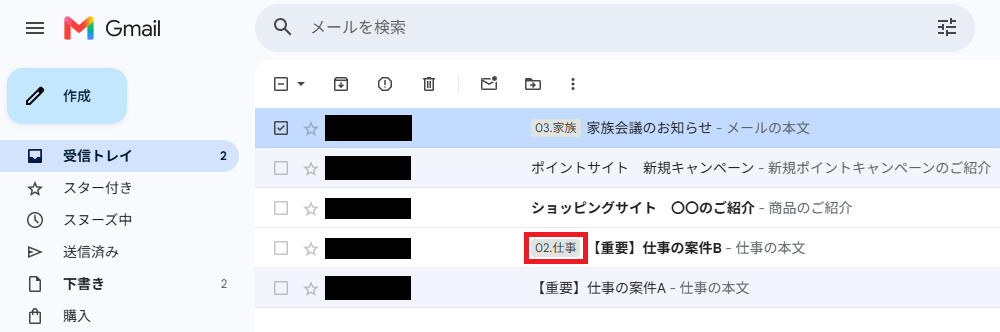
ラベルの色の変更後:「仕事」ラベルを赤色に変更したメール
メールからラベルを外す
Gmailでメールからラベルを外すには、ラベルを外したいメールを右クリックします。
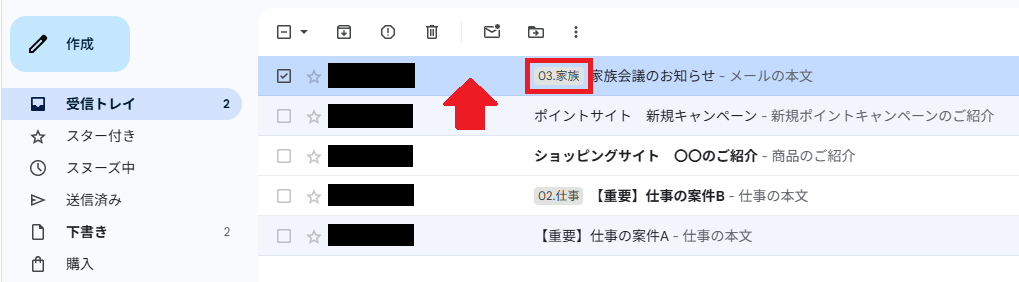
リストが表示されたら「ラベルを付ける」をクリックします。
ラベル一覧に今付いているラベルのチェックが入っているので、これをクリックして外します。
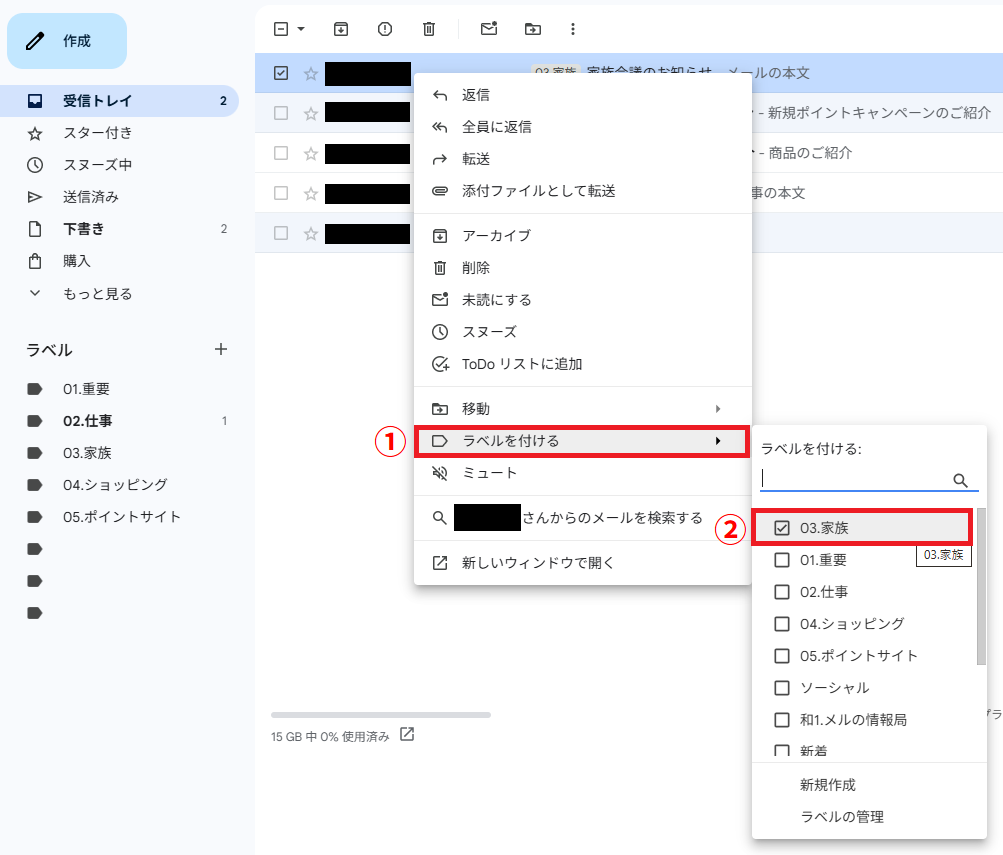
チェックが外れたことを確認したら、下部の「適用」をクリックします。
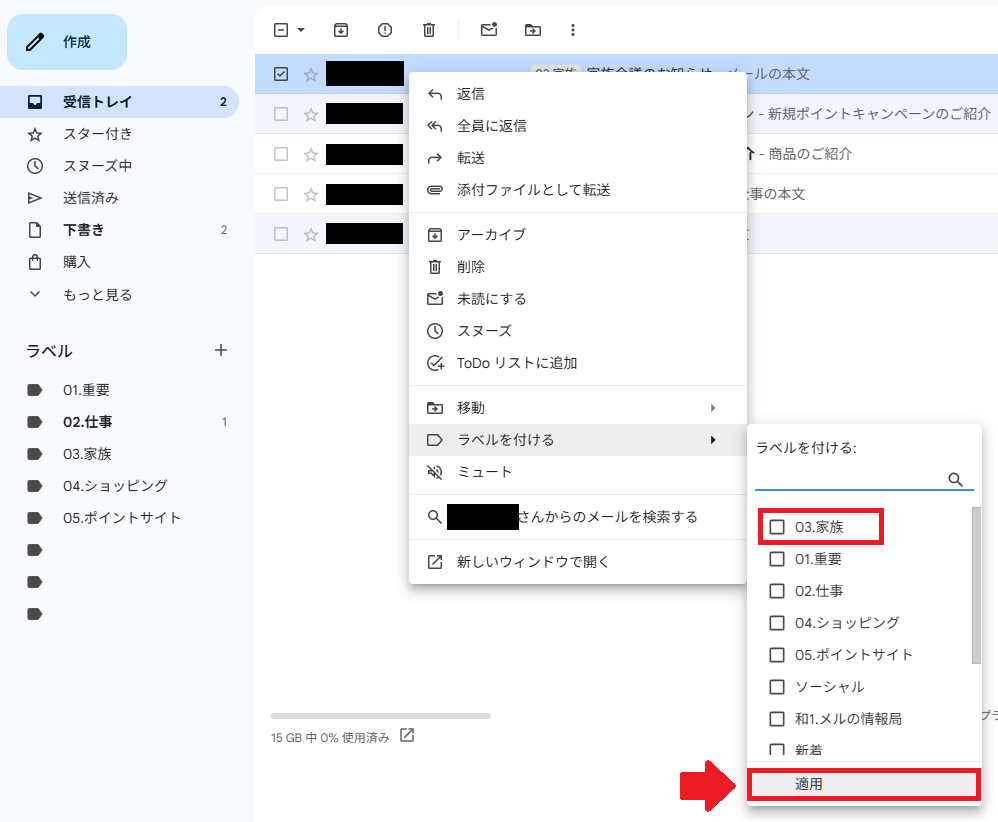
対象のメールからラベルが外れたことを確認したら完了です。
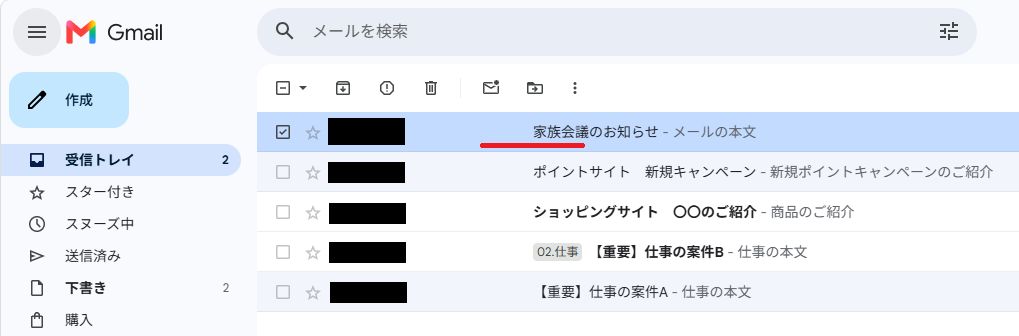
複数のメールからラベルを外したい場合は、最初に複数のメールにチェックを入れて同様の手順を行うことでまとめてラベルを外すことができます。
不要なラベルを削除する
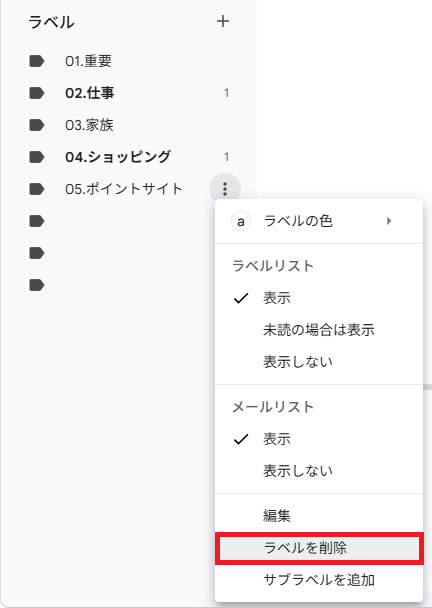
不要となったラベルを削除するには、削除したいラベルにカーソルを合わせます。
カーソルを合わせる位置はラベル名でも右側の空白部分でも構いません。
カーソルを合わせると右側に縦三点マークが表示されるのでこれをクリックします。
ここでは例として「ポイントサイト」ラベルを削除します。
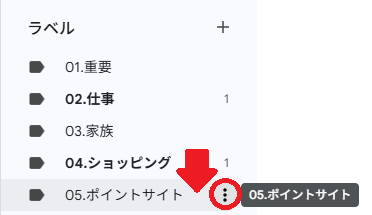
リストが表示されたら、「ラベルを削除」をクリックします。
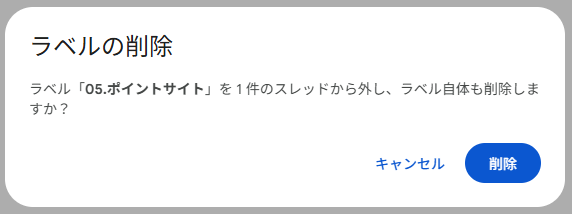
ラベルの削除の確認画面が表示されるので、
問題がなければ「削除」をクリックします。
ラベルの削除後、画面左下のラベル一覧からラベルが削除されたことを確認します。
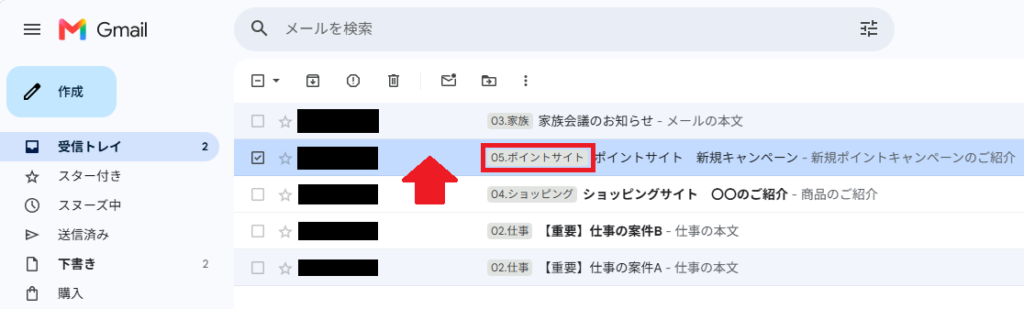
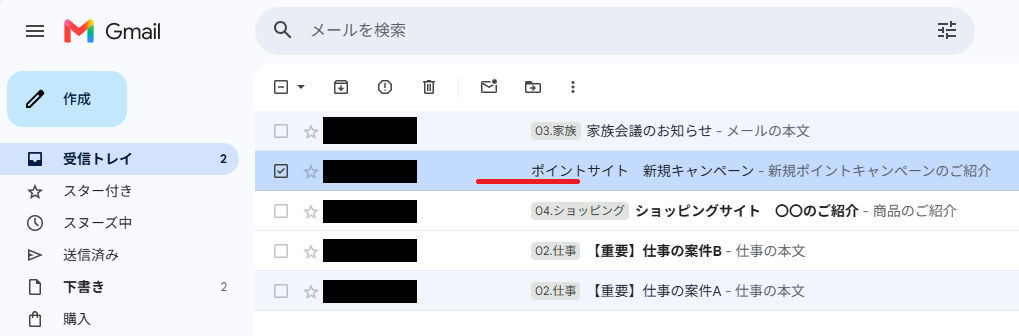
Gmailでラベルを削除した場合、
削除したラベルが付いているすべてのメールから、ラベルが削除されます。
ラベルの削除前:「ポイントサイト」ラベルが付いているメール
ラベルの削除後:「ポイントサイト」ラベルが削除されたメール
Gmailのラベルとフォルダの違い
Gmailのラベルは、一般的なメールサービスのフォルダと似た使い方ができますが、メールを整理する仕組みには違いがあります。
特に大きな違いは、
- 1通のメールに複数のラベルを付けられる
- ラベルを付けてもメール自体が別の場所へ移動するわけではない
ということです。それぞれの違いについて解説します。
1通のメールに複数のラベルを付けられる
一般的なメールサービスのフォルダでは、1通のメールを1つのフォルダに分けて管理します。
一方、Gmailのラベルでは、1通のメールに複数のラベルを付けて整理することができます。
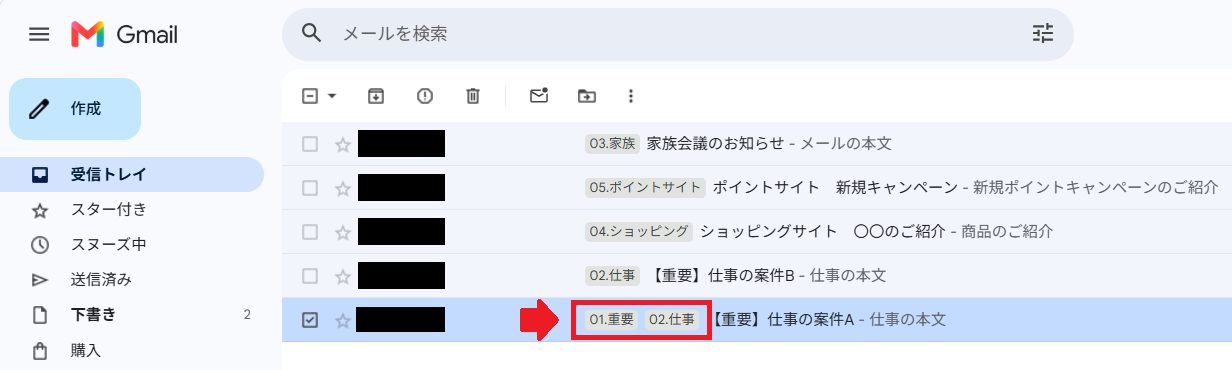
例えば、仕事で使用する重要なメールに「仕事」と「重要」の2つのラベルを付けることで、どちらのラベルからでも対象のメールを確認できます。
複数の条件に当てはまるメールを整理したい場合に便利な機能です。
既にラベルが付いているメールにラベルを追加する方法
既にラベルが付いているメールにラベルを追加するには、
ラベルを追加したいメールを右クリックします。
ここでは、「仕事」ラベルに「重要」ラベルを追加する例を解説します。
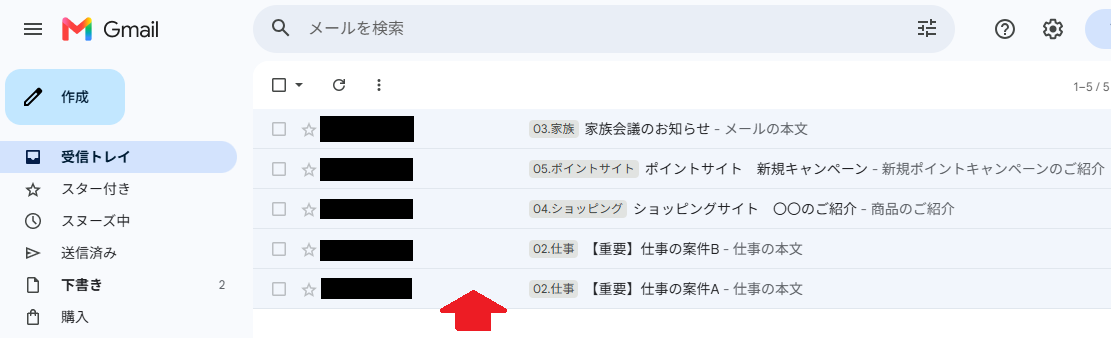
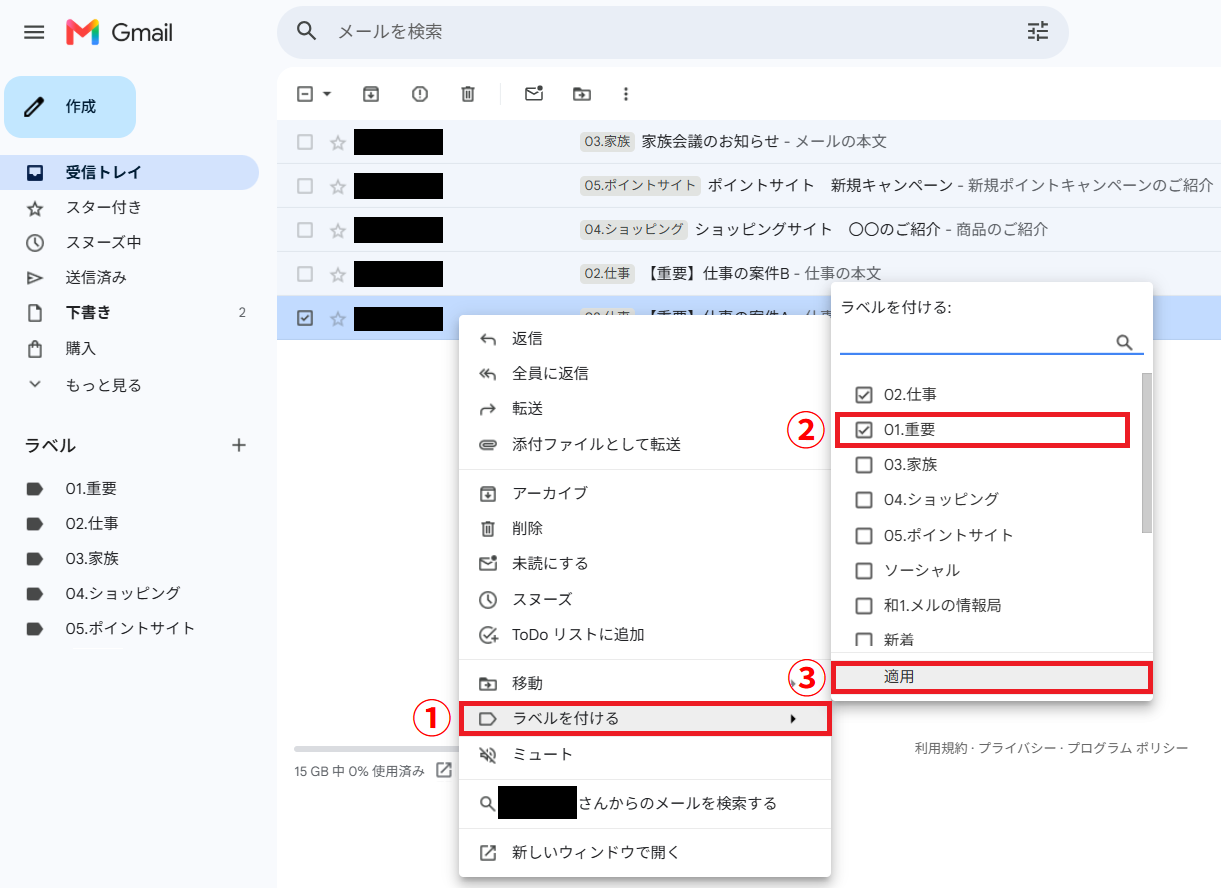
リストが表示されたら「ラベル付ける」をクリックし、
ラベル一覧が表示されたら、追加したいラベルにチェックを入れます。
チェックを入れたら下部に「適用」が表示されるのでこれをクリックします。
ラベルを追加したら、対象のメールに複数のラベルが付いていることを確認します。
既にラベルが付いているメールにラベルを追加する手順はこれで以上です。
今回はラベルを1つだけ追加しましたが、ラベルは更に追加することもできます。
ラベルを付けてもメール自体が移動するわけではない
一般のメールサービスでは、メールを分類することで自動的に専用のフォルダ等に移動します。
Gmailでは、メールにラベルを付けても、
メール自体が自動的に別の場所へ移動するわけではありません。
ラベルは、メールを分類するための目印のようなもので、
ラベルを付けることで、特定のメールを見つけやすくすることができます。
また、Gmailではラベルと他の機能を組み合わせることで、
受信したメールを条件ごとに自動的に整理することもできます。
自動的にメールを振り分ける方法については、別の記事で詳しく解説します。
Gmailのラベルについてよくある質問
ここでは、Gmailのラベルについてよくある質問を紹介します。
Gmailのラベルの使い方や設定などで疑問がある場合は参考にしてください。
1通のメールに複数のラベルを付けられる?
Gmailでは、1通のメールに複数のラベルを付けて整理することができます。
例えば、「仕事」ラベルで整理したメールに「重要」ラベルを追加することで、
どちらのラベルからも対象のメールを確認できます。
ラベルを削除するとメールも削除される?
Gmailでラベルを削除した場合、
削除したラベルが付いているすべてのメールから対象のラベルが削除されます。
ラベルが削除されるだけで、メール自体は削除されません。
Gmailのラベルは相手にも表示される?
Gmailのラベルが相手に表示されることはありません。
ラベルは自分のGmail内でメールを整理するための機能です。
そのため、管理しやすい名前でラベルを作成して問題ありません。
ラベルを自動で付けることはできる?
メールアドレスや件名、本文の一部など、
特定の条件に合ったメールに自動でラベルを付け、受信トレイを整理することができます。
Gmailでメールを自動振り分けする詳しい方法については、別の記事で詳しく解説します。
Gmailのラベルはいくつまで作成できる?
Gmailのラベルは、現在5000個まで作成できます。
ただし、ラベルを増やし過ぎると管理しにくくなるため、
必要なラベルだけを作成して整理するのがおすすめです。
まとめ
本記事では、Gmailのラベルの作成方法や基本的な使い方、編集・削除方法、フォルダとの違いについて解説しました。
Gmailのラベルを使用することで、増えていくメールを種類ごとに分類し、
必要なメールを見つけやすくすることができます。
また、1通のメールに複数のラベルを付けたり、ラベルごとに色を変更したりすることもできるため、自分が管理しやすい方法でメールを整理できます。
Gmailを始めたばかりの方は、まずは「仕事」「家族」「ショッピング」など、用途に合わせたラベルを作成してメールを整理してみましょう。
さらに、ラベルとほかの機能を組み合わせることで、条件に合ったメールに自動的にラベルを付けたり、整理したりすることもできます。メールの自動振り分けの詳しい方法については、別の記事で解説します。
コメントを残す