
Gmailを利用していて突然メールを受信できなくなったり、
特定の相手からのメールが届かないなどといったことはありませんか。
Gmailが受信できない場合、インターネット接続やGoogle側の障害、Gmailの設定や保存容量、送信者側の問題など、さまざまな原因が考えられます。
本記事では、Gmailでメールを受信できない場合の原因と対処方法を、
確認する順番に沿って解説します。
本記事で紹介するGmailで受信できない原因と対処方法
本記事で紹介するGmailでメールを受信できない原因と対処方法は次の通りです。
- インターネット接続やGmailアプリ、ブラウザに問題がないか
- GmailやGoogle側で障害が発生していないか
- Googleアカウントの保存容量が不足していないか
- メールが迷惑メールに振り分けられていないか
- Gmailのフィルタ設定によって受信トレイから外れていないか
- メールが受信トレイ以外に表示されていないか
- Gmailの転送設定によって別の場所で管理されていないか
- 送信者をブロックしていないか
- Gmailアプリが正常に同期されているか
- Gmailには届いているが通知だけ来ていない状態ではないか
- 特定の相手からのメールだけ受信できない状態ではないか
- 送信者側で問題が発生していないか
- 原因が分からないまま突然Gmailを受信できなくなった場合
原因が全く分からない場合は1番から順番に内容を確認しましょう。
1.インターネット接続やGmailアプリ、ブラウザに問題がないか
インターネットに接続できているか確認する
まずはインターネット接続に問題がないか確認します。
次の手順はWindows11の例です。
パソコンの画面右下のネットワーク接続アイコンを確認します。
※画面のアイコンや表示内容はパソコンやメーカーによって異なる場合があります。
有線LANケーブルで接続できている場合

無線LANで接続できている場合

インターネットに接続できていない場合

有線LANケーブルで接続している場合
有線LANケーブルで接続していてインターネットに接続できていない場合は、
有線LANケーブルが緩んでいたり、抜けていないか確認しましょう。
パソコン側のLANケーブルの差し込みに問題がない場合は、
ルータ側のLANケーブルが抜けていないか確認しましょう。
LANケーブル自体に問題がない場合は、ルータ側に異常がないか確認します。
ルータ側に異常がある場合、エラー点灯や消灯している可能性があります。
ルータの電源を抜き、再起動することでインターネットが復旧する可能性があります。
無線LANで接続している場合
無線LANで接続していてインターネットに接続できていない場合は、
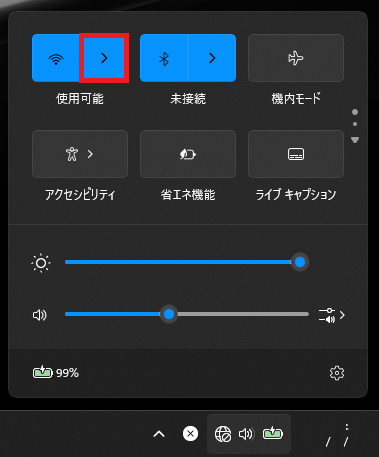
ネットワーク接続アイコンをクリックします。
「>」をクリックします。
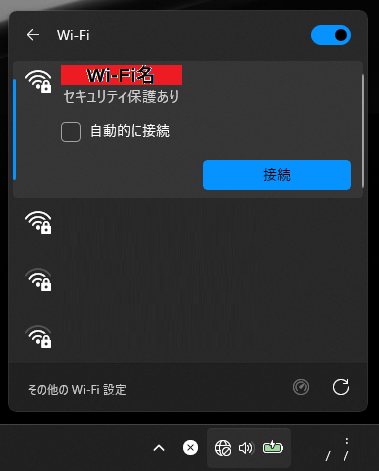
Wi-Fi一覧が表示されたら、接続したいWi-Fiをクリックし、「接続」をクリックします。
パスワードが求められた場合は、ルータ本体に記載されているパスワードを入力します。
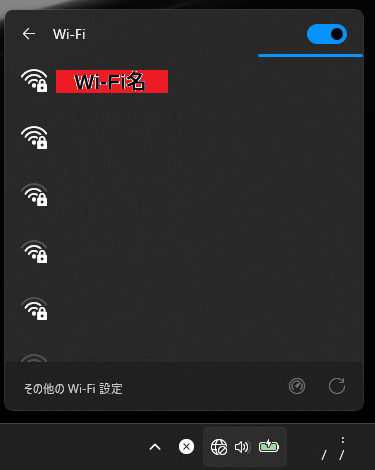
Wi-Fi一覧に接続したいWi-Fiが表示されていない場合は、
ルータに問題がある可能性があるため、ランプの状態などを確認しましょう。
パスワードの入力後にエラーが出る場合は、入力した内容に誤りがある可能性があるため、
大文字や小文字、数字の打ち間違えなどがないか確認しましょう。
ほかのWebブラウザでGmailが開けるか確認する
Gmailが開けない原因として、ブラウザが問題になる可能性もあります。
今使用しているブラウザを閉じて開きなおしたり、
Google ChromeやMicrosoft Edge、Firefoxなどの別ブラウザで開けるか試しましょう。
特定のブラウザのみ開けない場合はブラウザのキャッシュなどが原因の可能性があります。
キャッシュを削除して再度開けるか確認しましょう。
それでも開けない場合は、一度パソコンを再起動してみましょう。
パソコン上で何かしらの障害が発生している可能性も考えられます。
Wi-Fiとモバイルデータ通信を切り替える
インターネット回線自体に問題がある可能性もあります。
まずはLANケーブルが抜けていたり、緩んでいないか確認しましょう。
ルータに障害が発生している可能性もあります。
ルータを再起動し、症状が改善するか確認しましょう。
それでも改善しない場合は、別の回線が繋がるかどうか確認しましょう。
スマートフォンを所有している場合は、モバイルデータ通信を試してみましょう。
モバイル通信は、スマートフォン上ではテザリングまたはアクセスポイントのどちらかの名称で備えられている機能で、スマートフォン端末の回線を介して、通信回線がない端末でもインターネットに接続できる仕組みです。これを利用して別の回線で接続ができるか確認してみましょう。
テザリングとアクセスポイントは、AndroidスマートフォンとiPhone、機種や携帯キャリアによって操作方法が異なるため、機種別に操作方法を確認して試してみましょう。
2.GmailやGoogle側で障害が発生していないか
GmailやGoogle側で障害が発生している可能性もあります。
下記URLはGoogleが提供する各種サービスで障害が起きていないか確認できるサイトです。

今回は「Chrome ブラウザ」と「Gmail」の2項目で障害が発生していないか確認します。
障害が発生している場合は、復旧を待ちましょう。
3.Googleアカウントの保存容量が不足していないか
無料のGoogleアカウントには最大15GBの保存容量が用意されています。
これはGmailだけでなく、GoogleドライブやGoogleフォトなどで共有して使用しています。
そのため、例えばGmailで大量のメールやファイルを保存している場合や、
GoogleドライブやGoogleフォトに多くのファイルを保存している場合も、
同じGoogleアカウントであれば保存容量に影響します。
保存容量が上限に達した場合、Gmailでのメールの送受信ができなくなる場合があるため、
長期間利用する場合は、残り容量にも注意し、適度に整理や削除をしましょう。
Gmailの保存容量を確認する方法と容量不足を解消する方法は、別の記事で解説します。
4.メールが迷惑メールに振り分けられていないか
Gmailには迷惑メールを自動判別する機能があります。
迷惑メールと判別されたメールは、受信トレイではなく「迷惑メール」に振り分けられることがあります。届くはずのメールが見つからない場合は、次の記事の後半で迷惑メールの確認方法を解説していますので、参考にしてください。
5.Gmailのフィルタ設定によって受信トレイから外れていないか
Gmailのラベルを用いた自動振り分けの設定により、
受信トレイをスキップして、ラベルに振り分けられている可能性があります。
自動振り分けをしている場合は、各ラベルを開き、
対象のメールが表示されていないか確認しましょう。
自動振り分けの設定で件名や本文の一部を条件にしている場合は、
意図していないラベルが付けられている可能性もあります。
それでも見つからない場合は、次の項目も確認してください。
6.メールが受信トレイ以外に表示されていないか
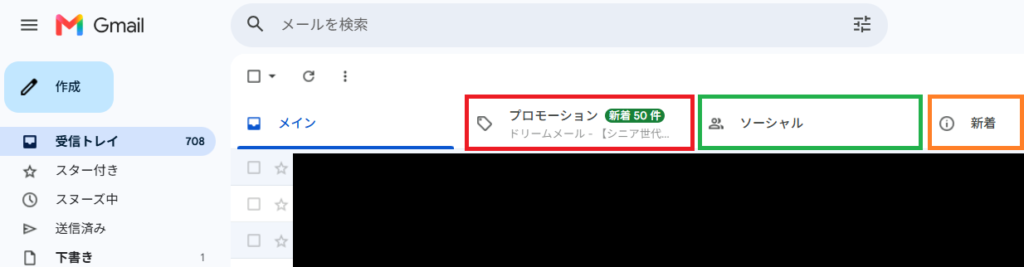
Googleアカウントの登録時にスマート機能を有効にしている場合、
メールを自動判別してプロモーションやソーシャルに振り分けている場合があります。
それぞれをクリックすることでメールを確認することができます。
スマート機能の有無やラベルに関係なくメールを時系列に確認する方法もあります。
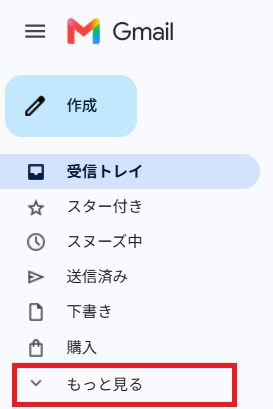
Gmailのメニューの「もっと見る」をクリックし、
表示されたリストから「すべてのメール」をクリックします。
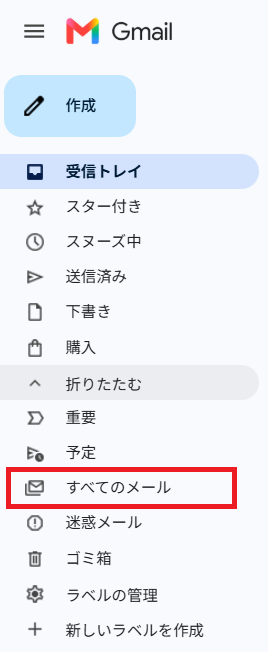
「すべてのメール」に表示されるメールは、受信トレイに表示されているメールだけでなく、アーカイブされて受信トレイから外れたメールなども表示されます。
探しているメールがフィルタによって自動振り分けされている場合は、
「受信トレイをスキップ」が設定され、受信トレイに表示されていない可能性があります。
「すべてのメール」では、対象のメールに付いているラベルも確認できるため、
どのラベルに自動振り分けされているか確認しましょう。
また、「すべてのメール」では、プロモーションやソーシャルなど、メインの受信トレイに表示されていないメールも確認できます。
探しているメールが「すべてのメール」で見つかった場合は、メールに表示されているラベルやカテゴリなどを確認し、どこに分類されているか確認しましょう。
7.Gmailの転送設定によって別の場所で管理されていないか
Gmailの転送機能とは、届いたメールを他のメールアドレスに自動で送信する機能です。
転送機能を使用して、届くはずのメールを転送している可能性もあります。
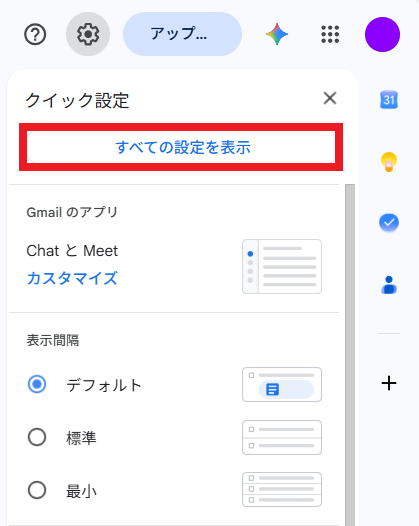
転送機能の設定を確認するには、画面右上の歯車マークをクリックします。

クイック設定欄が表示されるので「すべての設定を表示」をクリックします。
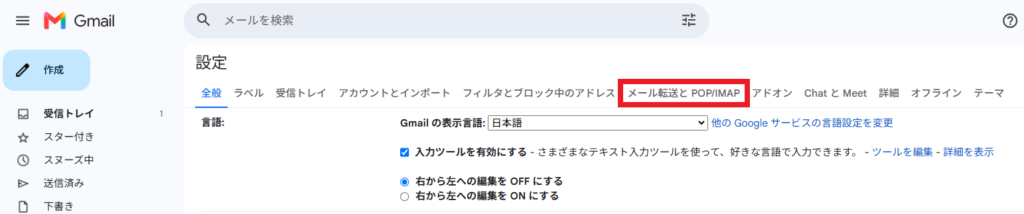
設定欄が表示されたら「メール転送とPOP/IMAP」をクリックします。
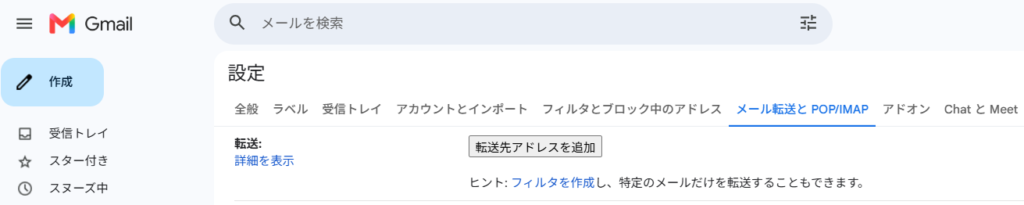
転送設定をしている場合は、ここに転送先アドレスや設定内容が表示されます。
届くはずのメールが転送される設定になっていないか確認しましょう。
8.送信者をブロックしていないか
Gmailのブロック機能とは、特定のメールアドレスをブロックすることで、対象の送信者から届いたメールを迷惑メールに振り分ける機能です。届くはずのメールを誤って迷惑メールに振り分けている可能性があります。
ブロック設定を確認するには、画面右上の歯車マークをクリックします。
クイック設定欄が表示されるので「すべての設定を表示」をクリックします。
設定欄が表示されたら「フィルタとブロック中のアドレス」をクリックします。
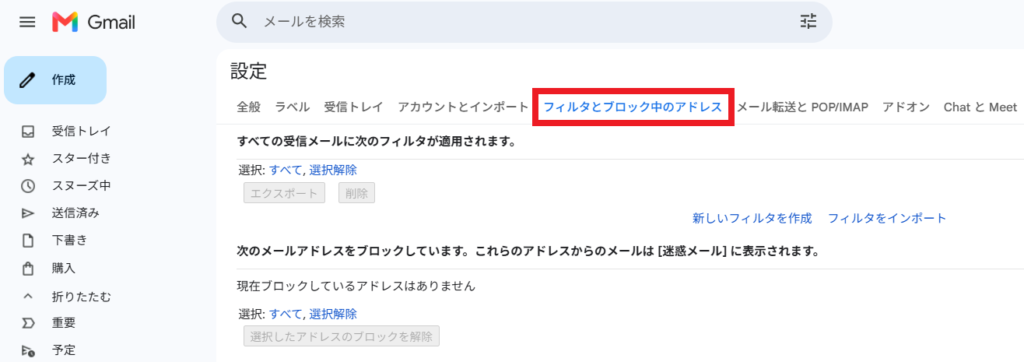
ブロックしているアドレスがある場合はここに一覧として表示されます。
届くはずのメールアドレスを誤ってブロックしていないか確認しましょう。
ブロックしているアドレスからのメールは迷惑メールに振り分けられるため、
設定の確認とは別に迷惑メールも確認しておきましょう。
9.Gmailが正常に同期されているか
インターネット環境やブラウザに問題がない場合でも、
Gmailとサーバーが正常に同期されず、メールを受信できていない可能性があります。
パソコンでGmailの同期を確認する方法
パソコンでGmailが正常に同期できているかを確認するには、
受信トレイの上部の更新アイコン(時計回りの矢印アイコン)をクリックします。
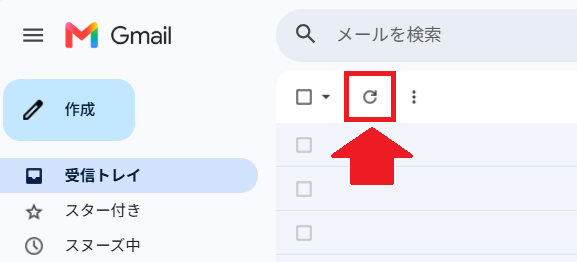
同期ができていない場合は、「アカウントが同期されていません」というエラーが表示されます。
エラーが表示された場合は、パソコンの再起動やインターネット接続の確認、Gmailの同期設定などを確認します。Googleアカウントの保存容量が不足している場合、同期されない可能性もあるため、空き容量についても確認しましょう。
AndroidスマートフォンでGmailの同期を確認する方法
AndroidスマートフォンでGmailが正常に同期できているかを確認するには、
Gmailアプリを開き、受信トレイの画面を上から下にスワイプします。
スワイプとは、スマートフォンやタブレットの画面に指を触れたまま、任意の方向に滑らせる操作のことです。今回の操作方法では、画面に指を置き、そのまま上から下に滑らせ指を離すことで、Gmailの同期を確認できます。
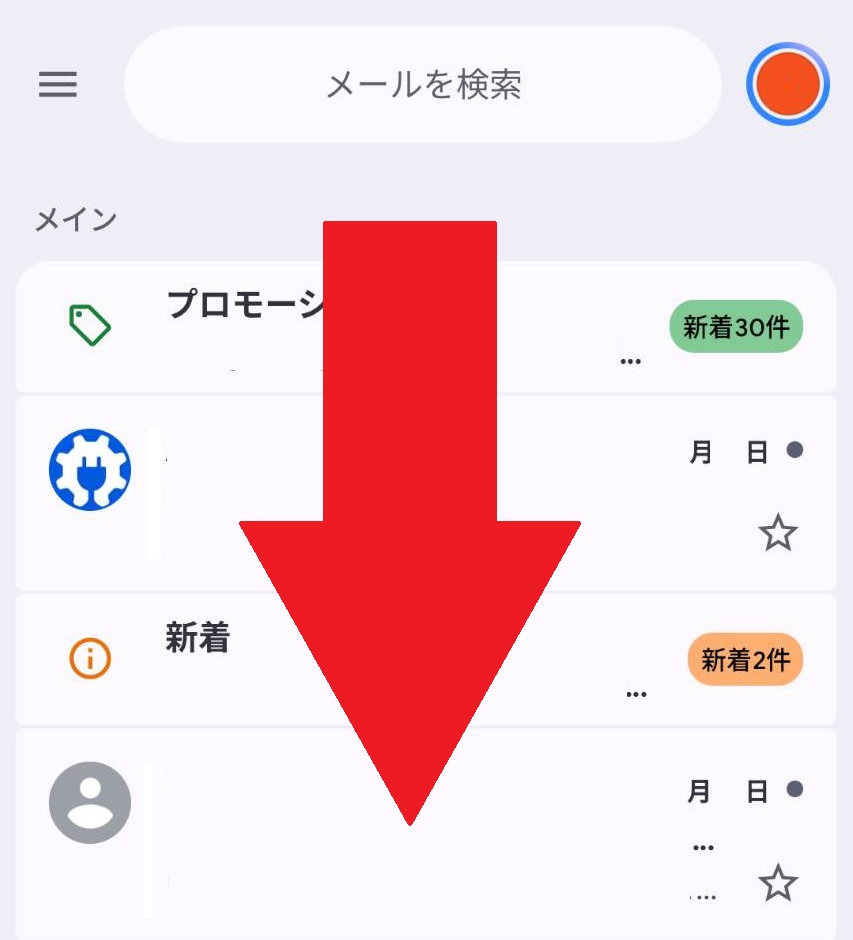
同期ができていない場合は、「アカウントが同期されていません」というエラーが表示されます。
エラーが表示された場合は、スマートフォンの再起動やインターネット接続の確認、Gmailの同期設定などを確認します。Googleアカウントの保存容量が不足している場合、同期されない可能性もあるため、空き容量についても確認しましょう。
10.Gmailには届いているが通知だけ来ていない状態ではないか
Gmailの受信を通知で確認している場合、通知が表示されないことで、メールが届いていないと勘違いしている可能性があります。受信トレイや各ラベル、迷惑メールなどを確認してみましょう。
メールを発見できた場合、通知の設定を確認してみましょう。
パソコンで通知設定を確認する方法
パソコンで通知の設定を確認するには、画面右上の歯車マークをクリックします。
クイック設定欄が表示されるので「すべての設定を表示」をクリックします。
デスクトップ用の通知設定は「全般」にあります。
下にスクロールし、「デスクトップ通知」を探します。
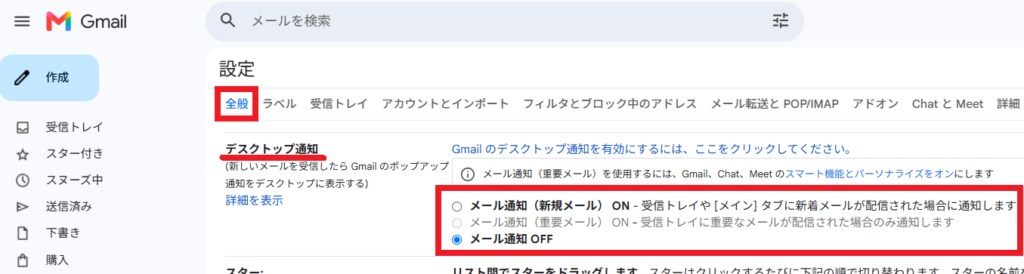
メール通知が必要な場合は、メール通知設定をONにしましょう。
Androidスマートフォンで通知設定を確認する方法
Androidスマートフォンで通知の設定を確認するには、
画面左上の三本線のマーク(画像参照)をタップします。
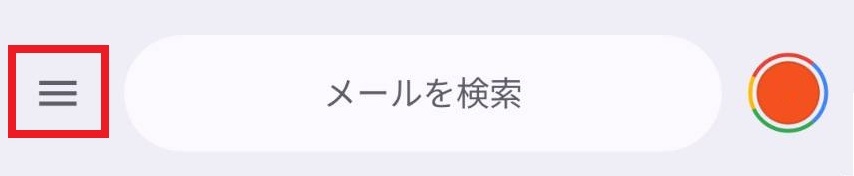
受信トレイやラベルなどのリストが表示されたら、
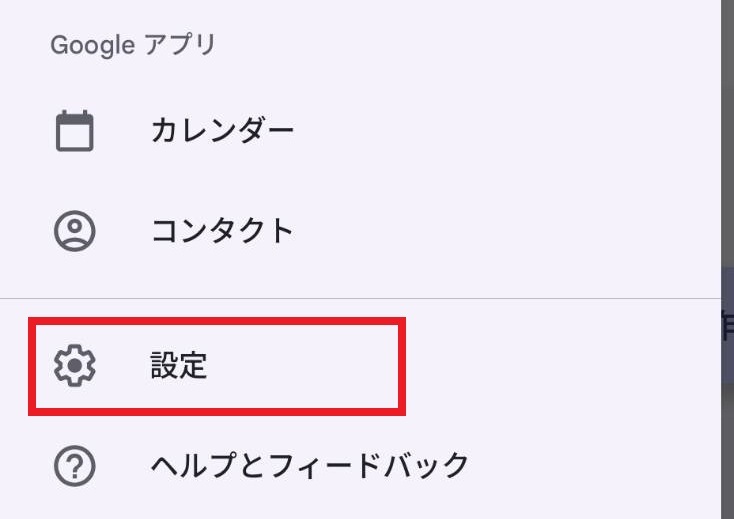
一番下までスクロールし、「設定」をタップします。
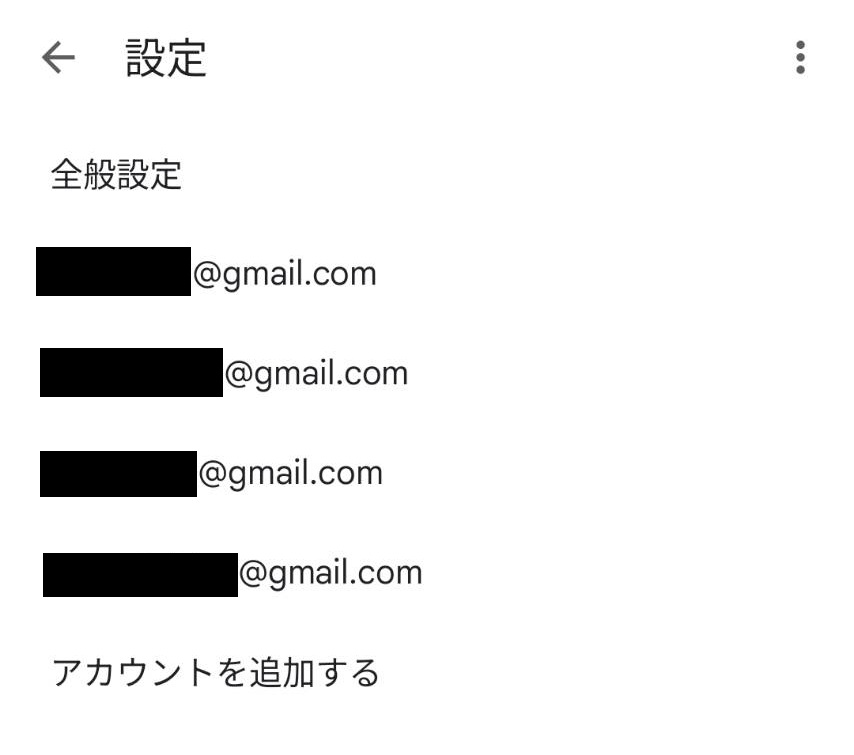
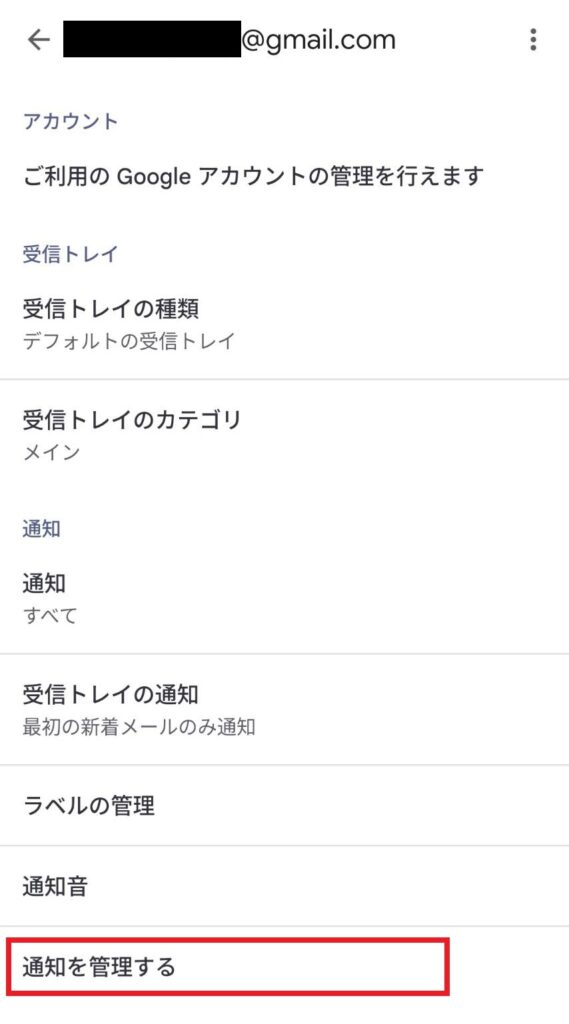
通知設定を確認したいGoogleアカウントをタップします。
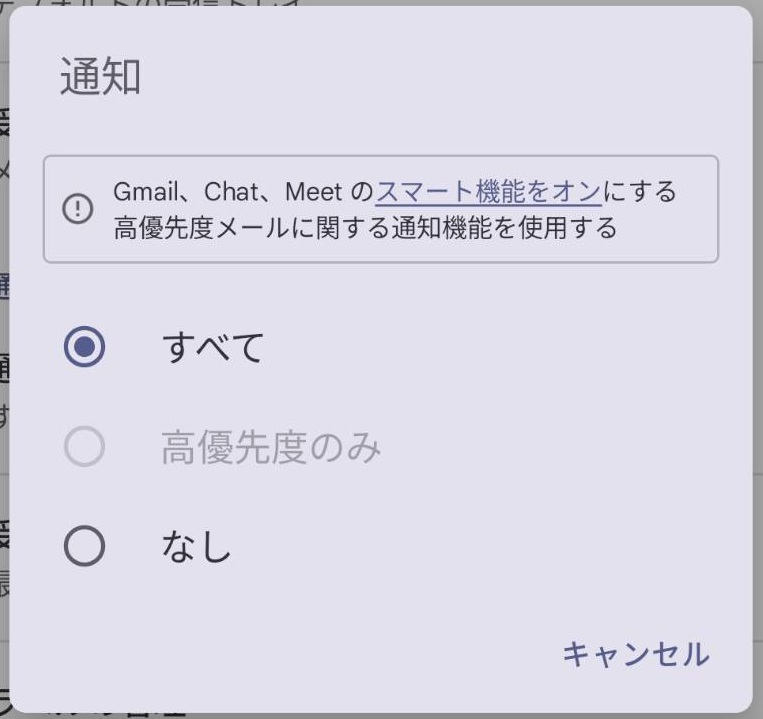
通知設定を確認し、通知が「すべて」になっていることを確認します。
「なし」の場合は通知されない設定になっているため、「すべて」に切り替えます。
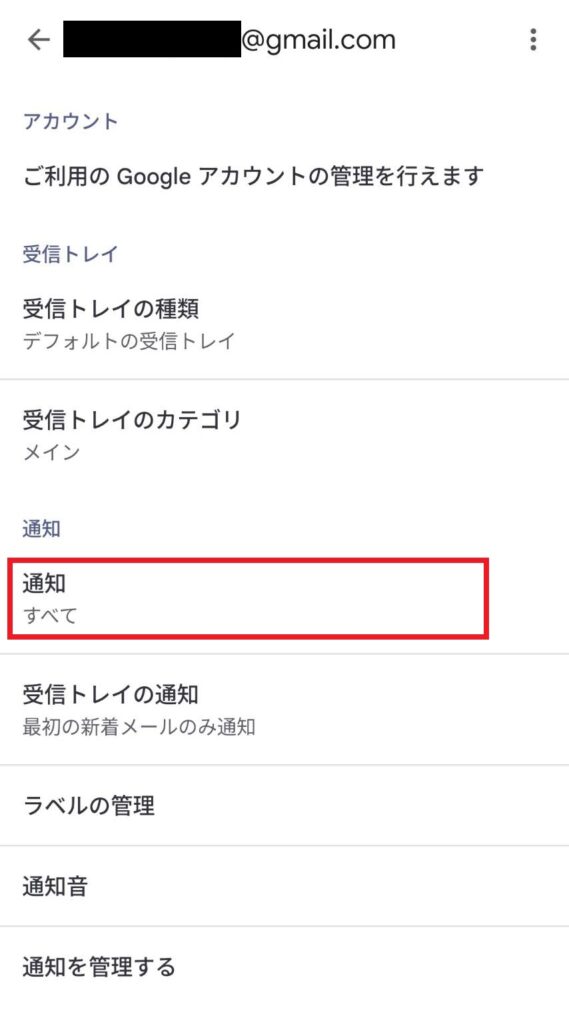
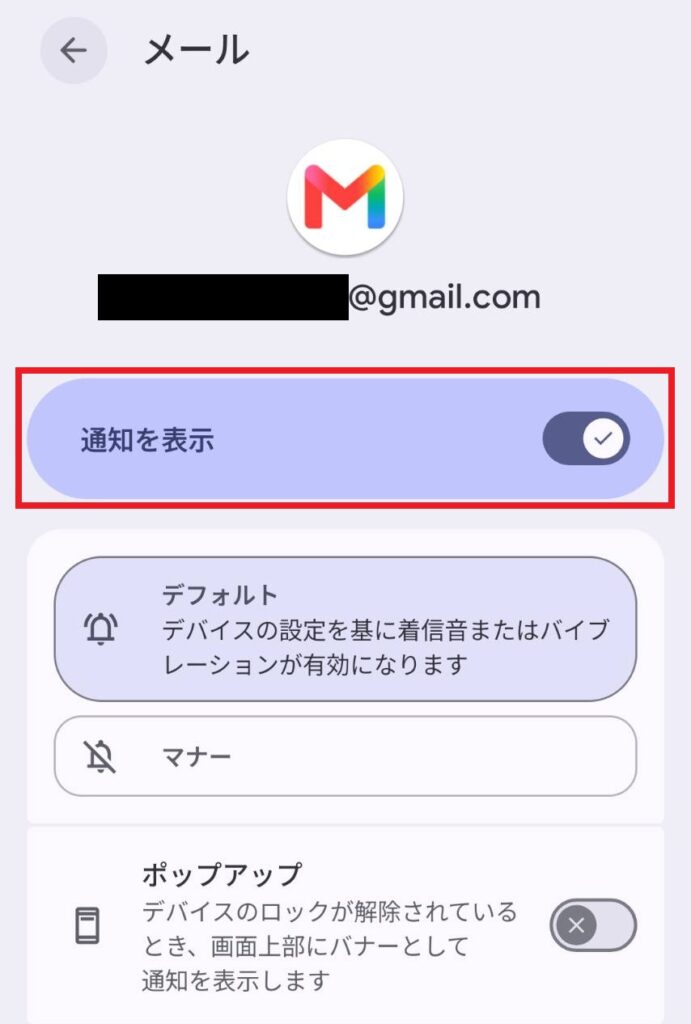
次にその下部の「通知を管理する」をタップします。
スマートフォン上でGmailの通知自体が表示される設定になっていることを確認します。
「通知を表示」がONになっていることを確認し、OFFの場合はONにします。
11.特定の相手からのメールだけ受信できない状態ではないか
ほかのメールは正常に受信できていて、特定の相手からのメールだけが届かない場合、
Gmail全体の受信に問題が発生している可能性は低くなります。
これまでに解説した「迷惑メール」「フィルタ」「ブロック」などを確認し、
特定の相手からのメールだけ別の場所に振り分けられていないか確認しましょう。
また、Gmail上部の検索欄に送信者のメールアドレスを入力して検索することで、
受信トレイ以外にメールがないか確認できます。

それでもメールが見つからない場合は、
自分のGmailではなく、送信者側に問題が発生している可能性があります。
ほかの相手からのメールを正常に受信できていることを確認したうえで、
次の項目を確認しましょう。
12.送信者側で問題が発生していないか
自分のGmailに問題が見つからない場合は、
送信者側の問題によってメールが届いていない可能性があります。
送信者が入力したメールアドレスに間違いがないか確認してもらいましょう。
また、送信したメールが正常に配信されなかった場合、
送信者側に、配信できなかったことを知らせるエラーメールが届くことがあります。
例えば次の画像は、宛先のメールアドレスを間違えた場合のエラーです。
宛先が存在しない場合は、「アドレス不明」などのエラーメールが返ってきます。
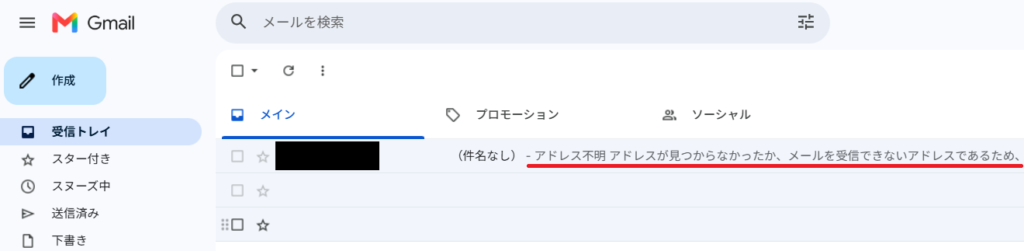
メールを開くと「アドレス不明」としてエラーの詳細が表示されます。
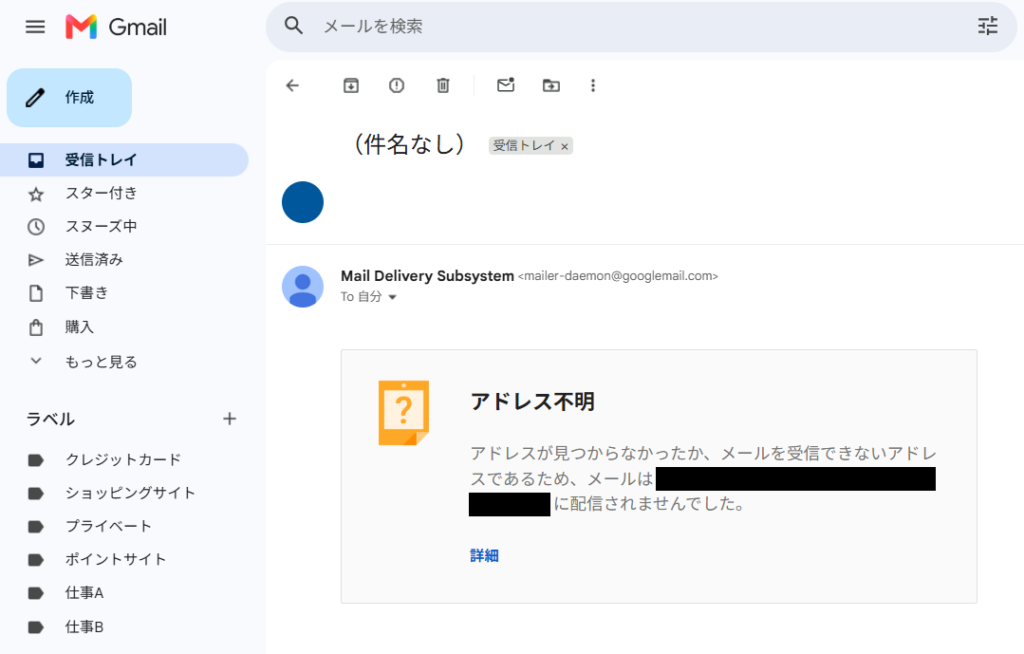
メールアドレスが存在しない場合は、上記のように「アドレス不明」としてエラーが返ってきます。
一方、入力を間違えていても、そのメールアドレスが実際に存在する場合は正常に送信される可能性があります。エラーが返ってこないからといって、メールアドレスが間違っていないとは限りません。
「送信済み」の履歴を確認し、メールアドレスが間違っていないか確認してもらいましょう。
送信者側で原因が分からない場合は、別のメールアドレスから
自分のGmail宛てにメールを送信してもらい、正常に受信できるか確認する方法もあります。
別のメールアドレスから正常に受信できる場合は、
最初に送信したメールアドレスや送信環境に問題が発生している可能性があります。
13.原因が分からないまま突然Gmailを受信できなくなった場合
ここまで紹介した内容を確認しても原因が分からない場合は、
改めてGmailの受信状況を確認してみましょう。
別のメールアドレスからテストメールを送信する
まずは別のメールアドレスから自分のGmail宛てにテストメールを送信してみましょう。
テストメールを受信できる場合は、特定の相手からのメールだけ届いていない可能性があるため、迷惑メールやフィルタ、ブロック設定、送信者側の状況などを再度確認します。
別の端末からメールを確認する
テストメールも受信できない場合は、別のパソコンやスマートフォンから
同じGoogleアカウントでGmailを開き、メールを確認してみましょう。
別の端末では正常に受信できる場合、普段使用している端末やGmailアプリ、
Webブラウザなどに問題が発生している可能性があります。
設定内容や障害状況などを再度確認する
どの端末でもメールを受信できない場合は、今までの内容をもう一度確認しましょう。
- インターネット接続やGmailアプリ、ブラウザに問題がないか
- GmailやGoogle側で障害が発生していないか
- Googleアカウントの保存容量が不足していないか
- メールが迷惑メールに振り分けられていないか
- Gmailのフィルタ設定によって受信トレイから外れていないか
- メールが受信トレイ以外に表示されていないか
- Gmailの転送設定によって別の場所で管理されていないか
- 送信者をブロックしていないか
- Gmailアプリが正常に同期されているか
- Gmailには届いているが通知だけ来ていない状態ではないか
- 特定の相手からのメールだけ受信できない状態ではないか
- 送信者側で問題が発生していないか
- 原因が分からないまま突然Gmailを受信できなくなった場合
また、直前まで正常に受信できていた場合は、メールを受信できなくなる前に、
GmailやGoogleアカウントの設定を変更していないか確認してみましょう。
すべて確認しても原因が分からない場合は、GoogleのGmailヘルプを確認し、
発生している状況に該当する対処方法がないか確認しましょう。

まとめ
Gmailでメールを受信できない場合は、インターネット接続やGoogle側の障害、保存容量、Gmailの設定など、さまざまな原因が考えられます。
まずはインターネットに正常に接続できているか確認し、Google側で障害が発生していないか、Googleアカウントの保存容量に空きがあるかを確認しましょう。
メールが見つからない場合は、迷惑メールや「すべてのメール」を確認し、フィルタや転送、ブロックなどの設定も確認します。
それでも原因が分からない場合は、別のメールアドレスからテストメールを送信したり、別の端末からGmailを確認したりすることで、原因を切り分けてみましょう。
すべて確認しても解決しない場合は、Google公式のGmailヘルプも確認し、症状に合った対処方法を試してみましょう。
コメントを残す