
Gmailでは、複数のGoogleアカウントを追加して、仕事用やプライベート用など、用途に応じて使い分けることができます。
複数のアカウントを使用している場合でも、アカウントを追加しておけば、Gmailを利用するたびにログアウトする必要がなく、使用するアカウントを簡単に切り替えられます。
一方で、複数のアカウントを使用していると、
- どのアカウントでメールを送信しているか分からない
- 別のアカウントのメールを確認したい
といったこともあります。本記事では、Gmailで複数のアカウントを使い分ける方法やアカウントの切り替え方法、不要になったアカウントの削除方法について、パソコンとAndroidスマートフォンに分けて詳しく解説します。
Gmailで複数アカウントを使い分けることはできる?
Gmailでは、複数のGoogleアカウントを追加し、用途に応じて使い分けることができます。
例えば、仕事用とプライベート用でGmailアドレスを使い分けている場合でも、
それぞれのGoogleアカウントを追加しておくことで、
Gmailを利用するたびにログアウトする必要がなく、使用するアカウントを切り替えられます。
ここでは、Gmailで複数のアカウントを使用する場合の仕組みについて解説します。
仕事用・プライベート用などで使い分けられる
Gmailでは、仕事用やプライベート用など、目的に応じて複数のGoogleアカウントを追加して使い分けることができます。
複数のGoogleアカウントにログインしておけば、パソコンでは画面右上のプロフィールアイコンから、AndroidスマートフォンではGmailアプリのプロフィールアイコンから、使用したいアカウントを選択することでアカウントの切り替えができます。
用途に応じて使い分けるためのGmailアカウントを作成していない場合は、
新しいGoogleアカウントを作成する必要があります。
新しいGmailアカウントの作成方法については、次の記事で詳しく解説しています。
複数アカウントのメールや設定は基本的に別々に管理される
Gmailで複数のGoogleアカウントを追加しても、アカウントが統合されるわけではなく、それぞれのアカウントで別々に管理されます。
例えば、アカウントAとアカウントBを使用している場合でも、アカウントAで受信したメールがアカウントBの受信トレイに保存されるわけではありません。
ただし、スマートフォン版のGmailアプリには、「すべての受信トレイ」があり、
これを選択すると追加している複数のアカウントのメールを1つの画面で確認できます。
Gmailのラベルやフィルタなどの設定も、それぞれのGoogleアカウントごとに管理されます。「すべての受信トレイ」では複数のアカウントのメールをまとめて確認し、それぞれのメールにラベルを追加することもできますが、使用できるラベルは、そのメールが属するアカウントに設定されているラベルのみです。
次に、パソコンとAndroidスマートフォンで、
複数のGmailアカウントを切り替える方法について解説します。
Gmailで複数アカウントを使い分ける方法
Gmailに複数のアカウントを追加しておけば、
用途に応じて使用するアカウントを簡単に切り替えることができます。
ここでは、パソコンとAndroidスマートフォンで、Gmailのアカウントを切り替える方法や、
複数のアカウントのメールを確認する方法について解説します。
パソコンで複数アカウントを切り替える
パソコンで複数のアカウントを切り替えるには、
画面右上のプロフィールアイコンをクリックします。

現在選択しているGoogleアカウントと、追加しているGoogleアカウントが表示されます。
一番上に表示されているのが現在選択中のアカウントです。
その下に表示されているのが追加したアカウントです。
切り替えたいアカウントをクリックすることで、切り替えることができます。
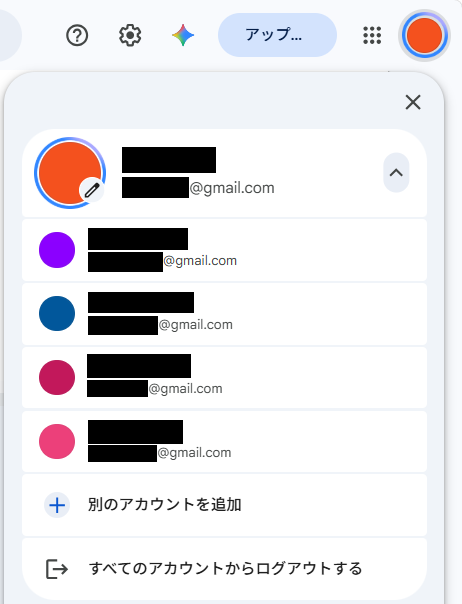
新しくアカウントを追加したい場合は、「別のアカウントを追加」をクリックします。
Gmailアカウントを新しく追加する方法については、次の記事で詳しく解説しています。
Androidスマートフォンで複数アカウントを切り替える
Androidスマートフォンで複数のアカウントを切り替えるには、
画面右上のプロフィールアイコンをタップします。
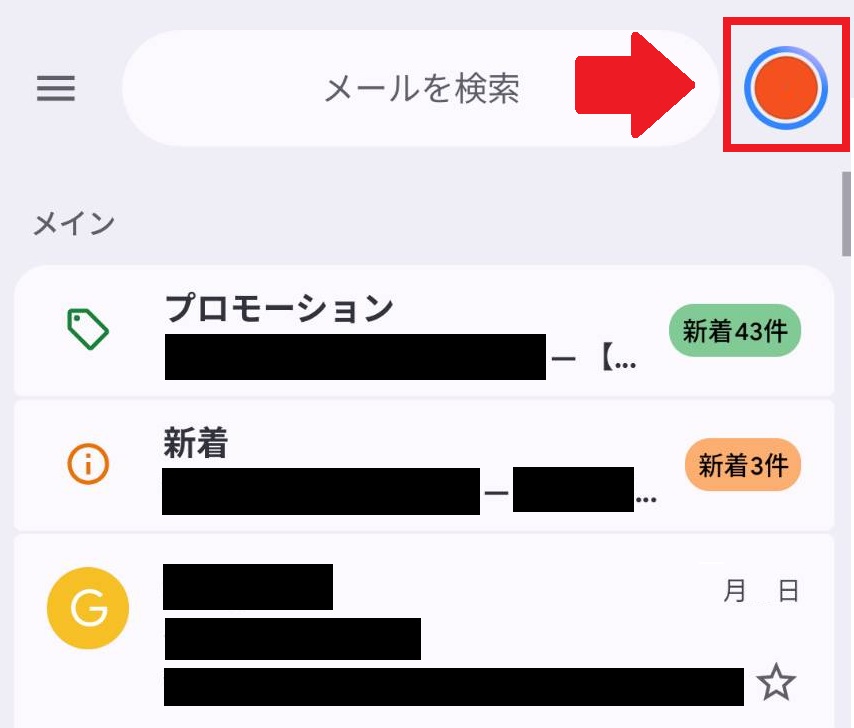
追加したGoogleアカウントとメールアドレスが表示されます。
一番上に表示されているのが現在選択中のアカウントです。
下に表示されているのが追加したアカウントです。
切り替えたいアカウントをタップすることで、切り替えることができます。
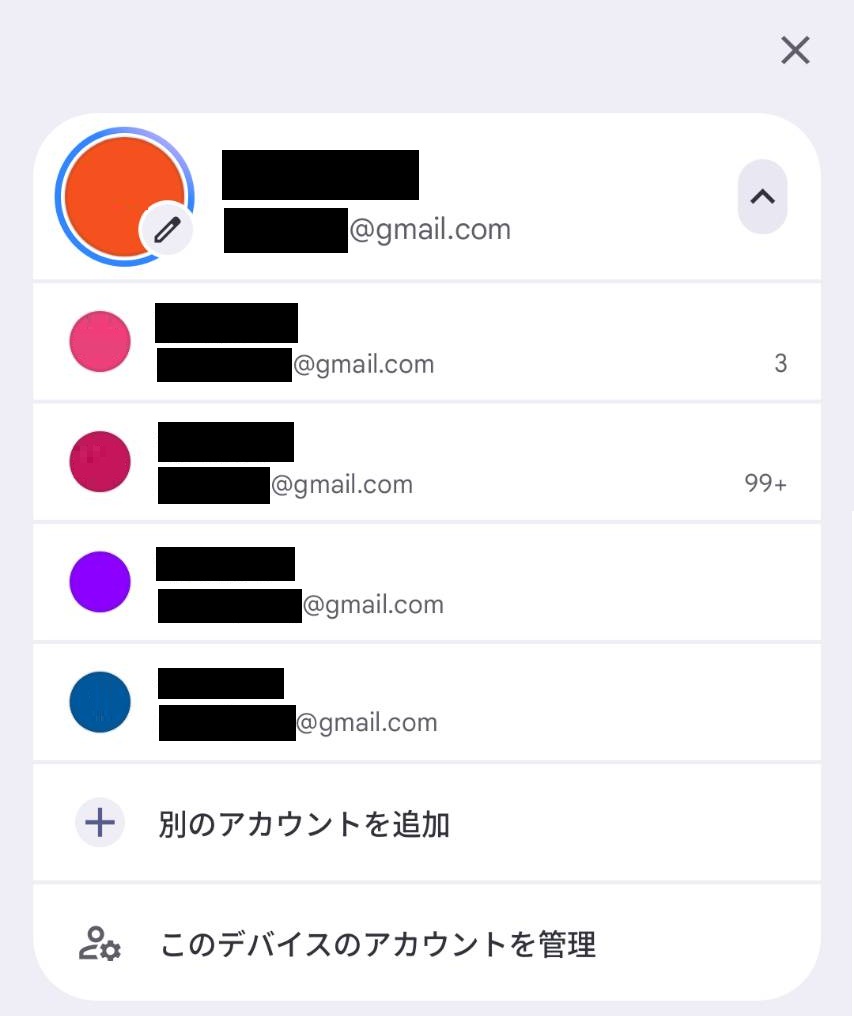
新しくアカウントを追加したい場合は、「別のアカウントを追加」をタップします。
Gmailアカウントを新しく追加する方法については、次の記事で詳しく解説しています。
Gmailアプリの「すべての受信トレイ」でまとめて確認する
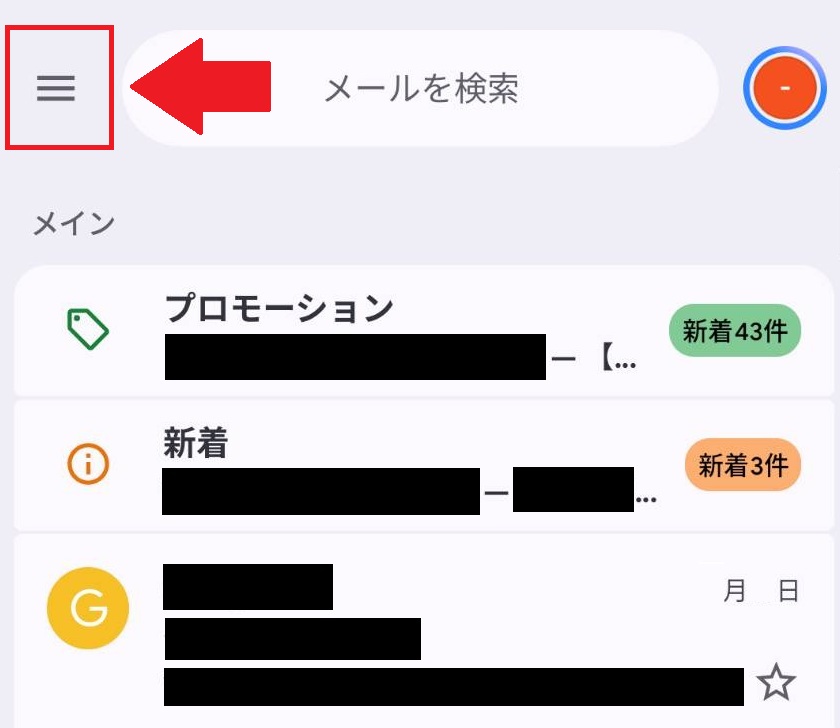
スマートフォン版のGmailアプリには、「すべての受信トレイ」があります。
これを選択すると追加している複数のアカウントのメールを1つの画面で確認できます。
すべての受信トレイを開くには、画面左上の横三本マークをタップします。
「すべての受信トレイ」をタップすると追加している複数のアカウントのメールを1つの画面で確認できます。選択しているアカウントのメールだけを確認したい場合は、「メイン」をタップすると、選択しているアカウントの受信トレイに戻ります。
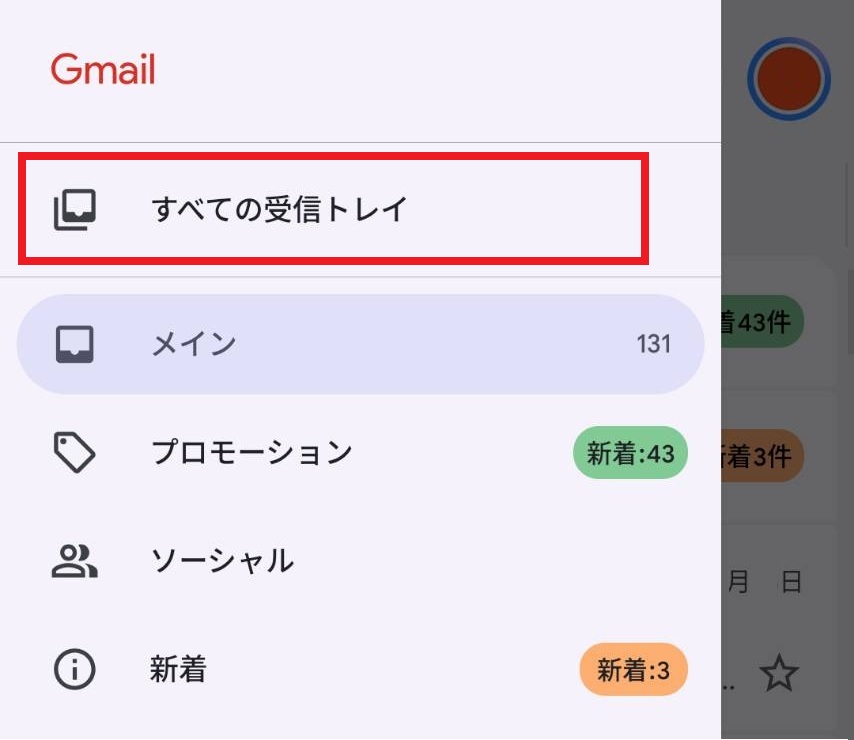
「すべての受信トレイ」を利用しても、複数のアカウントのメールが1つのアカウントに統合されるわけではありません。それぞれのアカウントは別々に管理されたまま、複数のアカウントに届いたメールを1つの画面にまとめて表示しているだけです。
Gmailのデフォルトアカウントとは?
パソコンで複数のGoogleアカウントにログインしている場合、
Googleサービスを開いたときなどに基準として使用されるデフォルトアカウントがあります。
ここでは、パソコンでGmailを利用する場合のデフォルトアカウントの仕組みや、
現在のデフォルトアカウントを確認する方法について解説します。
最初にログインしたGoogleアカウントがデフォルトになる
パソコンで複数のGoogleアカウントにログインする場合、
最初にログインしたGoogleアカウントがデフォルトのアカウントになります。
例えば、最初にアカウントAへログインし、その後にアカウントBを追加した場合は、
アカウントAがデフォルトのアカウントになります。
ブラウザを閉じてもGoogleアカウントからログアウトしたことにはならないため、ログイン状態が維持されていれば、アカウントを切り替えたり、ブラウザを閉じたりしてもデフォルトのアカウントは変わりません。
なお、Google公式では「多くの場合、最初にログインしたアカウント」がデフォルトになると案内されています。これはモバイルデバイスではOSや使用するアプリによってデフォルトアカウントが異なる可能性があるためです。
Google公式:「複数のアカウントに同時にログインする」
デフォルトのアカウントを確認する方法
パソコンでGoogleまたはGmailを開き、
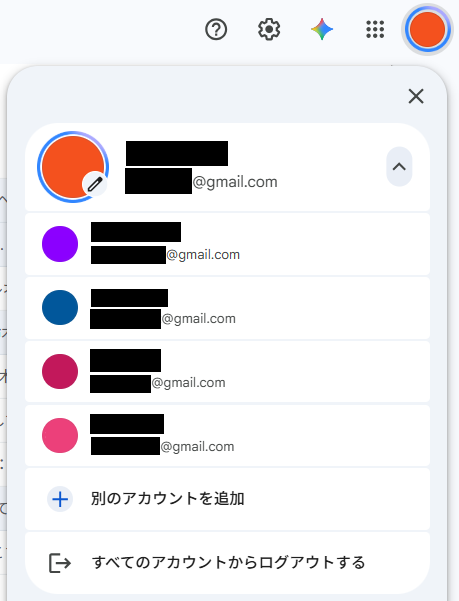
画面右上に表示されているプロフィールアイコンをクリックします。
デフォルトのアカウントを選択している場合は何も表示されません。
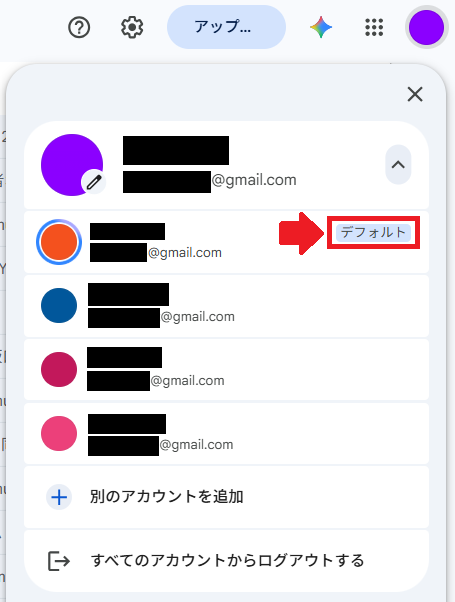
追加しているアカウントを選択している場合は、
デフォルトのアカウントの右側に「デフォルト」と表示されます。
デフォルトのアカウントを変更する方法
複数のGoogleアカウントにログインしている場合、個別にログアウトする機能はありません。そのため、すべてのアカウントからログアウトし、デフォルトにしたいGoogleアカウントへ最初にログインすることで、デフォルトのアカウントを変更できます。
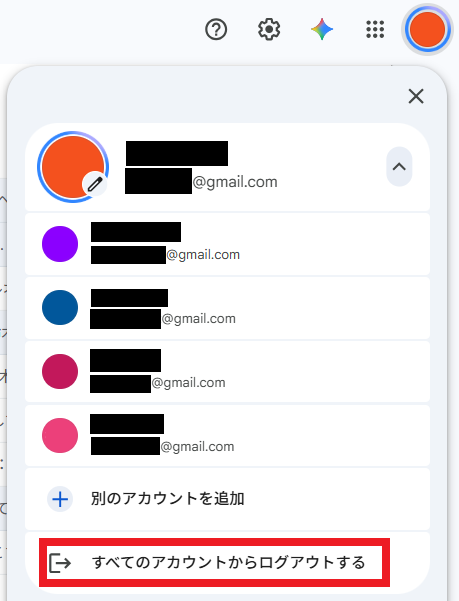
Googleのアカウントからログアウトするには、画面右上のプロフィールアイコンをクリックし、「すべてのアカウントからログアウトする」をクリックします。
Gmailで複数アカウントを使用するときの注意点
Gmailで複数のGoogleアカウントを使用すると、
仕事用やプライベート用などを簡単に切り替えられる一方で、
使用するアカウントを間違えてしまう可能性があります。
特にメールを送信するときや、Gmail以外のGoogleサービスを利用するときは、
現在使用しているGoogleアカウントを確認してから操作しましょう。
ここでは、Gmailで複数のアカウントを使用するときの注意点について解説します。
メールを送信するアカウントを間違えないようにする
複数のGoogleアカウントを使用している場合は、
メールを送信する前に、どのアカウントから送信するのか確認しましょう。
パソコン版の確認方法
パソコン版のGmailのメール作成画面には、「From」などの送信元を示す項目がありません。そのため、現在選択しているアカウントを確認するには、画面右上のプロフィールアイコンをクリックします。一番上に表示されているアカウントが、現在選択しているアカウントです。
送信元となるアカウントを変更したい場合は、送信元としたいアカウントをクリックし、アカウントを切り替えます。
Androidスマートフォンの確認方法
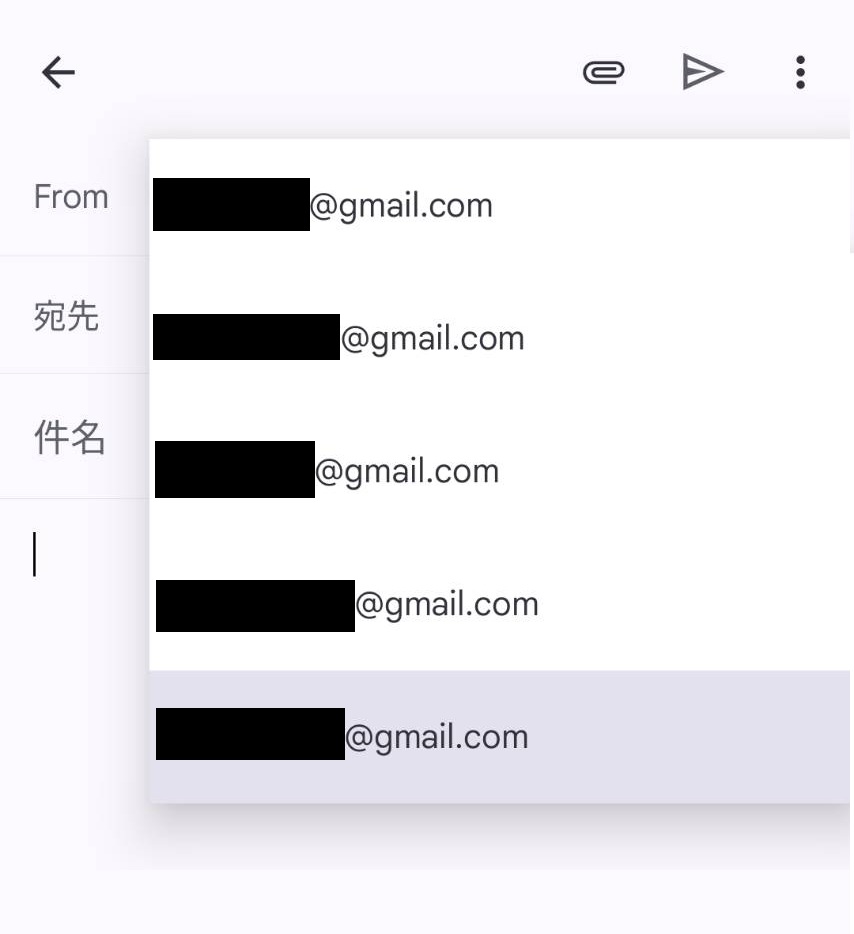
AndroidスマートフォンのGmailのメール作成画面には、送信元を示す「From」が表示されており、送信元のメールアドレスを確認することができます。
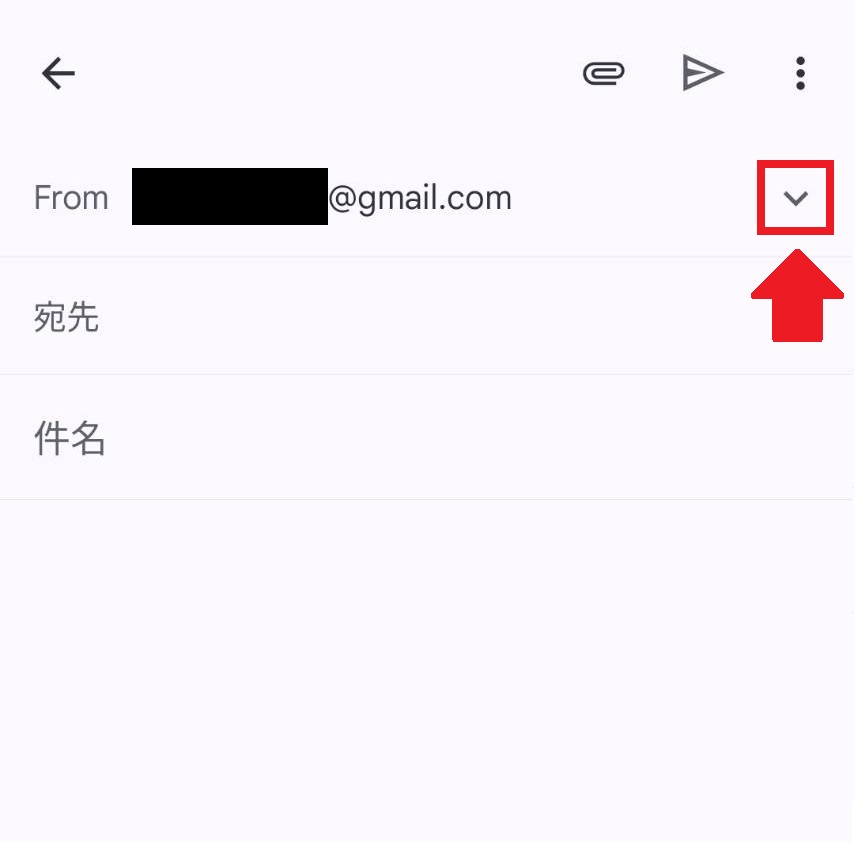
パソコン版とは異なり、Androidスマートフォン版では、送信元のメールアドレスをタップすることで、メールの送信元となるアカウントを変更できます。
Gmail以外のGoogleサービスのアカウントにも注意する
GoogleアカウントはGmailだけでなく、GoogleドライブやGoogleカレンダー、YouTubeなど、さまざまなGoogleサービスで使用されます。
複数のGoogleアカウントにログインしている場合は、Gmailで使用するアカウントを切り替えても、別のGoogleサービスで使用しているアカウントまで必ず同じアカウントに切り替わるとは限りません。
共有パソコンではログインしたままにしない
家族や複数人で使用しているパソコンなどでは、Googleアカウントにログインしたままにすると、ほかの人がGmailのメールやGoogleアカウントに保存されている情報を確認できる可能性があります。
たとえば、パスワードを必要とするサイトなどにログインした後、IDやパスワード情報を保存するかどうかを求められることがあります。共有パソコンではブラウザにIDやパスワードなどのログイン情報を保存しないように注意しましょう。Googleアカウントや各種サービスにログインした状態のままパソコンを離れると、ほかの人にメールや保存されている情報を閲覧される可能性があります。
自分以外の人も使用するパソコンでGoogleアカウントにログインした場合は、使用後にログアウトしましょう。
Gmailに複数アカウントを追加する方法
Gmailで複数のGoogleアカウントを使い分けるには、
使用したいGoogleアカウントを追加しておく必要があります。
パソコンとAndroidスマートフォンではアカウントを追加する手順が異なりますが、追加しておけば、使用するアカウントを切り替えるたびにログアウトしてログインし直す必要はありません。
GmailにGoogleアカウントを追加する詳しい手順は、次の記事で解説しています。
また、使い分けるためのGmailアカウントをまだ作成していない場合は、
新しくGoogleアカウントを作成する必要があります。
新しいGmailアカウントの作成方法については、次の記事で詳しく解説しています。
Gmailから不要なアカウントを削除・ログアウトする方法
Gmailに追加したGoogleアカウントを使用しなくなった場合は、パソコンではGoogleアカウントからログアウトし、Androidスマートフォンでは端末からGoogleアカウントを削除することで、Gmailからログアウトできます。
パソコンで複数のGoogleアカウントにログインしている場合は、1つのアカウントだけを個別にログアウトすることはできないため、すべてのGoogleアカウントからログアウトする必要があります。
一方、AndroidスマートフォンのGmailアプリにはログアウトボタンがないため、端末からGoogleアカウントを削除します。端末からアカウントを削除しても、Googleアカウントそのものが削除されるわけではありません。
パソコンとAndroidスマートフォンで
Gmailからログアウトする詳しい手順については、次の記事で解説しています。
Gmailで複数アカウントを使う場合によくある質問
ここではGmailで複数のGoogleアカウントを使用する場合によくある質問について解説します。
複数アカウントのメールは混ざる?
複数のGoogleアカウントをGmailに追加しても、それぞれのアカウントで受信したメールが混ざったり、1つのアカウントに統合されたりすることはありません。
それぞれのメールはアカウントごとに管理されます。
ただし、スマートフォン版のGmailアプリでは「すべての受信トレイ」を選択することで、複数のアカウントに届いたメールを1つの画面にまとめて表示できます。「すべての受信トレイ」を使用しても、メールやGoogleアカウント自体が統合されるわけではありません。
アカウントを切り替えると設定も切り替わる?
Gmailのラベルやフィルタなどの設定は、Googleアカウントごとに管理されています。
そのため、使用するアカウントを切り替えると、切り替えたアカウントに設定されているラベルやフィルタなどが適用されます。「すべての受信トレイ」においても、使用できるラベルは、そのメールが属するアカウントに設定されているラベルのみです。
複数のアカウントを追加しても、Gmailの設定がすべてのアカウントで共有されるわけではないため、必要に応じてそれぞれのGoogleアカウントで設定を行いましょう。
パソコンとスマートフォンで同じアカウントを使える?
同じGoogleアカウントをパソコンとスマートフォンの両方で使用できます。
それぞれの端末で同じGoogleアカウントにログインすることで、
Gmailに届いたメールをパソコンとスマートフォンのどちらからでも確認できます。
まとめ
Gmailでは、複数のGoogleアカウントを追加して、仕事用やプライベート用など、用途に応じて使い分けることができます。
複数のアカウントを追加しておけば、使用するたびにログアウトしてログインし直す必要がなく、パソコンやスマートフォンから簡単にアカウントを切り替えられます。
ただし、それぞれのアカウントのメールやラベル、フィルタなどの設定は別々に管理されます。そのため、複数のアカウントを使用するときは、メールの送信元やGoogleサービスで使用しているアカウントを間違えないように注意しましょう。
本記事で紹介した方法を参考に、用途に応じてGmailアカウントを使い分けてみてください。
コメントを残す