
Gmailにログインしようとしても、メールアドレスやパスワードの入力間違い、
本人確認、2段階認証などが原因でログインできないことがあります。
また、Googleアカウントの情報に問題がなくても、インターネットの接続状況やブラウザの設定、Google側の障害などが原因でログインできない場合もあります。
本記事では、Gmailにログインできない場合に考えられる原因と対処方法について、
パスワードを忘れた場合の対処方法を含めて詳しく解説します。
Gmailアドレス・パスワードが原因でログインできない場合
Gmailにログインできない場合は、
まず入力しているGmailアドレスやパスワードに間違いがないか確認しましょう。
入力内容が間違っている場合だけではなく、Gmailアドレスやパスワードを忘れてしまった場合にも、Googleアカウントの確認や復元を行うことでログインできる可能性があります。
ここでは、Gmailアドレスやパスワードが原因で、
ログインできない場合の確認方法と対処方法について解説します。
Gmailアドレスを間違えていないか確認する
まず入力しているGmailアドレスに間違いがないか確認します。
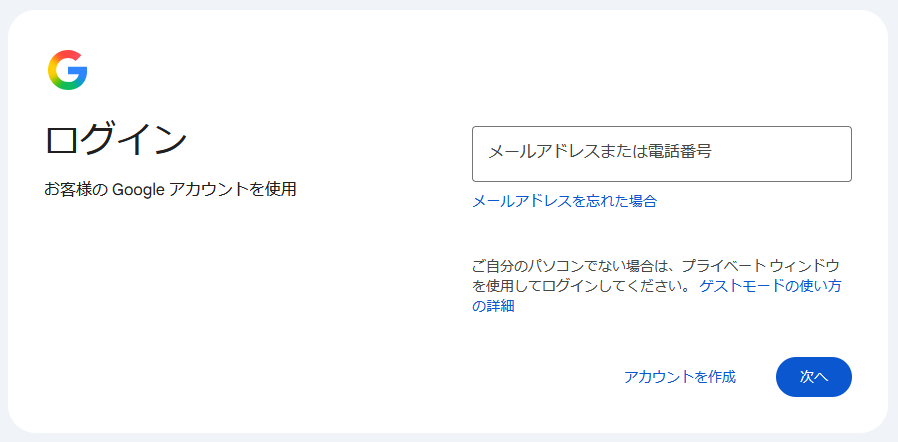
Gmailアドレスは、大文字と小文字を区別していません。
たとえば、次のアドレスはすべて同じものとして認識されます。
- sample@gmail.com
- Sample@gmail.com
- SAMPLE@gmail.com
そのため、いずれを入力しても正常にログインすることができます。
また、「@gmail.com」の入力は省略することができます。
Gmailアドレスが存在する場合は、パスワードの入力画面に進みます。
入力したGmailアドレスが存在しない場合は、
「このアカウントは見つかりませんでした」というエラーが表示されます。
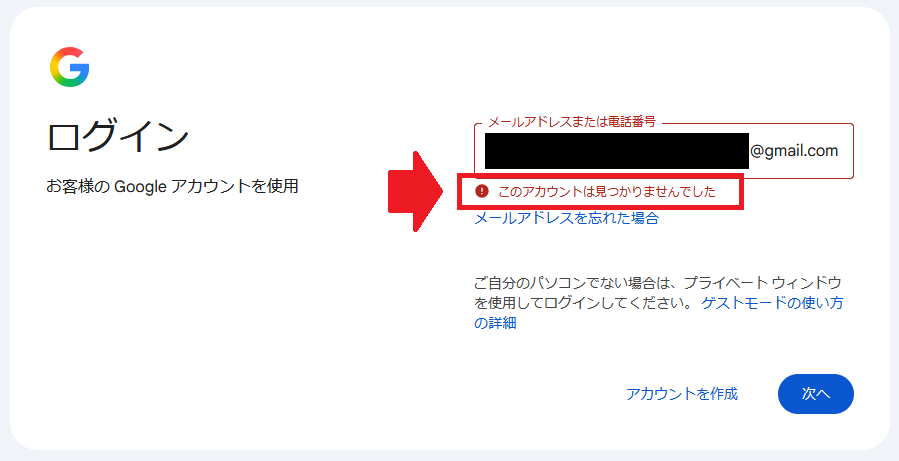
入力したGmailアドレスを間違えていても、そのメールアドレスが実際に存在する場合は、パスワードの入力画面に進んでしまいます。エラーが返ってこないからといって、メールアドレスが間違っていないとは限りません。
入力しているGmailアドレスに間違いがないか、よく確認しましょう。
Gmailアドレスを忘れた場合は確認する
Gmailアドレスが分からなくなった場合は、Googleアカウントに紐付けている電話番号やメールアドレスを入力し、本人確認ができればGmailアドレスを確認することができます。
メールアドレスを忘れた場合
https://accounts.google.com/signin/usernamerecovery
パスワードを間違えていないか確認する
Gmailのパスワードは、Gmailアドレスとは異なり、大文字と小文字を区別しています。
たとえば、次の入力例はすべて異なるものとして認識されます。
- passw0rd123
- Passw0rd123
- PASSW0RD123
また、よくあるミスとして、「Caps Lockキー」が有効となっており、
入力したすべてのアルファベットが大文字で認識されている可能性があります。
入力したパスワードを確認するには、
パスワードの入力欄の下部の「パスワードを表示する」をクリックします。
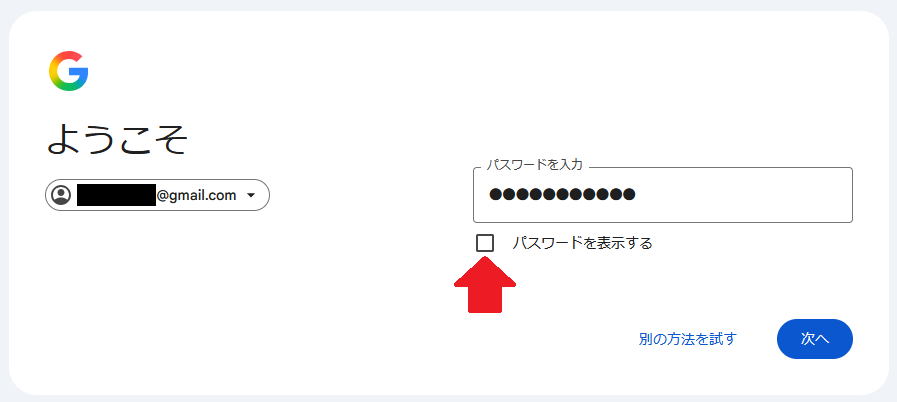
入力したパスワードが表示されたら、入力している内容に間違いがないか確認しましょう。
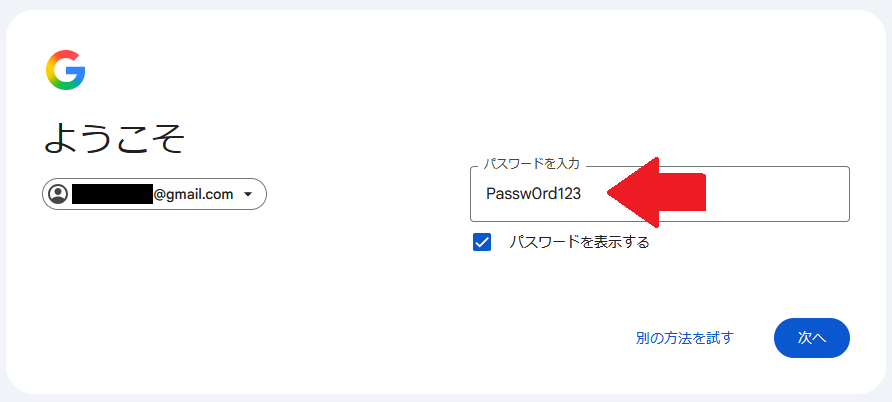
すべての文字が大文字で入力されている場合、「Caps Lockキー」が有効化されている可能性があります。「Caps Lockキー」を解除するには、キーボードの「Shift」キーを押しながら、「Caps Lock」キーを押します。
解除ができたら、小文字が入力できることを確認し、再度パスワードを入力して試してみましょう。
パスワードを忘れた場合はGoogleアカウントを復元する
パスワードが分からなくなった場合は、
パスワードの入力欄の下部の「別の方法を試す」をクリックします。
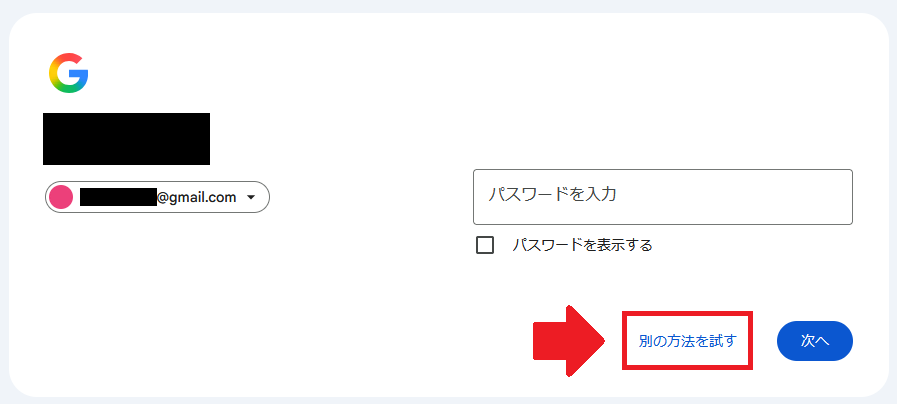
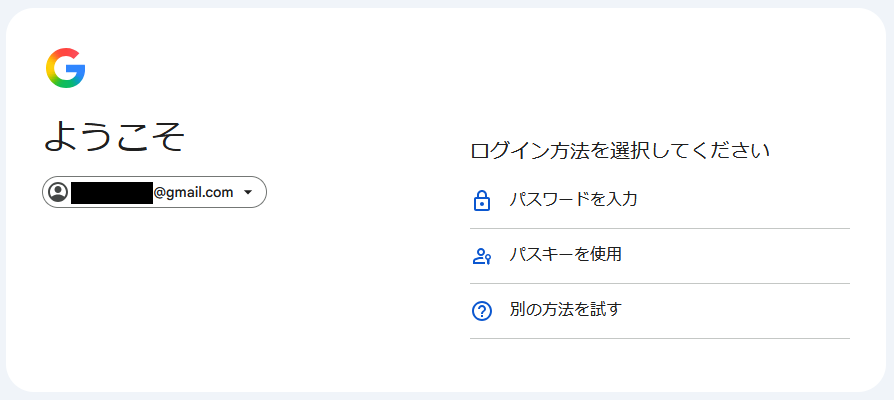
「パスキー」を設定している場合は、「パスキーを使用」をクリックして本人確認をしましょう。設定していない場合は、「別の方法を試す」をクリックします。
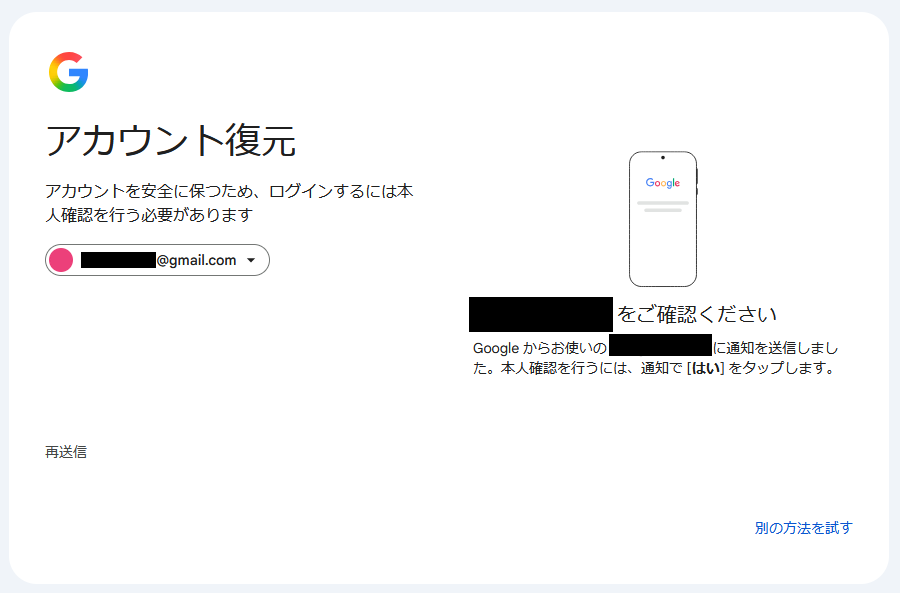
ここではアカウントの復元操作として、対象のGoogleアカウントに登録している電話番号のスマートフォンに本人確認の通知が届きました。スマートフォンを確認し、通知の内容に従って操作します。
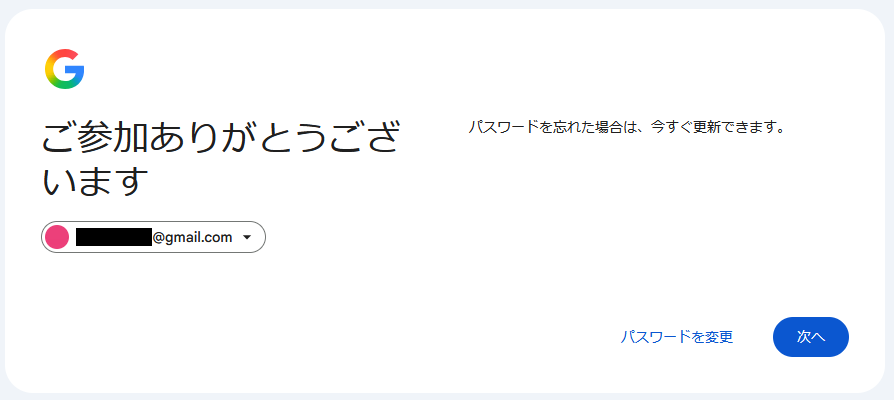
本人確認ができた場合、パソコンの画面が変わります。
「次へ」をクリックすることでGmailにログインすることができますが、パスワードを忘れた場合は「パスワードを変更」をクリックしてパスワードを更新し、忘れないようにしましょう。
別のGoogleアカウントでログインしようとしていないか確認する
Gmailアカウントを複数利用している場合、
よくあるミスとして別のアカウントのパスワードを入力している可能性があります。
メールアドレスとパスワードの組み合わせが間違っていないか確認しましょう。
本人確認・2段階認証が原因でログインできない場合
Gmailアドレスとパスワードが正しくてもログインできない場合があります。
Gmailでは普段と異なる場所や端末からログインする際に、パスワードの入力に加えて、スマホ認証や2段階認証などの本人確認を求められることがあります。
ここでは本人確認や2段階認証が原因で
Gmailにログインできない場合の確認方法と対処方法を解説します。
Googleから本人確認を求められていないか確認する
Googleでは、ログイン時にユーザーがGoogleアカウントの所有者であることを確認するために、追加の本人確認を求める場合があります。
本人確認の方法が表示された場合は、画面の案内に従って操作しましょう。
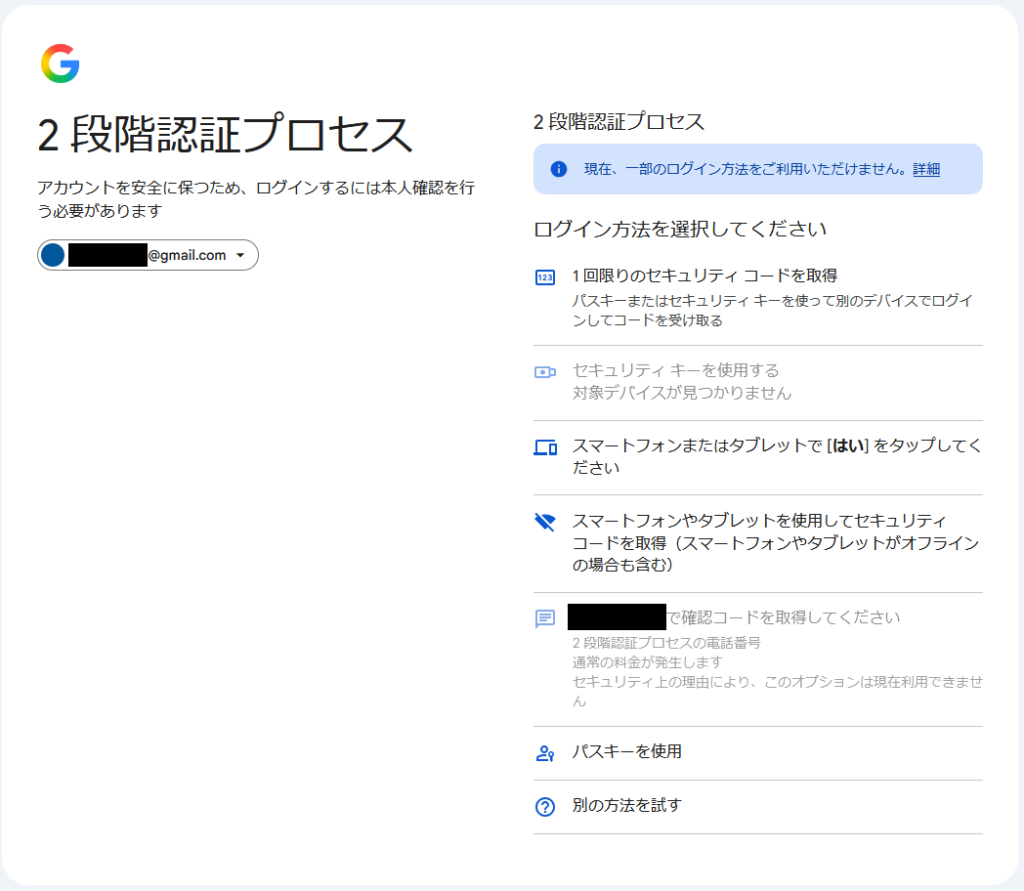
たとえば、次の画像は電話番号を用いた2段階認証を設定している場合の本人確認です。
2段階認証でログインできない場合は認証方法を確認する
2段階認証を設定している場合、いずれかのログイン方法を選択し、
それぞれの内容に従ってログインを試します。
「1回限りのセキュリティーコードを取得」を選択した場合は、手元に対象のGoogleアカウントにログインしているスマートフォンまたはタブレットを用意します。表示された手順に従い、Google Play開発者サービスが提供する「セキュリティとログイン方法」の「セキュリティコード」から1回限りの本人確認コードを取得して入力することでログインできます。
「スマートフォンまたはタブレットで[はい]をタップしてください」を選択した場合は、手元に対象のGoogleアカウントにログインしているスマートフォンまたはタブレットを用意します。本人確認の通知が届くので、画面の案内に従って本人確認を行うことでログインできます。
2段階認証を設定している場合の対処方法を一部解説しましたが、残りの項目も基本的に表示された手順に従って操作しログインを試しましょう。
2段階認証に使用していたスマートフォンが使えない場合は別の認証方法を確認する
前述した認証方法ではスマートフォンまたはタブレットを使用するため、何かしらの理由でスマートフォンが使えない場合、ログインできない可能性があります。
その場合は、パスキーや「別の方法を試す」をクリックしてログインできないか試してみましょう。それでもログインできない場合は、アカウントの復旧ページからアカウントを復元してログインできないか試してみましょう。
ログインできない場合
Google アカウントや Gmail の復元
機種変更後にGmailへログインできない場合は本人確認方法を確認する
機種変更後も同じ電話番号を引き継いだ場合は、SMSによる確認コードを受信できる可能性があります。ただし、Googleからの本人確認通知などは、新しい端末で対象のGoogleアカウントにログインしている必要があるため、電話番号を引き継ぐだけでは利用できない場合があります。そのため、機種変更後にGmailへログインできない場合は、Gmailアドレスとパスワードの入力間違いがないか再確認しましょう。
間違いがなければ、本人確認を求められていないか確認し、新しい端末が本人確認の通知を受け取れる設定になっているかを確認しましょう。
通信環境・ブラウザが原因でGmailにログインできない場合
ここではGoogleアカウントではなく、利用環境側を確認します。
インターネットに接続できているか確認する
まずはインターネット接続に問題がないか確認します。
次の手順はWindows11の例です。
パソコンの画面右下のネットワーク接続アイコンを確認します。
※画面のアイコンや表示内容はパソコンやメーカーによって異なる場合があります。
有線LANケーブルで接続できている場合

無線LANで接続できている場合

インターネットに接続できていない場合

有線LANケーブルで接続している場合
有線LANケーブルで接続していてインターネットに接続できていない場合は、
有線LANケーブルが緩んでいたり、抜けたりしないか確認しましょう。
パソコン側のLANケーブルの差し込みに問題がない場合は、
ルータ側のLANケーブルが抜けていないか確認しましょう。
LANケーブル自体に問題がない場合は、ルータ側に異常がないか確認します。
ルータ側に異常がある場合、エラー点灯や消灯している可能性があります。
ルータの電源を抜き、再起動することでインターネットが復旧する可能性があります。
無線LANで接続している場合
無線LANで接続していてインターネットに接続できていない場合は、
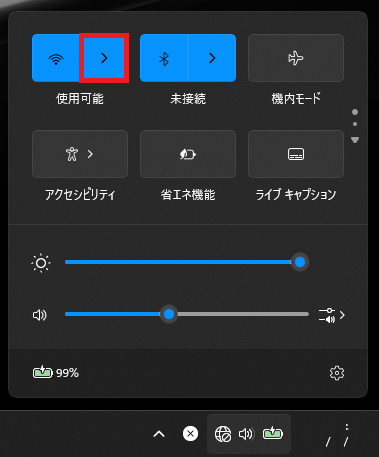
ネットワーク接続アイコンをクリックします。
「>」をクリックします。
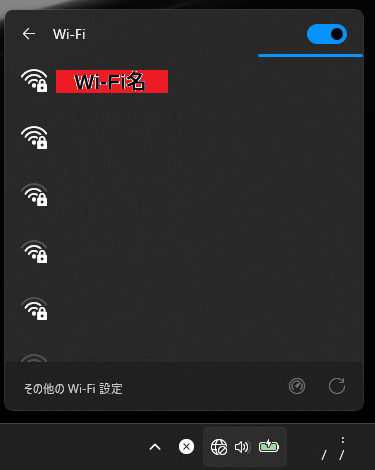
Wi-Fi一覧が表示されたら、接続したいWi-Fiをクリックし、「接続」をクリックします。
パスワードが求められた場合は、ルータ本体に記載されているパスワードを入力します。
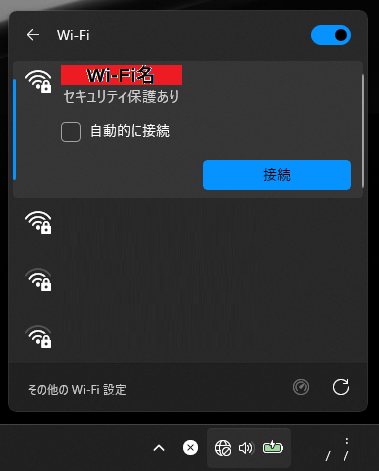
Wi-Fi一覧に接続したいWi-Fiが表示されていない場合は、
ルータに問題がある可能性があるため、ランプの状態などを確認しましょう。
パスワードの入力後にエラーが出る場合は、入力した内容に誤りがある可能性があるため、
大文字や小文字、数字の打ち間違えなどがないか確認しましょう。
ブラウザのCookieが無効になっていないか確認する
ブラウザの設定でCookieが無効になっていると、
Gmailへのログインに影響を与える可能性があります。
Cookieの設定が無効になっていないか確認しましょう。
Google ChromeでCookieの設定を確認する
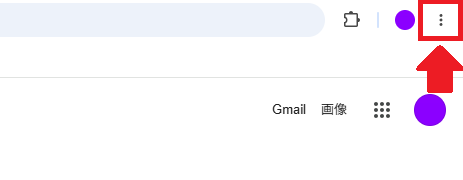
1.Google Chromeを開き、画面右上の3点リーダーをクリックします。
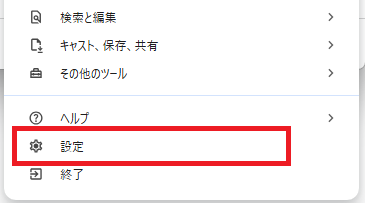
2.「設定」をクリックします。
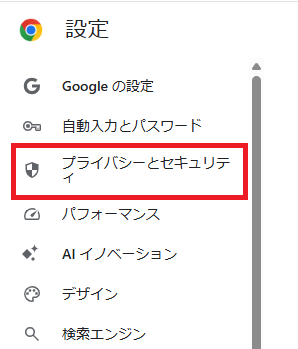
3.左メニューの「プライバシーとセキュリティ」をクリックします。
4.「プライバシーとセキュリティ」の「サードパーティ Cookie」をクリックします。
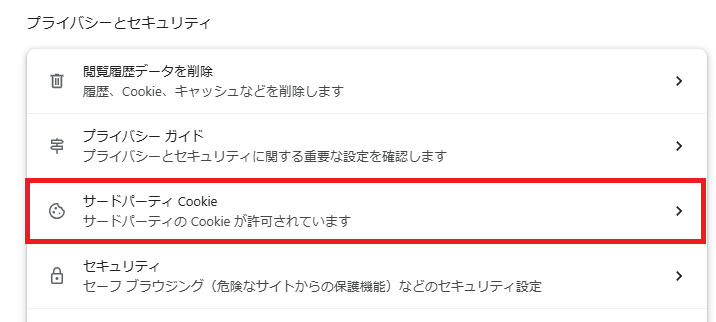
5.「サードパーティのCookieを許可する」になっていることを確認します。
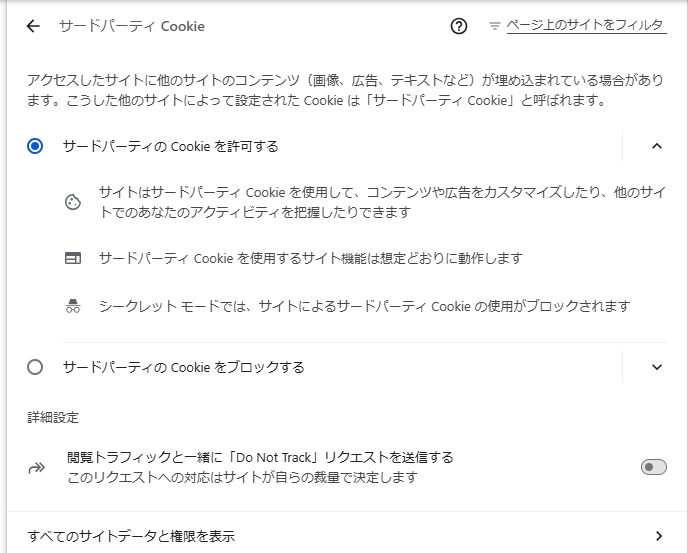
ブロックする設定になっている場合は、許可する設定に変更します。
設定の変更後、Google Chromeを開きなおしてからGmailが開けるか確認しましょう。
Microsoft EdgeでCookieの設定を確認する
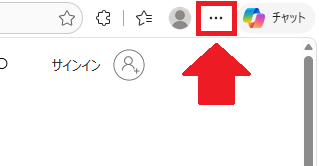
1.Microsoft Edgeを開き、画面右上の3点リーダーをクリックします。
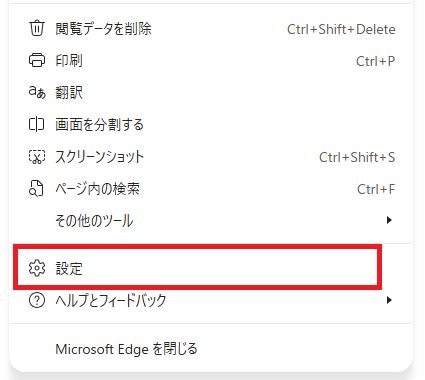
2.「設定」をクリックします。
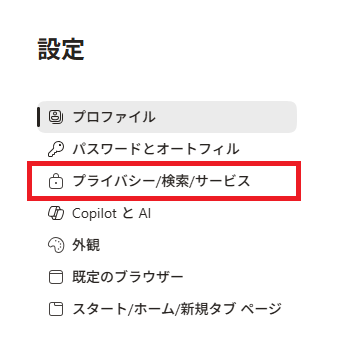
3.左メニューの「プライバシー/検索/サービス」をクリックします。
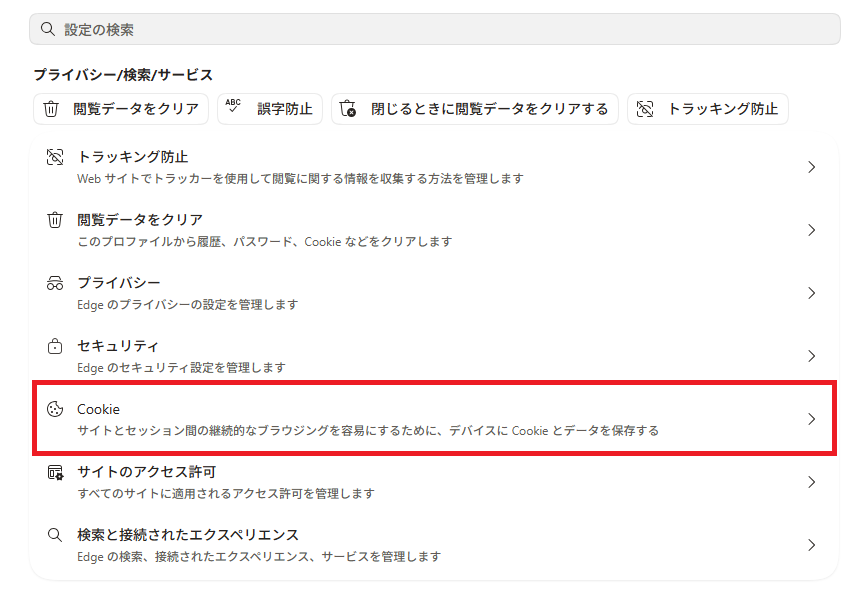
4.「Cookie」をクリックします。
5.「Cookieデータの保存と読み取りをサイトに許可する」が「ON」になっていることと、「サードパーティのCookieをブロックする」が「OFF」になっていることを確認します。
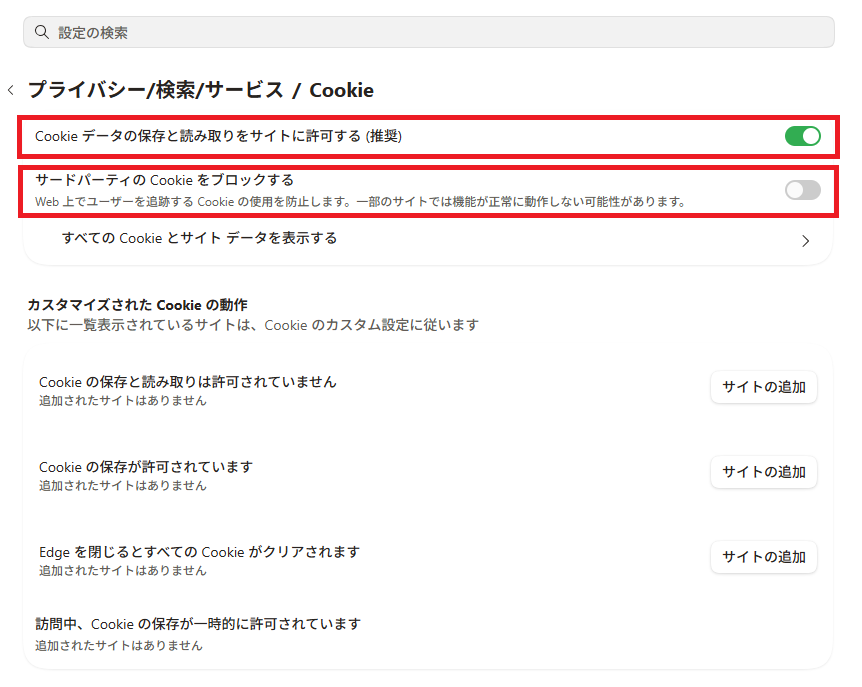
Cookieの読み取り設定が許可されていない場合は、許可する設定に変更し、
ブロックの設定がONになっている場合はOFFに変更しましょう。
設定の変更後、Microsoft Edgeを開きなおしてからGmailが開けるか確認しましょう。
JavaScriptが無効になっていないか確認する
ブラウザの設定でJavaScriptが無効になっていると、
ページの表示や読み込み、アプリの起動などに影響を与える可能性があります。
JavaScriptの設定が無効になっていないか確認しましょう。
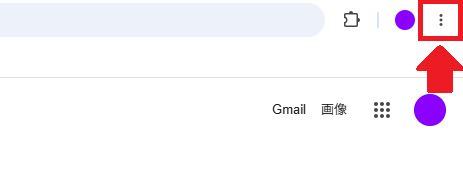
1.Google Chromeを開き、画面右上の3点リーダーをクリックします。
2.「設定」をクリックします。
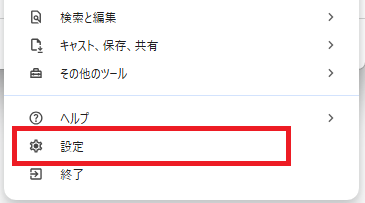
3.左メニューの「プライバシーとセキュリティ」をクリックします。
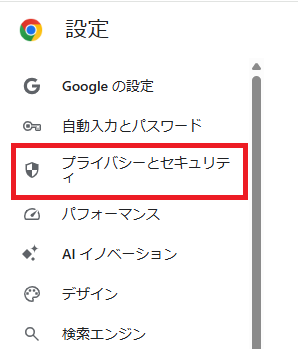
4.「プライバシーとセキュリティ」の「サイトの設定」をクリックします。
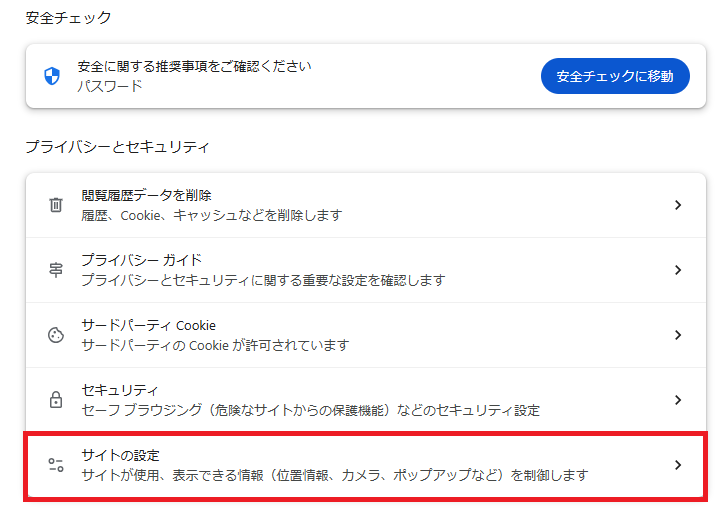
5.「JavaScript」をクリックします。
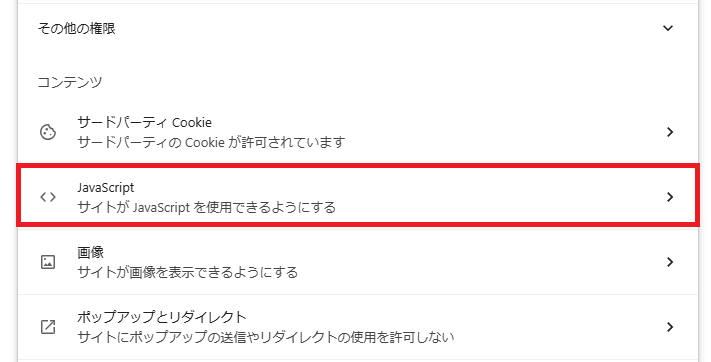
6.JavaScriptの設定が、使用できる設定であることを確認します。
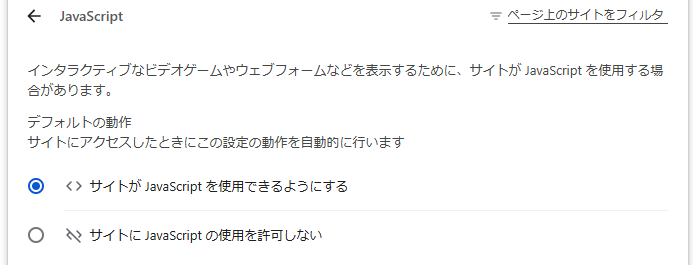
JavaScriptの使用設定が許可されていない場合は、許可する設定に変更します。
設定の変更後、Google Chromeを開きなおしてからGmailが開けるか確認しましょう。
ブラウザの拡張機能が影響していないか確認する
Google Chromeには、拡張機能と呼ばれる追加機能があります。
たとえば拡張機能を用いることでページの自動翻訳機能や広告の非表示機能、スクリーンショット機能などを追加することができます。一方、利便性との引き換えにセキュリティリスクやブラウザの動作が重くなる可能性などのリスクがあります。
Gmailが開けない場合、拡張機能の一部が影響している可能性があります。
拡張機能を無効化するには、画面右上のジグソーパズルのマークをクリックし、「拡張機能の管理」をクリックします。
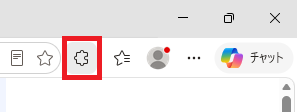
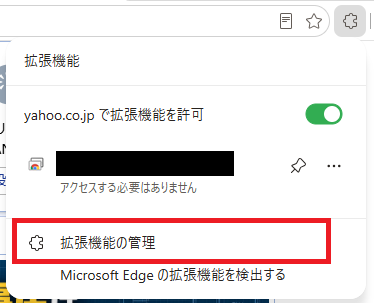
「インストール済の拡張機能」の一覧から、有効になっている拡張機能を一時的にすべてOFFに変更します。設定の変更後、Google Chromeを開きなおしてからGmailが開けるか確認しましょう。
Google Chromeが最新の状態か確認する
Google Chromeのバージョンが古い場合、Gmailに影響している可能性があります。
1.Google Chromeのバージョンを確認するには、画面右上の3点リーダーをクリックします。
2.バージョンが古い場合「再起動して更新」という項目が表示されます。
3.「再起動して更新」をクリックし、ブラウザを再起動します。
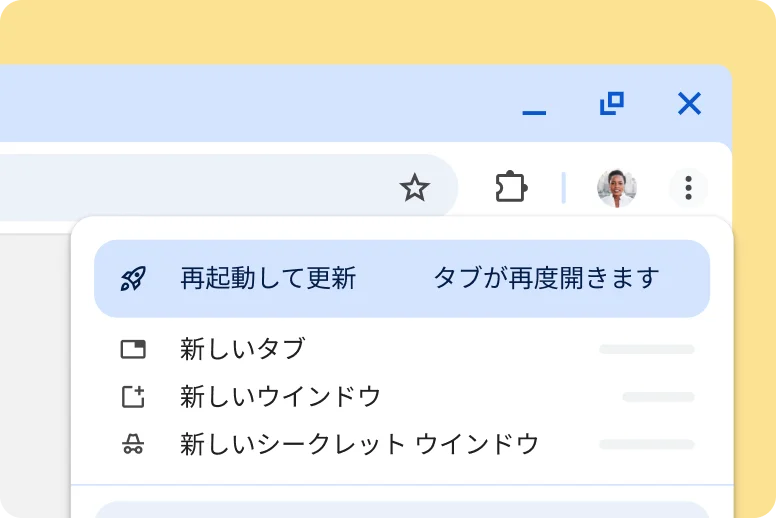
ブラウザが最新になっている場合は、更新の項目が表示されないので次の項目に進みます。
ブラウザのキャッシュを削除する
ブラウザに保存されたキャッシュが原因で、Gmailが正常に開けない可能性があります。
ブラウザのキャッシュを削除してGmailが開けるか確認しましょう。
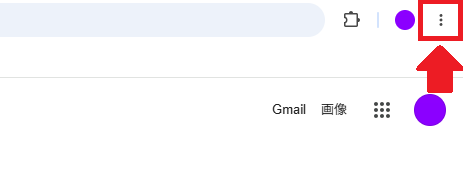
1.Google Chromeを開き、画面右上の3点リーダーをクリックします。
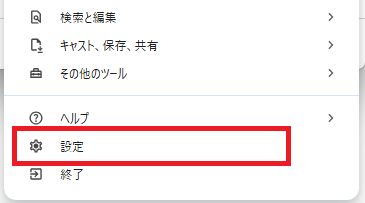
2.「設定」をクリックします。
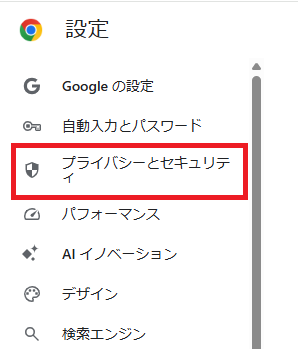
3.左メニューの「プライバシーとセキュリティ」をクリックします。
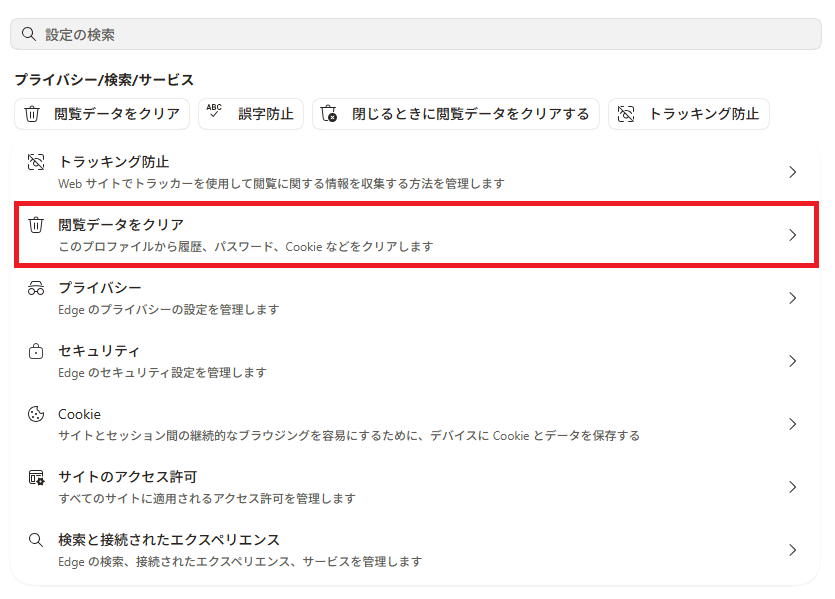
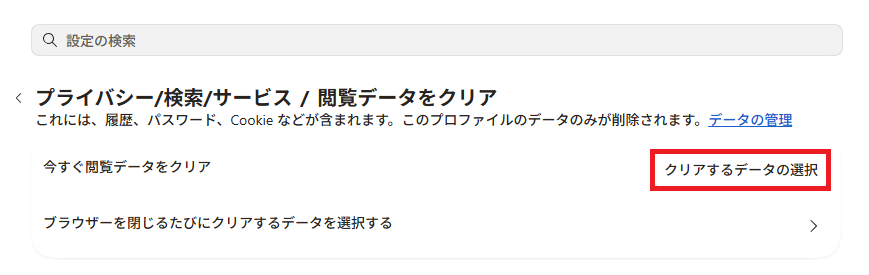
4.「閲覧データをクリア」をクリックします。
5.「クリアするデータの選択」をクリックします。
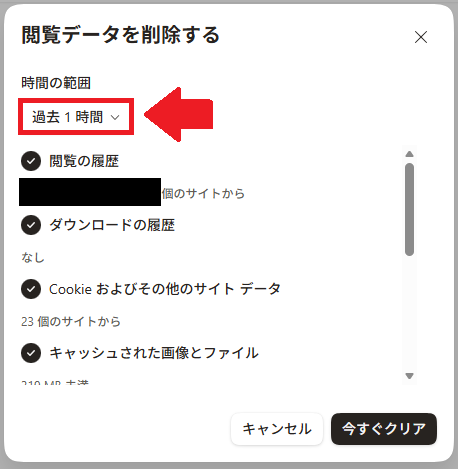
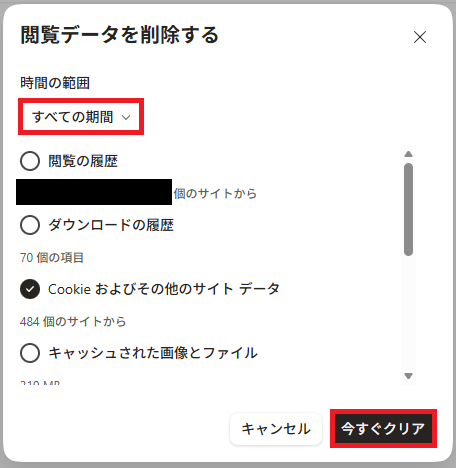
6.「時間の範囲」を「すべての期間」に変更します。
7.「キャッシュされた画像とファイル」にチェックが入っていることを確認します。
他の項目はチェックを外しても構いません。
8.チェックを確認したら、「今すぐクリア」をクリックします。
キャッシュのクリアができたら、
Google Chromeを開きなおして、Gmailが開けるか確認しましょう。
Google側の問題でGmailにログインできない場合
ここからはユーザー側の入力や端末設定では解決しない可能性があるケースです。
Googleで障害が発生していないか確認する
GmailやGoogle側で障害が発生している可能性もあります。
下記URLはGoogleが提供する各種サービスで障害が起きていないか確認できるサイトです。

今回は「Chrome ブラウザ」と「Gmail」の2項目で障害が発生していないか確認します。
障害が発生している場合は、復旧を待ちましょう。
Googleアカウントが無効になっていないか確認する
Gmailにログインできない原因に、Googleアカウントが無効になっているケースがあります。
Googleアカウントが無効になっている場合、通常のログイン操作を行うとアカウントが無効になっていることを示すメッセージが表示されることがあります。
アカウントが無効化されている場合、Googleアカウントのログイン操作を行い、「再審査請求を開始」を選択します。再審査が承認された場合、アカウントを復旧することができます。
Googleアカウントが削除されていないか確認する
何かしらの理由でGoogleアカウントを削除していてログインできない場合、
Googleアカウントの復元操作を行うことで復元できる可能性があります。
Googleアカウントの復元ページから手順に沿って本人確認を行います。
Googleアカウントを削除してから時間が経過している場合は、復元できない場合があります。
アカウントを復元できない場合は、新規でアカウントを作成する必要があります。
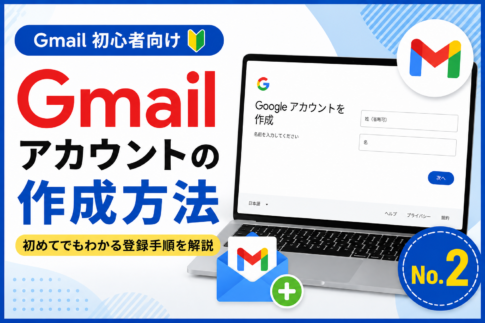
Googleアカウントの作成方法については、
次の記事で実際の画面を使いながら詳しく解説しています。
Googleアカウントを復元できずGmailにログインできない場合
Googleアカウントの復元では、本人確認に必要な情報が不足していたり、Googleがアカウントの所有者であることを確認できなかったりすると、復元できない場合があります。
その場合、次の方法を試してみましょう。
普段使用しているデバイスや場所から試す
Googleアカウントの復元では、普段使用しているパソコンやスマートフォン、タブレットを使用することで本人確認が成功する可能性があります。
また、普段使用するブラウザから操作することで、本人確認が成功する可能性もあります。
普段ログインしている自宅などの場所から復元を試すことも推奨されています。
過去のパスワードを入力する
Googleアカウントの復元で、覚えているパスワードの入力を求められたら、思い出せる範囲で最も新しいパスワードを入力します。
入力するパスワードが新しいほど、アカウントを復元できる可能性が高くなります。
アカウントに関連付けているメールアドレスを入力する
現在確認可能なメールアドレスの入力を求められた場合は、再設定用のメールアドレスや予備のメールアドレス、連絡先メールアドレスとして設定した可能性のあるメールアドレスを入力します。
設定したメールアドレスが正しければ、確認コードが送信されることがあります。
これにより、アカウントを復元できる可能性があります。
Gmailにログインできない場合によくある質問
ここでは、Gmailにログインできない場合によくある質問と回答をまとめています。
パスワードが合っているのにGmailにログインできないのはなぜ?
Gmailアドレスとパスワードが正しくても、追加の本人確認を求められることがあります。
また、ブラウザの設定やインターネット接続に問題があり、ログインできない場合があります。
2段階認証を設定している場合は、パスワードの入力に加えて確認コードの入力や、
スマートフォンによる本人確認が必要になることがあります。
ログインできない場合はエラーメッセージなどが表示されていないか、
追加の本人確認などを求められていないか確認し、画面に従って操作しましょう。
Gmailにログインできない場合、アカウントを復元できる?
Googleアカウントの復元ページから本人確認を行うことで、
アカウントを復元できる可能性があります。
Gmailにログインできない場合、保存されているメールは削除される?
Gmailのメールは、通常、ユーザーが削除しない限り保存されます。
ログインできない期間があっても自動で削除されることはありませんが、
スパムメールやゴミ箱に移動したメールは、30日後に自動的に削除されます。
また、Googleアカウントが長期間使用されていない場合、
アカウント自体が削除対象となる可能性があります。
Googleアカウントが削除された場合、
Gmailのメールもすべて削除されるため注意してください。
スマートフォンを紛失した場合でもGmailにログインできる?
スマートフォンを紛失した場合でも、別の端末やバックアップコード、パスキーなど、
利用可能な認証方法があればログインできる可能性があります。
メールアドレスとパスワードだけでログインできない場合は、
ログイン時に「別の方法を試す」を選択して、利用できる認証方法を確認しましょう。
Gmailにログインできない場合、
新しいアカウントを作成すれば以前のメールを確認できるか?
新しいGoogleアカウントを作成しても、
以前のアカウントに保存されていたメールが自動的に引き継がれるわけではありません。
以前のメールを確認したい場合は、
元のGoogleアカウントへログインや、アカウントの復元を試す必要があります。
まとめ
Gmailにログインできない場合、Gmailアドレスやパスワードの入力間違いだけでなく、本人確認や2段階認証、通信環境、ブラウザの設定など、さまざまな原因が考えられます。
まず、Gmailアドレスとパスワードが正しいか確認し、
Googleから追加の本人確認を求められていないか確認しましょう。
入力内容に問題がない場合は、インターネット接続やブラウザの設定、Google側で障害が発生していないかなどを確認することで、問題を解決できる可能性があります。
また、パスワードを忘れた場合や本人確認ができない場合は、
Googleアカウントの復元を試してみましょう。
アカウントを復元できない場合でも、普段使用している端末や場所から操作するなど、
Googleが推奨する方法を試すことで復元できる可能性があります。
Gmailにログインできない場合の対処方法は、原因や状況によって異なるため、
表示されているエラーメッセージや本人確認の案内を確認し、
原因に応じてログインやアカウントの復元を試しましょう。

コメントを残す