
Gmailを利用するには、Googleアカウントを作成する必要があります。
初めてGmailを利用する方の中には
- Gmailを使いたいけれど何を登録すればいいの?
- 新しいGmailアドレスを作るにはどうすればいいの?
- GoogleアカウントとGmailは何が違うの?
などと疑問に思う方もいるのではないでしょうか。
Googleアカウントを作成すると、「〇〇〇〇@gmail.com」というGmailアドレスを利用して、メールの送信や受信ができるようになります。また、同じGoogleアカウントでGoogleドライブやGoogleカレンダーなど、Googleが提供するさまざまなサービスも利用できます。
本記事では、これから初めてGmailを利用する方に向けて、
Googleアカウントを作成してGmailを利用できるようにするまでの登録手順を、
実際の画面を使いながらわかりやすく解説します。
Gmailを利用するにはGoogleアカウントが必要
Gmailを利用するには、Googleアカウントが必要です。
Googleアカウントを作成することでGmailアドレスを取得し、
メールの送信や受信などができるようになります。
Googleアカウントの作成は無料で作成でき、
パソコンやスマートフォンなどから登録することができます。
ここでは、実際にアカウントを作成する前に、
Googleアカウントとはどのようなものか、
作成するために何が必要なのかを確認しておきましょう。
Googleアカウントとは
Googleアカウントとは、Googleが提供するさまざまなサービスを利用するための共通アカウントです。
Googleアカウントを作成するとGmailを利用できるほか、GoogleドライブやGoogleカレンダー、YouTubeなどのGoogleが提供するサービスでも同じアカウントを使用できます。
Gmailを初めて利用する場合は、Googleアカウントの作成途中で
「〇〇〇〇@gmail.com」という形式のGmailアドレスを設定します。
このGmailアドレスと設定したパスワードは、
今後Googleアカウントへログインする際にも使用するため、
忘れないように管理しておきましょう。
なお、「そもそもGmailとはどのようなサービスなのか」「Gmailで何ができるのか」については、次の記事で詳しく解説しています。
Gmailアカウントの作成に必要なもの
Googleアカウントを作成してGmailを利用する場合は、
インターネットに接続できるパソコンやスマートフォンなどを用意しましょう。
アカウントの作成では、氏名や生年月日などの基本情報を入力するほか、
Gmailで使用するメールアドレスやGoogleアカウントへログインするための
パスワードなどを設定します。
また、アカウント作成時には本人確認を求められる場合があります。
表示された場合に対応できるよう、スマートフォンなども手元に用意しておくとスムーズです。
本記事ではパソコンからGoogleアカウントを作成し、
途中で表示された本人確認をスマートフォンで行った場合の手順で解説します。
準備ができたら、実際にGoogleアカウントを作成していきましょう。
Gmailアカウントを作成する手順
手順1 アカウント作成ページを開く
アカウントを作成するには次のリンクから作成ページを開きます。
Googleアカウントの作成画面が表示されたら、
画面の案内に沿って必要な情報を入力していきましょう。
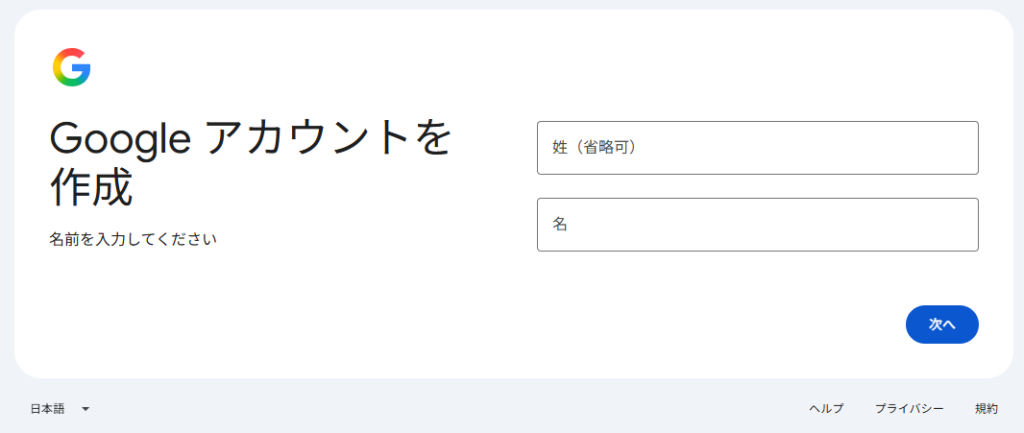
手順2 氏名を入力する
最初に氏名を入力します。
「姓」と「名」の入力欄が表示されるので、それぞれ入力して「次へ」を押します。
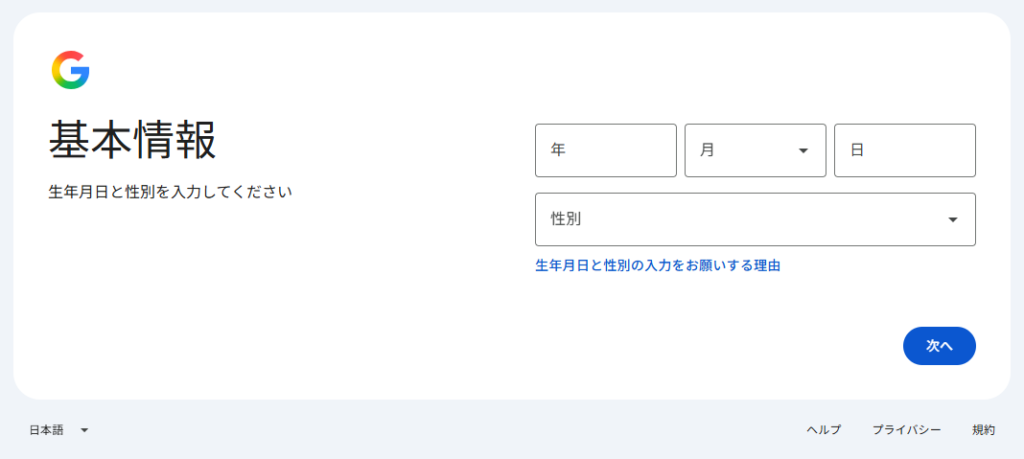
手順3 生年月日などの基本情報を入力する
次に、生年月日などの基本情報を入力します。
画面に表示されている項目を入力したら、内容を確認して「次へ」を押します。
手順4 Gmailで使用するメールアドレスを決める
次に、Gmailで使用するメールアドレスを設定します。
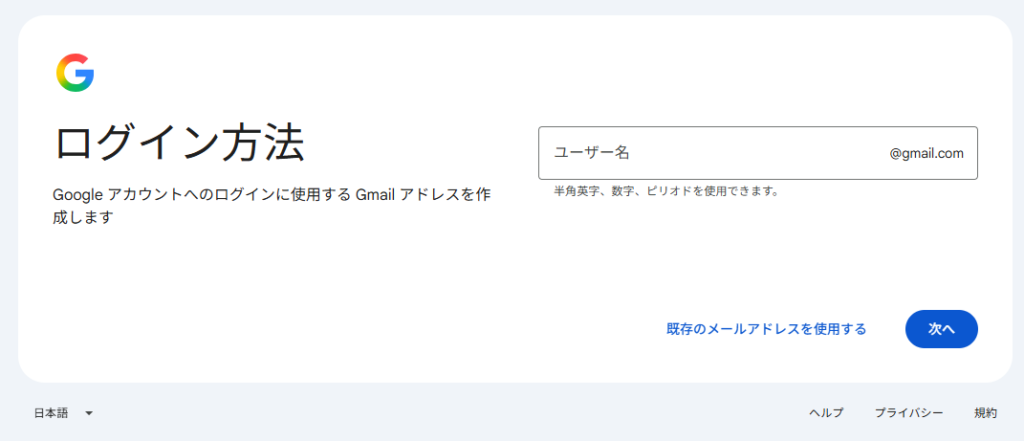
ここで設定したユーザー名と「@gmail.com」を組み合わせたものが、
今後使用するGmailアドレスになります。
例えばユーザー名を「example123」と設定した場合、
Gmailアドレスは「example123@gmail.com」になります。
メールアドレスに使用できる文字は、6~30文字で、
使用できるのはアルファベット(a-z)と数字(0-9)、ピリオド(.)の組み合わせです。
アンダースコア(_)やハイフン(-)など、使用できない記号もあります。
また、すでに使用されているユーザー名は設定できません。
既存のユーザー名と酷似しているものや過去に使用されて削除されたもの、
Googleが迷惑メールや不正行為防止に留保しているものなども使用できない場合があります。
Gmailアドレスは今後、メールの送受信だけでなく各種サービスの登録などで、
長期間使用する可能性があります。その点も考えて決めるとよいでしょう。
Gmailアドレスを決めたら「次へ」を押します。
手順5 パスワードを設定する
次に、Googleアカウントへログインする際に使用するパスワードを作成します。
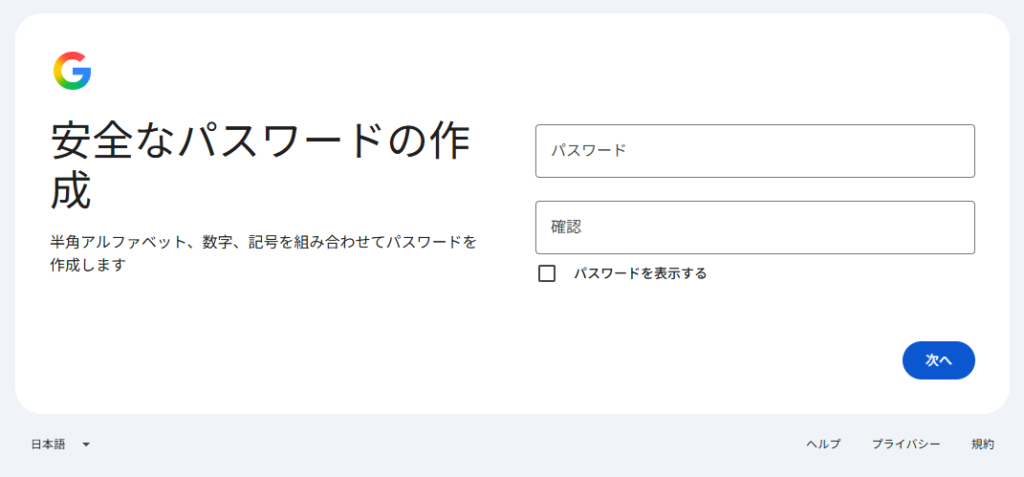
画面左側に表示されている条件に従い、
半角アルファベット、数字、記号を組み合わせてパスワードを作成します。
作成したパスワードを入力したら、
その下にある「確認」の入力欄にも同じパスワードをもう1度入力します。
Googleアカウントのパスワードは、Gmailだけでなく、
YouTubeやGoogleドライブなど、
同じGoogleアカウントで利用するサービスへのログインにも使用します。
そのため、第三者から推測されにくいパスワードを設定し、
他のサービスで使用しているパスワードの使い回しは避けるようにしましょう。
パスワードと確認用の入力が完了したら「次へ」を押します。
手順6 パスワードをブラウザに保存するか選択する
パスワードを設定した後、使用しているWebブラウザによっては、
「パスワードを保存しますか?」
「パスワードを更新しますか?」
などのメッセージが表示される場合があります。
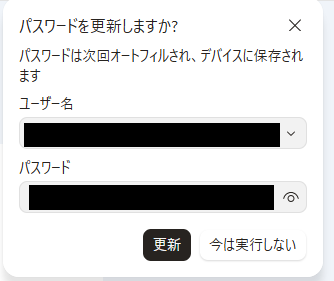
これはGoogleアカウントの作成に必要な入力項目ではなく、
Webブラウザなどのパスワード管理機能によって表示されるものです。
パスワードをブラウザに保存する場合は、「更新」を押します。
保存しない場合は「今は実行しない」などを選択して先へ進みます。
共用のパソコンなど、自分以外の人も使用する端末では、
パスワードを保存するか慎重に判断しましょう。
手順7 本人確認を行う
Googleアカウントを作成する際、本人確認が求められる場合があります。
今回の作成画面では、パソコンにQRコードが表示されました。
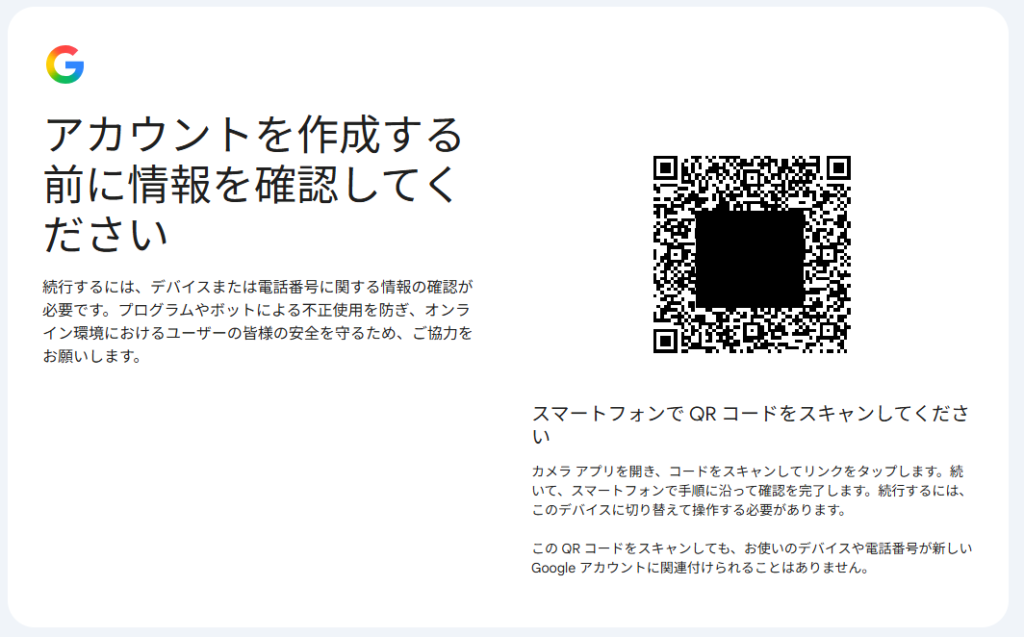
スマートフォンのカメラなどで画面に表示されたQRコードを読み取ります。
スマートフォンに次のような画面が表示されたら、画面の案内に沿って「Verify」を押します。
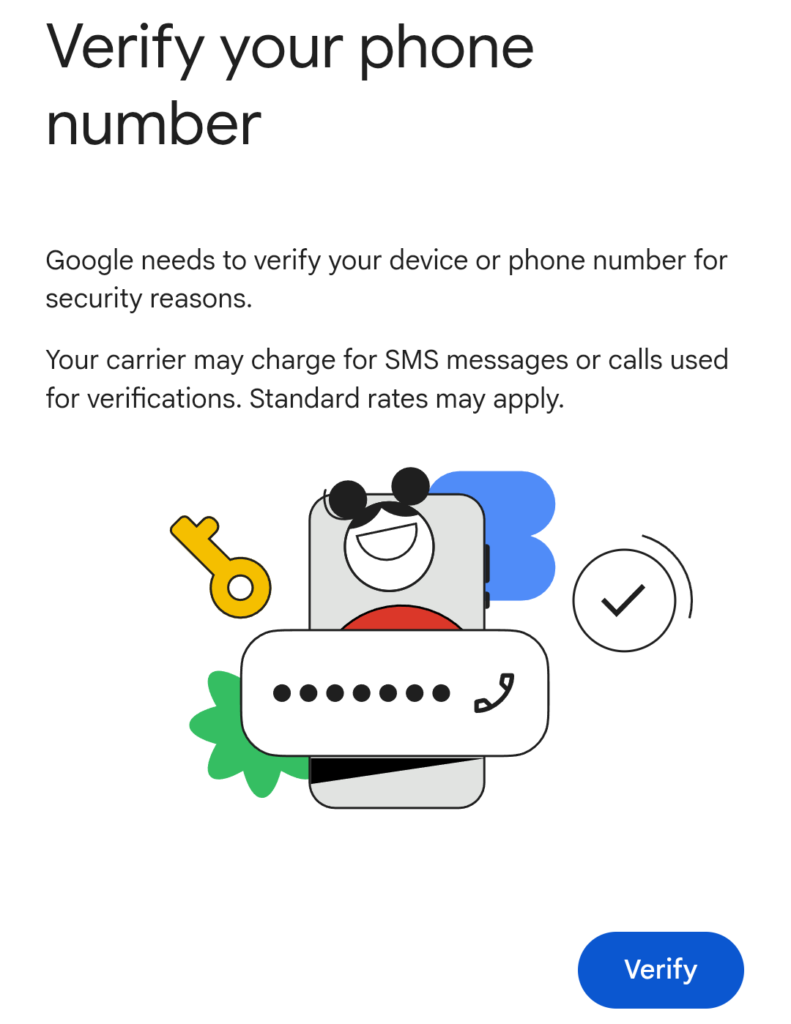
本人確認が完了すると、スマートフォン側に次のような確認完了の画面が表示されます。
この画面が表示されたら、パソコンへ戻ってアカウント作成を続けます。
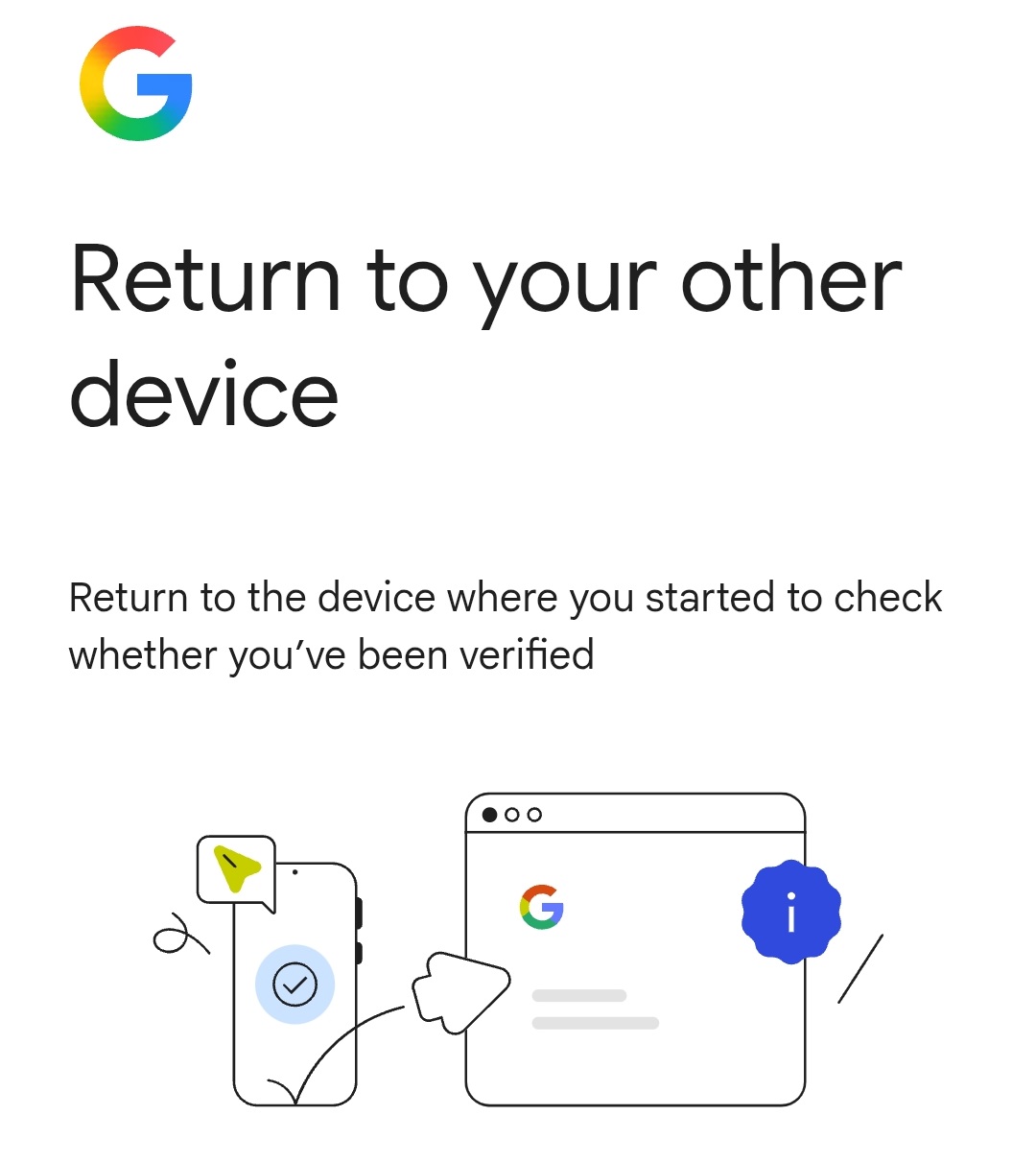
なお、Googleアカウントを作成するすべての人に同じQRコードの画面が表示されるとは限りません。アカウントの作成時の状況によって表示される確認方法が異なる可能性があります。そのため、表示された内容が手順と異なった場合は基本的に案内に沿って操作してください。
手順8 再設定のメールアドレスを設定する
次に、再設定用のメールアドレスを設定する画面が表示されます。
スキップしても構いません。
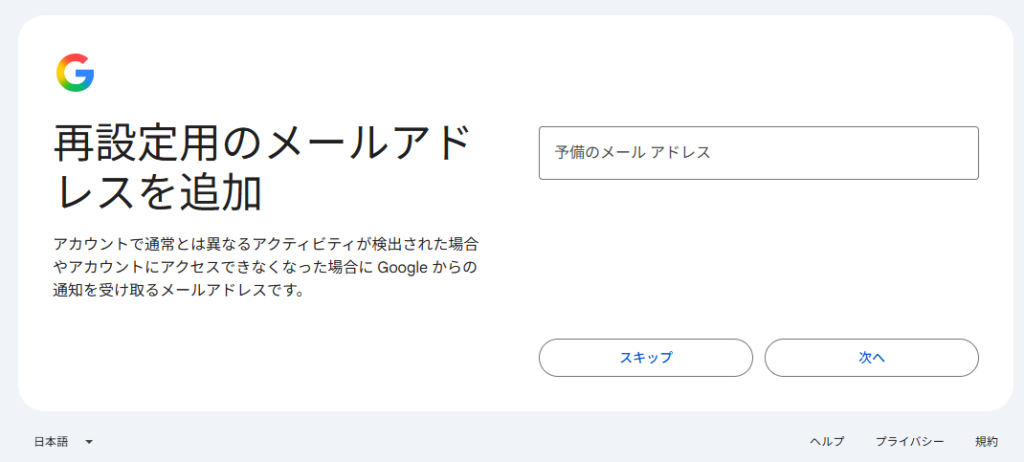
再設定用のメールアドレスは、Googleアカウントへログインできなくなった場合などに、アカウントを復元するために使用するメールアドレスです。例えばパスワードを忘れてしまった場合などに役立ちます。
登録する場合は、今回作成しているGmailとは別のメールアドレスを設定します。
今回の画面ではスキップすることもできますが、別のメールアドレスを持っている場合は、アカウントの復旧に備えて設定をしておくとよいでしょう。
また、再設定用のメールアドレスは後から設定することも可能です。
手順9 アカウント情報を確認する
次に、アカウント情報の確認画面が表示されます。
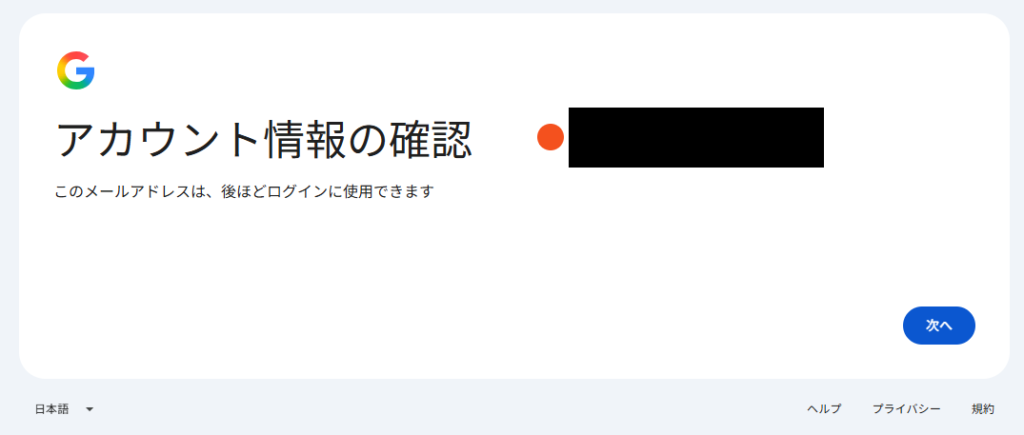
画面に表示されているユーザー名とメールアドレスに問題がなければ「次へ」を押します。
特にGmailアドレスについては、
今後のメールの送受信などで使用するため、間違いがないか確認しておきましょう。
手順10 プライバシーポリシーと利用規約を確認する
最後に、Googleのプライバシーポリシーと利用規約が表示されます。
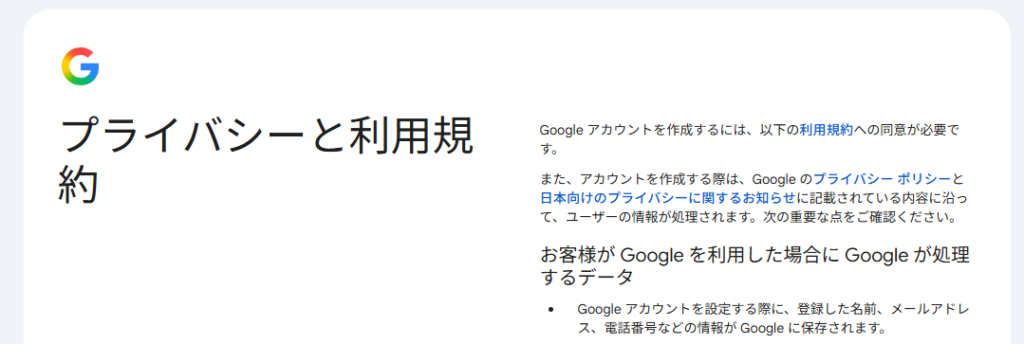
表示されている内容を確認しながら画面を下へスクロールします。
内容を確認したうえで問題がなければ、
画面右下に表示される「同意する」を押して先へ進みます。
手順11 Googleアカウントの作成完了
これでGoogleアカウントの作成は完了です。
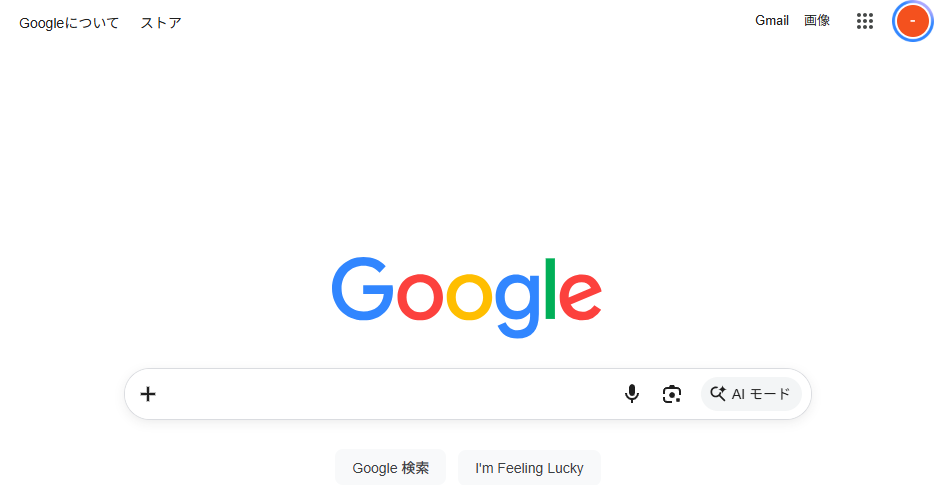
作成したGoogleアカウントでは、
設定したGmailアドレスを使ってGmailを利用できるようになります。
また、Gmailを利用する際には、今回作成したGmailアドレスとGoogleアカウントのパスワードを使用するため、忘れないように適切に管理しておきましょう。
Googleアカウントの作成が完了したら、
実際にGmailへログインしてメールを確認してみましょう。
Gmailアカウントを作成できない場合
Googleアカウントの作成中にエラーが表示されたり、希望するGmailアドレスを設定できなかったりして、アカウントを作成できない場合があります。
アカウントを作成できない原因は1つとは限りません。入力したユーザー名に問題がある場合や、本人確認を完了できていない場合、使用しているブラウザなどが影響している場合も考えられます。
ここでは、Googleアカウントを作成できない場合に考えられる主な原因と確認方法を紹介します。
希望するGmailアドレスが使用できない
Googleアカウントの作成時に、希望するGmailアドレスを設定できない場合があります。
Gmailアドレスに使用するユーザー名は、他の利用者と同じものは設定できません。
そのため、希望するユーザー名がすでに使用されている場合は、
別のユーザー名を考えなければなりません。
また、現在使用されているユーザー名だけでなく、既存のユーザー名とよく似ている場合や、過去に使用されて削除されたユーザー名なども使用できないことがあります。
希望するユーザー名を使用できない場合は、名前や単語の組み合わせを変更したり、
数字を追加したりして別の候補を考えてみましょう。
ただし、Gmailアドレスは今後さまざまなサービスへの登録や連絡先として長期間使用する可能性があります。そのため、取得だけを優先して複雑な文字列にするのではなく、今後も使いやすいアドレスか考えてから決めるようにしましょう。
入力したユーザー名でエラーが表示される
希望するユーザー名が他の利用者に使用されていなくても、
入力した文字などが原因でエラーになる場合があります。
個人向けのGmailのユーザー名に使用できる文字は以下の通りです。
- 半角アルファベット(a~z)
- 数字(0~9)
- ピリオド(.)
一方、アンダースコア(_)やハイフン(-)など、
Gmailのユーザー名に使用できない記号もあります。
また、ユーザー名には文字数などの条件もあるため、
エラーが表示された場合は、画面に表示された内容を確認して修正しましょう。
入力した文字に問題がないように見える場合は、
すでに使用されているユーザー名など、別の理由で設定できない可能性もあります。
本人確認から先に進めない
Googleアカウントの作成では、途中で本人確認を求められる場合があります。
先ほど紹介した作成手順では、パソコン画面に表示されたQRコードをスマートフォンで読み取り、本人確認を行いました。
ただし、アカウントを作成するすべての人に同じ確認方法が表示されるとは限りません。
本人確認から先へ進めない場合は、画面に表示されている案内やエラーメッセージを確認しましょう。
QRコードを使用する場合は、スマートフォンがインターネットに接続されているか、QRコードが正しく読み取れているかなども確認します。
電話番号による確認など、別の本人確認方法が表示された場合は、その画面の案内に従って手続きを進めます。
本人確認の画面や方法は状況によって異なる場合があるため、
本記事の画像と違う画面が表示されても、必ずしも問題があるとは限りません。
アカウント作成ページが正常に表示されない
Googleアカウントの作成ページが開かない、画面が途中で止まる、ボタンを押しても次の画面へ進まないといった場合は、使用しているブラウザやインターネットの接続状況も確認してみましょう。
まず、パソコンやスマートフォンがインターネットに正常に接続されているか確認します。
インターネット接続に問題がない場合は、一度作成ページを閉じて開き直したり、ブラウザを再起動したりしてから、もう一度操作してみましょう。
それでも正常に表示されない場合は、ブラウザに保存されているキャッシュやCookieなどが影響している可能性も考えられます。
また、使用しているブラウザが古い場合は、最新版へ更新してから再度Googleアカウントの作成ページを開いてみる方法もあります。
Google Chrome以外のブラウザを使用している場合は、Microsoft EdgeやFirefoxなど、
別のブラウザから作成ページを開いて正常に操作できるか確認する方法もあります。
Gmailアカウント作成後にやること
Googleアカウントの作成が完了したら、
設定したGmailアドレスを使ってGmailを利用できるようになります。
まずはGmailへログインして、受信トレイなどの画面を確認してみましょう。その後、実際にメールを送信・受信して基本的な使い方を確認しておくと、スムーズにGmailを使い始めることができます。
また、万が一Googleアカウントへログインできなくなった場合に備えて、
再設定用のメールアドレスなどのアカウント情報も確認しておきましょう。
Gmailにログインできるか確認する
Googleアカウントを作成したら、Gmailへログインしてみましょう。
パソコンではGoogle ChromeなどのWebブラウザからGmailを開き、
作成したGoogleアカウントでログインすることで利用できます。
すでに作成したGoogleアカウントでログインしている場合は、
そのままGmailを開くことで受信トレイが表示される場合もあります。
スマートフォンではGmailアプリから利用できます。
AndroidやiPhoneでGmailアプリを開き、
作成したGoogleアカウントを追加することでさまざまな端末からメールを確認できます。
Gmailへのログイン方法については、パソコン・スマートフォンそれぞれの操作画面を使って次の記事で詳しく解説しています。
(リンク)
Gmailでメールを送受信してみる
Gmailへログインできたら、実際にメールの送受信をしてみましょう。
Gmailでは、画面にある「作成」から新しいメールを作成できます。
基本的には「宛先」「件名」「本文」を入力して送信します。
初めてGmailを利用する場合は、自分が持っている別のメールアドレスや、メールを送っても問題のない相手にテストメールを送信してみると、実際の操作方法を確認できます。
また、メールを受信したら、受信トレイからメールを開いて内容を確認してみましょう。
受信したメールには返信することもできます。
Gmailには、CCやBCC、ファイル添付、転送などのさまざまな機能がありますが、最初からすべてを覚える必要はありません。まずは「受信」「送信」「返信」といった基本的な操作から覚えていくとよいでしょう。
Gmailでメールを送る方法や受信メールの確認方法など、
基本的な使い方は次の記事で詳しく解説しています。
再設定用メールアドレスなどを確認する
Googleアカウントの作成が完了したら、再設定用のメールアドレスなどのアカウント情報も確認しておきましょう。
再設定用のメールアドレスは、パスワードを忘れた場合など、Googleアカウントへログインできなくなったときにアカウントを復旧するために使用する情報です。
Googleアカウントの作成時に再設定用のメールアドレスを登録した場合は、
正しいメールアドレスが設定されているか確認しておくとよいでしょう。
また、アカウント作成時に再設定用のメールアドレスの登録をスキップした場合でも、
Googleアカウントの作成後に追加で設定することができます。
再設定用のメールアドレスには、今回作成したGmailアドレスとは別のメールアドレスを設定します。
Googleアカウントを長期間利用していると、パスワードを忘れてしまう可能性があります。
万が一ログインできなくなった場合に備えて、再設定用の情報を確認しておきましょう。
Gmailアカウントの作成についてよくある質問
ここでは、Gmailアカウントを初めて作成する際によくある疑問について紹介します。
Gmailアカウントは無料で作成できる?
個人向けのGoogleアカウントは無料で作成できます。
Googleアカウントを作成すると、Gmailで使用するメールアドレスを取得し、メールの送信や受信、返信など基本的な機能も無料で利用できます。
ただし、無料のGoogleアカウントには保存容量が設定されており、
GmailだけではなくGoogleドライブやGoogleフォトなどでも共有して使用します。
より多くの保存容量が必要になった場合には、有料で容量を追加することもできます。
保存容量の追加はあとから申し込むことができるため、必ず最初に申請する必要はありません。
Gmailアドレスは複数作れる?
複数のGoogleアカウントを作成し、それぞれでGmailを利用することができます。
例えば、プライベート用と仕事用など、
用途に応じてGoogleアカウントとGmailを使い分けることができます。
複数のアカウントを使用する場合は、
それぞれのGmailアドレスやパスワードなどを間違えないように管理しましょう。
Gmailアドレスは後から変更できる?
Gmailアドレスについては、Googleアカウントの設定から変更できる場合があります。
ただし、すべてのGoogleアカウントで変更できるとは限りません。
そのため、Googleアカウントを作成するときは、
長期間使用することを考えてGmailアドレスを決めておくとよいでしょう。
電話番号がなくてもGmailアカウントを作成できる?
Googleアカウントの作成では、電話番号の追加が必ず必要になるとは限りません。
本記事ではQRコードを用いて本人確認の画面が表示されましたが、
表示される確認方法は利用状況によって異なる場合があります。
そのため、実際のアカウント作成画面で本人確認の案内が表示された場合は、
その内容に沿って手続きを進めましょう。
GoogleアカウントとGmailアカウントは同じ?
Googleアカウントは、Gmailをはじめ、GoogleドライブやGoogleフォト、Googleカレンダー、YouTubeなど、Googleが提供するさまざまなサービスを利用するための共有アカウントです。
Gmailは、Googleアカウントを作成することで利用できる
Googleサービスのひとつと考えると分かりやすいでしょう。
まとめ
冒頭でも紹介しましたが、Gmailを利用するにはGoogleアカウントが必要です。
Googleアカウントは無料で作成でき、
アカウント作成時にGmailで使用するメールアドレスやパスワードなどを設定します。
初めてGoogleアカウントを作成する場合は入力する項目が多く感じるかもしれませんが、
基本的には画面に表示される案内に沿って必要な情報を入力すれば難しくありません。
特にGmailアドレスは、今後メールの送受信や各種サービスへの登録などで長期間使用する可能性があります。そのため、使用できる文字などの条件を確認しながら、自分が使いやすいアドレスを設定しましょう。
また、アカウント作成時に本人確認が求められる場合があります。
本記事で紹介した画面と異なる場合でも、
表示された内容を確認しながら手続きを進めれば問題はありません。
Googleアカウントの作成が完了したら、
次はGmailへログインして実際にメールを送受信してみましょう。
Gmailへのログイン方法については、
次の記事でパソコン・スマートフォンそれぞれの手順を詳しく解説します。
コメントを残す